
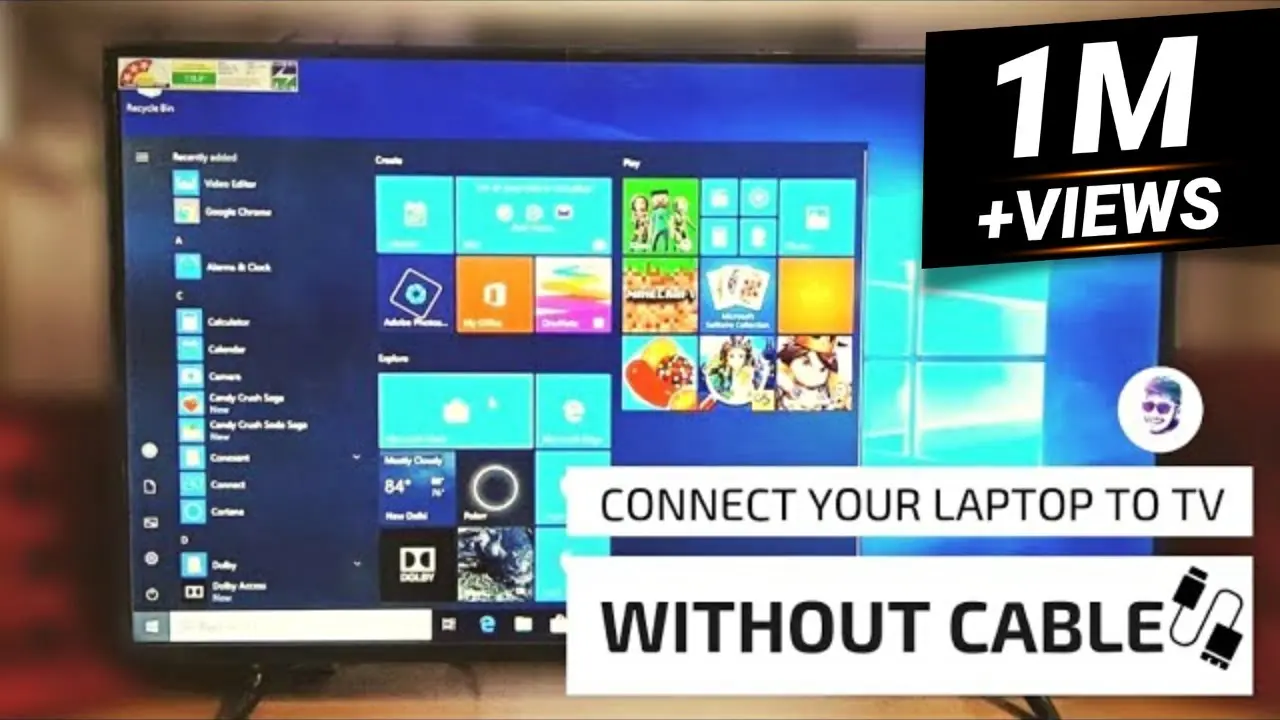
En la era digital, la comodidad de compartir contenido entre dispositivos es fundamental. ¿Te imaginas poder disfrutar de tus películas, fotos y presentaciones en la pantalla grande de tu televisor sin necesidad de cables? ¡Es posible! Conectar tu laptop a tu TV a través de Wi-Fi es más fácil de lo que piensas. Este artículo te guiará paso a paso a través de los diferentes métodos y te ayudará a solucionar posibles problemas que puedas encontrar en el camino.

¿Por qué conectar tu laptop a tu TV?
Hay muchas razones por las que conectar tu laptop a tu TV puede ser una excelente opción:
- Disfruta de tus películas y series favoritas en una pantalla más grande. Despídete de las pantallas pequeñas y sumérgete en la experiencia cinematográfica.
- Presentaciones impactantes. Comparte tus ideas y proyectos en la pantalla grande para una mejor visualización y participación.
- Juega tus juegos favoritos en la TV. Amplía tu experiencia de juego con gráficos más grandes y una mejor visión general.
- Navega por internet en la TV. Accede a contenido online desde la comodidad de tu sofá.
- Comparte fotos y videos con tus amigos y familia. Revive tus recuerdos en la pantalla grande para una experiencia más compartida.
Métodos para conectar tu laptop a tu TV vía Wi-Fi
Existen diferentes métodos para conectar tu laptop a tu TV sin cables, cada uno con sus propias ventajas y desventajas. Aquí te presentamos los más populares:
Miracast: Conexión inalámbrica directa
Miracast es un estándar de transmisión inalámbrica que permite a dispositivos compatibles, como laptops y TVs, conectarse directamente entre sí sin necesidad de una red Wi-Fi. Para utilizar Miracast, ambos dispositivos deben tener la función habilitada.
Pasos para conectar tu laptop a tu TV con Miracast:
- Asegúrate de que tu laptop y tu TV sean compatibles con Miracast. Busca en la configuración de ambos dispositivos la opción miracast o wireless display .
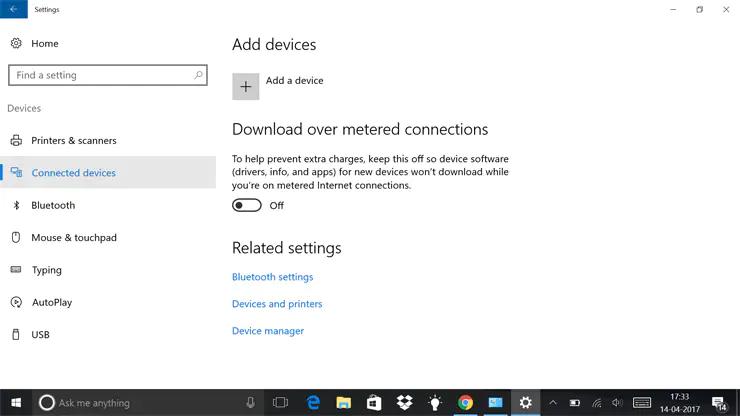
- Activa Miracast en tu laptop. En Windows, puedes buscar conectar en el menú de inicio y seleccionar conectar a una pantalla inalámbrica . En macOS, puedes utilizar la función airplay en el menú de control.
- Activa Miracast en tu TV. Las instrucciones para activar Miracast en tu TV pueden variar dependiendo del modelo. Consulta el manual de usuario o busca en la configuración de tu TV la opción miracast o wireless display .
- Selecciona tu TV en la lista de dispositivos disponibles en tu laptop. Tu laptop debería detectar tu TV y mostrarla en la lista de dispositivos disponibles. Selecciona tu TV para establecer la conexión.
Ventajas de Miracast:
- Sin necesidad de una red Wi-Fi. Puedes conectar tu laptop a tu TV directamente sin necesidad de una red inalámbrica.
- Fácil de configurar. La configuración de Miracast es generalmente rápida y sencilla.
Desventajas de Miracast:
- Compatibilidad limitada. No todos los dispositivos son compatibles con Miracast.
- Posibles problemas de rendimiento. Miracast puede experimentar problemas de rendimiento, como retraso o desconexiones, dependiendo de la calidad de la señal inalámbrica.
DLNA: Comparte contenido multimedia entre dispositivos
DLNA (Digital Living Network Alliance) es un estándar que permite a dispositivos compatibles, como laptops y TVs, compartir contenido multimedia entre sí a través de una red Wi-Fi. Para utilizar DLNA, ambos dispositivos deben estar conectados a la misma red Wi-Fi y tener la función DLNA habilitada.
Pasos para conectar tu laptop a tu TV con DLNA:
- Asegúrate de que tu laptop y tu TV sean compatibles con DLNA. La mayoría de los dispositivos modernos son compatibles con DLNA. Busca en la configuración de ambos dispositivos la opción dlna o media sharing .
- Activa DLNA en tu laptop. En Windows, puedes buscar dlna en el menú de inicio y seleccionar la opción compartir archivos y carpetas . En macOS, puedes utilizar la función compartir archivos en el menú de configuración.
- Activa DLNA en tu TV. Las instrucciones para activar DLNA en tu TV pueden variar dependiendo del modelo. Consulta el manual de usuario o busca en la configuración de tu TV la opción dlna o media sharing .
- Selecciona tu TV en la lista de dispositivos disponibles en tu laptop. Tu laptop debería detectar tu TV y mostrarla en la lista de dispositivos disponibles. Selecciona tu TV para acceder al contenido multimedia compartido.
Ventajas de DLNA:
- Comparte contenido multimedia entre dispositivos. DLNA permite compartir fotos, videos y música entre dispositivos compatibles.
- Fácil de configurar. La configuración de DLNA es generalmente rápida y sencilla.
Desventajas de DLNA:
- No admite transmisión de pantalla completa. DLNA solo permite compartir contenido multimedia, no la pantalla completa de tu laptop.
- Posibles problemas de rendimiento. DLNA puede experimentar problemas de rendimiento, como retraso o desconexiones, dependiendo de la calidad de la señal inalámbrica.
Aplicaciones de transmisión de pantalla: Flexibilidad y opciones adicionales
Existen muchas aplicaciones de transmisión de pantalla que permiten conectar tu laptop a tu TV a través de Wi-Fi. Estas aplicaciones ofrecen una amplia gama de funciones, como la transmisión de pantalla completa, la posibilidad de controlar tu laptop desde tu TV y la integración con otras plataformas de streaming.
Algunas aplicaciones populares de transmisión de pantalla:
- Chromecast: Una opción popular para conectar dispositivos Android, iOS, Chromebooks y laptops con Chrome a tu TV. Permite transmitir contenido desde aplicaciones como Netflix, YouTube, Spotify y muchas otras.
- Amazon Fire TV Stick: Un dispositivo de streaming que se conecta a tu TV y permite acceder a una amplia gama de aplicaciones de streaming, juegos y contenido multimedia.
- Roku Streaming Stick: Similar al Amazon Fire TV Stick, ofrece acceso a una amplia gama de aplicaciones de streaming y contenido multimedia.
- Apple TV: Un dispositivo de streaming diseñado para Apple, ofrece acceso a aplicaciones de streaming, juegos y contenido multimedia exclusivo de Apple.
Pasos para conectar tu laptop a tu TV con una aplicación de transmisión de pantalla:
- Instala la aplicación en tu laptop y tu TV. Descarga la aplicación de transmisión de pantalla de tu elección en tu laptop y tu TV. La mayoría de las aplicaciones están disponibles en las tiendas de aplicaciones de ambos sistemas operativos.
- Conecta ambos dispositivos a la misma red Wi-Fi. Asegúrate de que tu laptop y tu TV estén conectados a la misma red inalámbrica.
- Abre la aplicación en tu laptop y selecciona tu TV. La aplicación debería detectar tu TV y mostrarla en la lista de dispositivos disponibles. Selecciona tu TV para establecer la conexión.
Ventajas de las aplicaciones de transmisión de pantalla:
- Flexibilidad y opciones adicionales. Las aplicaciones de transmisión de pantalla ofrecen una amplia gama de funciones, como la transmisión de pantalla completa, la posibilidad de controlar tu laptop desde tu TV y la integración con otras plataformas de streaming.
- Compatibilidad con diferentes dispositivos. Las aplicaciones de transmisión de pantalla son compatibles con una amplia gama de dispositivos, incluyendo laptops, TVs, teléfonos inteligentes y tabletas.
Desventajas de las aplicaciones de transmisión de pantalla:
- Requieren instalación. Es necesario instalar la aplicación en tu laptop y tu TV.
- Posibles problemas de rendimiento. Las aplicaciones de transmisión de pantalla pueden experimentar problemas de rendimiento, como retraso o desconexiones, dependiendo de la calidad de la señal inalámbrica y la potencia de los dispositivos.
Solución de problemas comunes
A veces, conectar tu laptop a tu TV puede resultar un poco complicado. Aquí te presentamos algunas soluciones para los problemas más comunes:
Problemas de conexión Wi-Fi
Asegúrate de que tu laptop y tu TV estén conectados a la misma red Wi-Fi y que la señal sea fuerte. Si la conexión Wi-Fi es débil, puedes intentar acercarte al router o utilizar un amplificador de señal.
Problemas de compatibilidad
Asegúrate de que tu laptop y tu TV sean compatibles con el método de conexión que estás utilizando. No todos los dispositivos son compatibles con Miracast, DLNA o las aplicaciones de transmisión de pantalla.
Problemas de software
Si estás utilizando una aplicación de transmisión de pantalla, asegúrate de que la aplicación esté actualizada a la última versión. También puedes intentar reiniciar tu laptop y tu TV.
Problemas de configuración
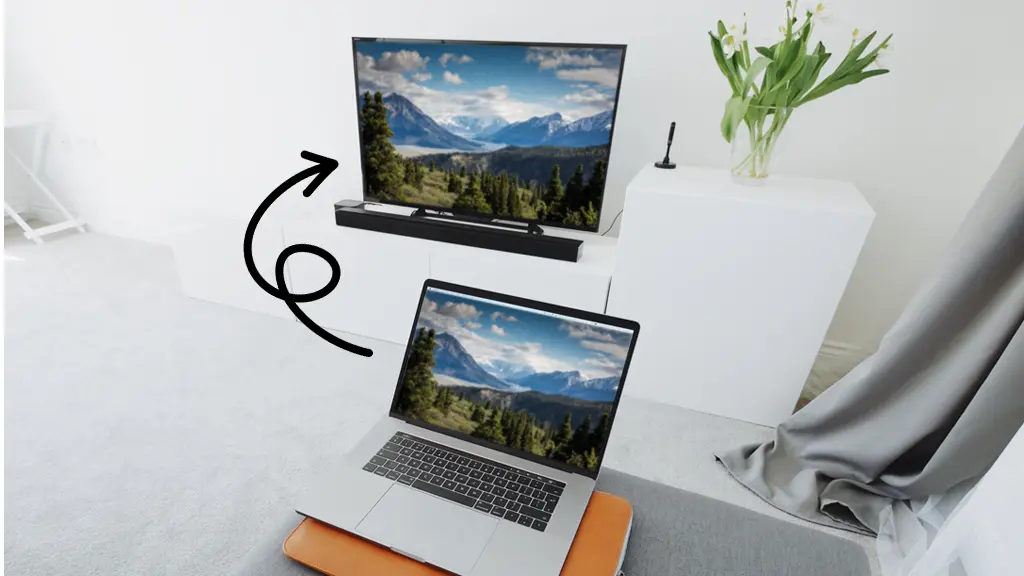
Asegúrate de que la configuración de conexión inalámbrica en tu laptop y tu TV esté configurada correctamente. Consulta el manual de usuario de ambos dispositivos para obtener instrucciones detalladas sobre cómo configurar la conexión inalámbrica.

Consultas habituales
¿Puedo conectar mi laptop a mi TV sin internet?
Sí, puedes conectar tu laptop a tu TV sin internet utilizando Miracast. Miracast es un estándar de transmisión inalámbrica que permite a dispositivos compatibles conectarse directamente entre sí sin necesidad de una red Wi-Fi.
¿Qué es mejor: Miracast o DLNA?
Miracast es mejor para transmitir la pantalla completa de tu laptop a tu TV, mientras que DLNA es mejor para compartir contenido multimedia, como fotos, videos y música. La mejor opción para ti dependerá de tus necesidades específicas.
¿Puedo controlar mi laptop desde mi TV?
Sí, algunas aplicaciones de transmisión de pantalla te permiten controlar tu laptop desde tu TV. Esto te permite navegar por internet, reproducir contenido multimedia y realizar otras tareas desde tu TV.
¿Qué hacer si mi laptop no se conecta a mi TV?
Si tu laptop no se conecta a tu TV, puedes intentar lo siguiente:
- Asegúrate de que ambos dispositivos estén conectados a la misma red Wi-Fi.
- Reinicia tu laptop y tu TV.
- Actualiza la aplicación de transmisión de pantalla.
- Verifica la configuración de conexión inalámbrica en ambos dispositivos.
- Intenta conectar tu laptop a tu TV con un cable HDMI.
Conectar tu laptop a tu TV a través de Wi-Fi te abre un entorno de posibilidades para disfrutar de contenido multimedia, realizar presentaciones impactantes y compartir archivos con facilidad. Con los diferentes métodos disponibles, como Miracast, DLNA y las aplicaciones de transmisión de pantalla, puedes encontrar la solución perfecta para tus necesidades. Recuerda que la compatibilidad de los dispositivos y la calidad de la señal inalámbrica son factores importantes a considerar para una experiencia de conexión fluida.
Si quieres conocer otros artículos parecidos a Conectar laptop a tv sin cables: información puedes visitar la categoría Conexión inalámbrica.