

En el entorno moderno, la conexión inalámbrica se ha convertido en un elemento esencial para la mayoría de los dispositivos. Desde teléfonos inteligentes hasta computadoras portátiles, la posibilidad de conectarse a internet sin cables ha revolucionado la forma en que interactuamos con el entorno digital. Sin embargo, para los usuarios de computadoras de escritorio, la conexión a una red Wi-Fi puede resultar un poco más compleja.

En este artículo, te guiaremos paso a paso a través del proceso de conectar tu PC a una red Wi-Fi, desde la configuración básica hasta la resolución de problemas comunes. También te proporcionaremos información sobre las diferentes opciones disponibles para la conexión inalámbrica, como tarjetas de red, adaptadores USB y el uso de software específico.
Entendiendo los conceptos básicos de la conexión Wi-Fi
Antes de sumergirnos en los detalles de la configuración, es importante comprender los conceptos básicos de la conexión Wi-Fi. En esencia, la conexión inalámbrica funciona mediante ondas de radio que transmiten datos entre tu PC y un punto de acceso (router). El router recibe la señal de internet de tu proveedor de servicios de internet (ISP) y la retransmite a tus dispositivos.
Para conectarte a una red Wi-Fi, tu PC necesita una tarjeta de red inalámbrica. La mayoría de las computadoras modernas vienen equipadas con una tarjeta de red integrada, pero si tu PC es más antiguo, es posible que necesites comprar una tarjeta de red inalámbrica externa.
Cómo conectar tu PC a una red Wi-Fi
Paso 1: Verifica la disponibilidad de la red Wi-Fi
El primer paso es asegurarte de que haya una red Wi-Fi disponible en tu área. Puedes hacerlo de la siguiente manera:
- Haz clic en el icono de la red inalámbrica en la barra de tareas de Windows. Este icono suele ser una pequeña antena o un símbolo de Wi-Fi.
- Observa la lista de redes disponibles. Si hay una red Wi-Fi disponible, aparecerá en la lista.
Paso 2: Selecciona la red Wi-Fi a la que deseas conectarte
Una vez que hayas encontrado la red Wi-Fi deseada, haz clic en ella para seleccionarla. Si la red está protegida con una contraseña, se te pedirá que la ingreses.
Paso 3: Ingresa la contraseña de la red Wi-Fi
Si la red Wi-Fi está protegida con una contraseña, se te solicitará que la ingreses. Asegúrate de introducir la contraseña correcta. Si no conoces la contraseña, consulta con el administrador de la red.
Paso 4: Confirma la conexión
Una vez que hayas ingresado la contraseña, haz clic en conectar. Si la conexión es exitosa, el icono de la red inalámbrica en la barra de tareas cambiará a un color sólido, indicando que estás conectado.
Opciones de conexión Wi-Fi para tu PC
Si tu PC no tiene una tarjeta de red inalámbrica integrada, puedes conectarte a una red Wi-Fi utilizando una de las siguientes opciones:
Adaptador USB Wi-Fi
Un adaptador USB Wi-Fi es un dispositivo pequeño que se conecta a un puerto USB en tu PC. Este adaptador funciona como una tarjeta de red inalámbrica externa. Puedes comprar adaptadores USB Wi-Fi en la mayoría de las tiendas de electrónica.
Tarjeta de red PCI Express
Una tarjeta de red PCI Express es una tarjeta de expansión que se instala en una ranura PCI Express en tu placa base. Estas tarjetas ofrecen un rendimiento más rápido que los adaptadores USB y son una buena opción si necesitas una conexión inalámbrica estable y de alta velocidad.
Problemas comunes de conexión Wi-Fi y cómo solucionarlos
A pesar de que la conexión Wi-Fi es generalmente sencilla, algunos problemas pueden surgir ocasionalmente. Aquí te presentamos algunos problemas comunes y cómo solucionarlos:
La red Wi-Fi no aparece en la lista de redes disponibles
Si la red Wi-Fi a la que deseas conectarte no aparece en la lista de redes disponibles, esto puede deberse a varias razones:
- El router está apagado o no está funcionando correctamente. Asegúrate de que el router esté encendido y que la luz de la conexión inalámbrica esté encendida.
- Estás demasiado lejos del router. La señal Wi-Fi se debilita a medida que te alejas del router. Intenta acercarte al router para mejorar la señal.
- El controlador de la tarjeta de red inalámbrica no está actualizado. Actualiza el controlador de la tarjeta de red inalámbrica a la última versión.
No puedes conectarte a la red Wi-Fi, a pesar de haber ingresado la contraseña correcta
Si no puedes conectarte a la red Wi-Fi, a pesar de haber ingresado la contraseña correcta, esto puede deberse a:
- La contraseña es incorrecta. Verifica que hayas ingresado la contraseña correcta.
- El router tiene un límite de dispositivos conectados. Si el router tiene un límite de dispositivos conectados, es posible que no puedas conectarte.
- El router está configurado para bloquear tu dispositivo. Verifica la configuración del router para asegurarte de que tu dispositivo no esté bloqueado.
La conexión Wi-Fi es lenta
Si la conexión Wi-Fi es lenta, esto puede deberse a:
- Demasiados dispositivos conectados a la red. Si hay demasiados dispositivos conectados a la red, la velocidad de internet puede disminuir.
- El router está demasiado lejos de tu PC. La señal Wi-Fi se debilita a medida que te alejas del router.
- Interferencia de otros dispositivos inalámbricos. Otros dispositivos inalámbricos, como teléfonos inalámbricos, hornos de microondas y cámaras de seguridad, pueden interferir con la señal Wi-Fi.
Consejos para mejorar la conexión Wi-Fi
Para mejorar la conexión Wi-Fi, puedes seguir estos consejos:
- Coloca el router en una ubicación central. Coloca el router en una ubicación central en tu hogar, lejos de obstáculos como paredes y electrodomésticos.
- Actualiza el firmware del router. Actualizar el firmware del router puede mejorar el rendimiento y la seguridad de la conexión Wi-Fi.
- Usa un canal Wi-Fi menos congestionado. Puedes usar una aplicación de análisis de Wi-Fi para identificar los canales Wi-Fi menos congestionados en tu área.
- Utiliza una conexión por cable si es posible. Si necesitas una conexión rápida y estable, considera usar una conexión por cable.
(Consultas habituales)
¿Qué tipo de tarjeta de red inalámbrica necesita mi PC?
La mayoría de las computadoras modernas vienen equipadas con una tarjeta de red inalámbrica integrada. Si tu PC es más antiguo, es posible que necesites comprar una tarjeta de red inalámbrica externa. Puedes elegir entre una tarjeta de red PCI Express o un adaptador USB Wi-Fi.
¿Cómo puedo saber si mi PC tiene una tarjeta de red inalámbrica?
Puedes verificar si tu PC tiene una tarjeta de red inalámbrica buscando el icono de la red inalámbrica en la barra de tareas de Windows. Si el icono está presente, tu PC tiene una tarjeta de red inalámbrica integrada.
¿Cómo puedo actualizar el controlador de la tarjeta de red inalámbrica?
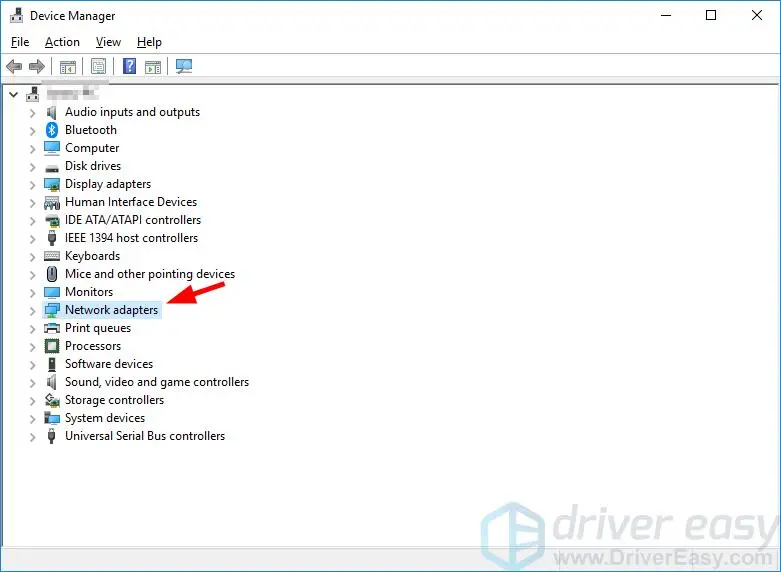
Puedes actualizar el controlador de la tarjeta de red inalámbrica a través del Administrador de dispositivos de Windows. Haz clic derecho en este pc y selecciona administrar. En la ventana del Administrador de dispositivos, expande la sección adaptadores de red y haz clic derecho en la tarjeta de red inalámbrica. Selecciona actualizar controlador y sigue las instrucciones en pantalla.
¿Qué es un punto de acceso (router)?
Un punto de acceso (router) es un dispositivo que recibe la señal de internet de tu ISP y la retransmite a tus dispositivos inalámbricos. El router funciona como un puente entre tu red local y el internet.
¿Qué es una contraseña Wi-Fi?
Una contraseña Wi-Fi es una cadena de caracteres que se utiliza para proteger tu red Wi-Fi de accesos no autorizados. La contraseña debe ser única y difícil de adivinar.
Conectar tu PC a una red Wi-Fi es un proceso sencillo que te permite disfrutar de la comodidad de la conexión inalámbrica. Siguiendo los pasos descritos en este artículo, podrás configurar tu PC para que se conecte a una red Wi-Fi y acceder a internet sin necesidad de cables. Si experimentas problemas de conexión, puedes consultar la sección de problemas comunes y sus soluciones para solucionarlos rápidamente. Recuerda que la conexión inalámbrica es una tecnología en constante evolución, por lo que es importante mantenerse actualizado con las últimas novedades para disfrutar de la mejor experiencia posible.
Si quieres conocer otros artículos parecidos a Conectar pc a red wi-fi: tutorial paso a paso puedes visitar la categoría Conexión wi-fi.