
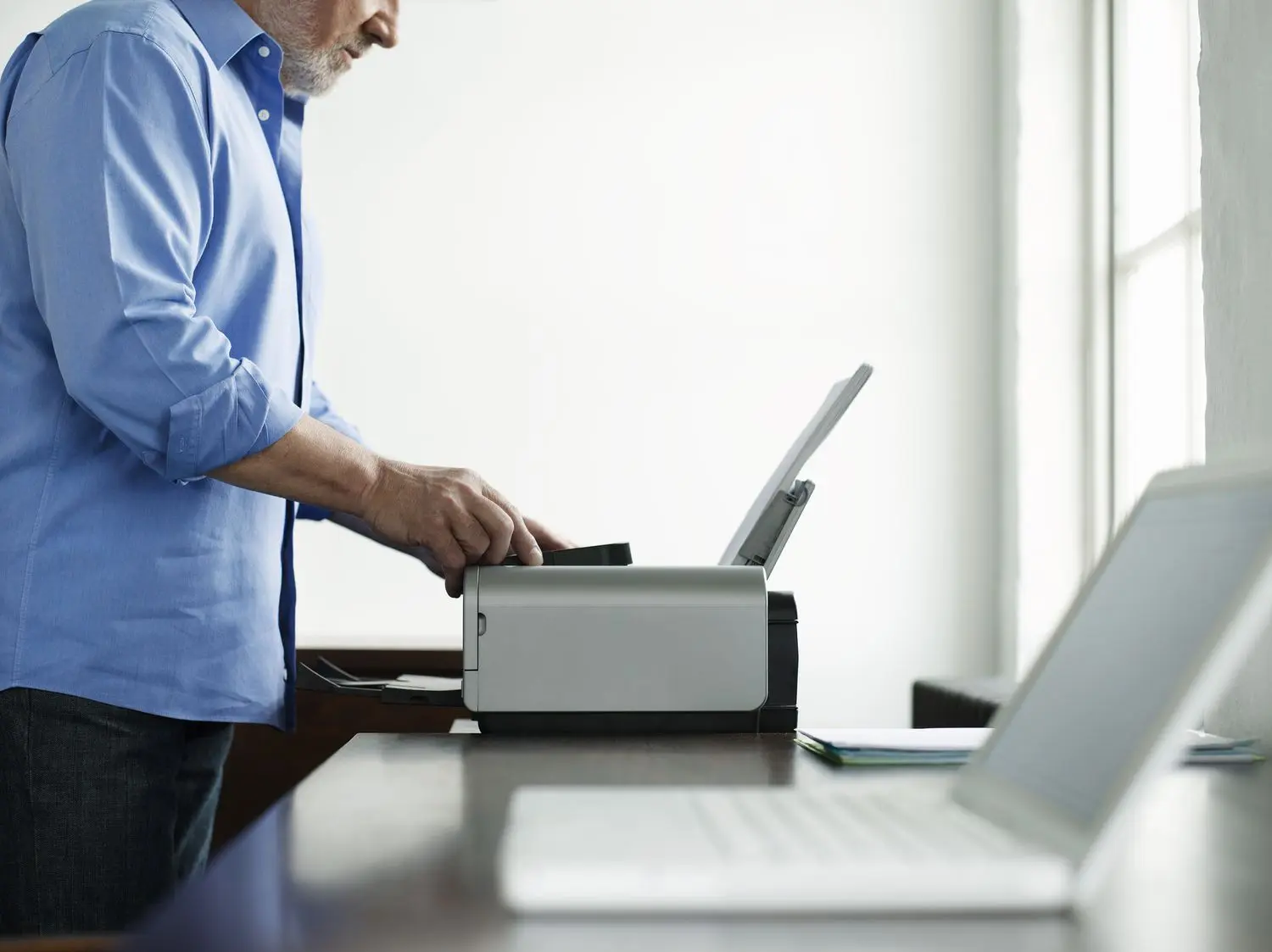
En el entorno digital de hoy, la comodidad de la impresión inalámbrica es innegable. Imagina poder imprimir desde cualquier lugar de tu hogar u oficina sin estar atado a cables. Este artículo te guiará paso a paso sobre cómo conectar tu impresora inalámbrica a tu red Wi-Fi, y cómo aprovechar al máximo las ventajas de esta tecnología.

- ¿Por qué Imprimir de forma Inalámbrica?
- Cómo Conectar tu Impresora Inalámbrica a tu Red Wi-Fi
- Solucionando Problemas de Conexión
- Conectando tu Impresora a tu Computadora de forma Inalámbrica
- Imprimiendo desde tu Computadora
- Impresión Inalámbrica desde la Distancia
- Consultas Habituales
- ¿Qué pasa si mi impresora no aparece en la lista de impresoras disponibles?
- ¿Cómo puedo solucionar problemas de conectividad inalámbrica?
- ¿Puedo compartir mi impresora inalámbrica con otras computadoras?
- ¿Qué tipo de seguridad Wi-Fi es mejor para mi impresora?
- ¿Cómo puedo imprimir desde mi teléfono inteligente o tableta?
¿Por qué Imprimir de forma Inalámbrica?
La impresión inalámbrica ofrece numerosas ventajas sobre la impresión tradicional con cables:
- Libertad de Movimiento: Imprime desde cualquier lugar dentro del alcance de tu red Wi-Fi, sin necesidad de estar cerca de la impresora.
- Configuración Sencilla: La configuración inalámbrica es generalmente más fácil que conectar una impresora con un cable.
- Compartición de Impresora: Comparte tu impresora con otros dispositivos en tu red, lo que la hace ideal para hogares y oficinas.
- Flexibilidad: Puedes mover tu impresora sin tener que volver a conectar cables.
Cómo Conectar tu Impresora Inalámbrica a tu Red Wi-Fi
El proceso de conectar tu impresora inalámbrica a tu red Wi-Fi puede variar ligeramente dependiendo del modelo de impresora. Sin embargo, los pasos generales son los siguientes:
Prepara tu Equipo
- Asegúrate de que tu router Wi-Fi esté encendido y que tu laptop o computadora esté conectada a la red.
- Enciende tu impresora inalámbrica.
Encuentra las Configuraciones Inalámbricas de tu Impresora
La mayoría de las impresoras tienen un panel de control con un menú de configuración inalámbrica. Busca opciones como configuración inalámbrica, wi-fi, red o conexión de red.
Selecciona tu Red Wi-Fi
En el menú de configuración inalámbrica de tu impresora, busca la lista de redes Wi-Fi disponibles. Selecciona la red a la que deseas conectar tu impresora.
Introduce la Contraseña de tu Red Wi-Fi
Una vez que hayas seleccionado tu red Wi-Fi, la impresora te pedirá que introduzcas la contraseña o clave de seguridad de la red. Esta contraseña suele ser la misma que la que utilizas para conectarte a la red con otros dispositivos.
Verifica la Conexión
Después de introducir la contraseña, la impresora intentará conectarse a tu red Wi-Fi. Una luz LED en la impresora, generalmente de color azul o verde, indicará si la conexión ha sido exitosa.
Solucionando Problemas de Conexión
Si tienes problemas para conectar tu impresora a tu red Wi-Fi, prueba los siguientes pasos:
- Verifica la Señal Wi-Fi: Asegúrate de que la impresora esté lo suficientemente cerca del router para tener una señal Wi-Fi fuerte. Obstáculos como paredes o muebles pueden interferir con la señal.
- Reinicia tu Router y tu Impresora: A veces, un simple reinicio puede resolver problemas de conexión.
- Actualiza el Firmware de tu Impresora: El firmware de tu impresora es el software que controla su funcionamiento. Las actualizaciones de firmware pueden solucionar problemas de conectividad.
- Conecta tu Impresora con un Cable: Si puedes conectar tu impresora a tu computadora con un cable USB, intenta imprimir desde la computadora. Si la impresión funciona, el problema puede estar relacionado con la conexión inalámbrica.
- Verifica la Configuración de Seguridad de tu Red: Asegúrate de que la configuración de seguridad de tu red Wi-Fi no esté bloqueando la conexión de la impresora.
Conectando tu Impresora a tu Computadora de forma Inalámbrica
Una vez que tu impresora esté conectada a tu red Wi-Fi, necesitas agregarla a tu computadora para poder imprimir desde ella.
Windows 10
- Abre el menú inicio y busca impresoras y escáneres .
- Selecciona agregar una impresora o escáner .
- Windows buscará automáticamente impresoras en tu red. Selecciona tu impresora de la lista y haz clic en agregar dispositivo .
- Windows instalará los controladores necesarios y agregará la impresora a tu computadora.
Windows 8 y Windows 7
- Abre el menú inicio y selecciona dispositivos e impresoras .
- Haz clic en agregar una impresora .
- Selecciona agregar una impresora de red, inalámbrica o bluetooth .
- Windows buscará impresoras en tu red. Selecciona tu impresora y haz clic en siguiente .
- Windows instalará los controladores necesarios y agregará la impresora a tu computadora.
Imprimiendo desde tu Computadora
Una vez que tu impresora esté conectada a tu computadora, puedes imprimir desde cualquier aplicación o sitio web que tenga la opción de imprimir.
- Asegúrate de que tu impresora esté encendida y tenga papel en la bandeja.
- Abre el documento o la página web que deseas imprimir.
- Haz clic en el botón de impresión o imprimir .
- Selecciona tu impresora inalámbrica de la lista de impresoras disponibles.
- Ajusta la configuración de impresión según sea necesario (número de copias, tamaño del papel, etc.).
- Haz clic en imprimir .
Impresión Inalámbrica desde la Distancia
Algunas impresoras inalámbricas tienen características adicionales que te permiten imprimir desde cualquier lugar del entorno, incluso si no estás conectado a la misma red Wi-Fi que la impresora.
Impresión por Correo Electrónico
Algunas impresoras te permiten imprimir enviando documentos a una dirección de correo electrónico específica asignada a la impresora. Para configurar esta función, consulta el manual de tu impresora o el sitio web del fabricante.
Aplicaciones Móviles
Muchos fabricantes de impresoras ofrecen aplicaciones móviles que te permiten imprimir desde tu teléfono inteligente o tableta. Estas aplicaciones suelen ser fáciles de usar y te permiten imprimir fotos, documentos, correos electrónicos y más.
Consultas Habituales
¿Qué pasa si mi impresora no aparece en la lista de impresoras disponibles?
Si tu impresora no aparece en la lista de impresoras disponibles, asegúrate de que esté encendida, conectada a tu red Wi-Fi y que la computadora esté conectada a la misma red. También puedes intentar reiniciar tu router y tu impresora.
¿Cómo puedo solucionar problemas de conectividad inalámbrica?
Puedes intentar reiniciar tu router y tu impresora, verificar la señal Wi-Fi, actualizar el firmware de la impresora, conectar la impresora con un cable USB o verificar la configuración de seguridad de tu red.
¿Puedo compartir mi impresora inalámbrica con otras computadoras?
Sí, puedes compartir tu impresora inalámbrica con otras computadoras en tu red. Para compartir la impresora, consulta el manual de tu impresora o el sitio web del fabricante.
¿Qué tipo de seguridad Wi-Fi es mejor para mi impresora?
WPA2 o WPA3 son los protocolos de seguridad Wi-Fi más seguros disponibles. Asegúrate de que tu red Wi-Fi esté configurada con uno de estos protocolos.
¿Cómo puedo imprimir desde mi teléfono inteligente o tableta?
Puedes imprimir desde tu teléfono inteligente o tableta usando aplicaciones móviles de impresión. Muchos fabricantes de impresoras ofrecen sus propias aplicaciones. También hay aplicaciones de impresión universales disponibles en las tiendas de aplicaciones.
Conectar tu impresora inalámbrica a tu red Wi-Fi es un proceso sencillo que te permite disfrutar de la comodidad de la impresión inalámbrica. Sigue los pasos descritos en este artículo para configurar tu impresora y disfrutar de la libertad de imprimir desde cualquier lugar de tu hogar u oficina.
Si tienes alguna pregunta o problema, consulta el manual de tu impresora o el sitio web del fabricante para obtener ayuda adicional.
Si quieres conocer otros artículos parecidos a Conectar impresora inalámbrica: tutorial paso a paso puedes visitar la categoría Internet y telefonía.