
En el entorno digital actual, el Wi-Fi se ha convertido en una necesidad esencial. Ya sea para navegar por internet, trabajar desde casa o simplemente disfrutar de entretenimiento en línea, una conexión Wi-Fi estable y rápida es fundamental. Pero, ¿Qué pasa cuando olvidas la contraseña de tu red Wi-Fi? Puede ser frustrante, pero no te preocupes, ¡Hay varias formas de recuperar esa contraseña olvidada! Este artículo te guiará paso a paso para encontrar la contraseña de tu Wi-Fi, tanto para dispositivos iPhone como Android.
Encontrar la contraseña de tu Wi-Fi en iPhone
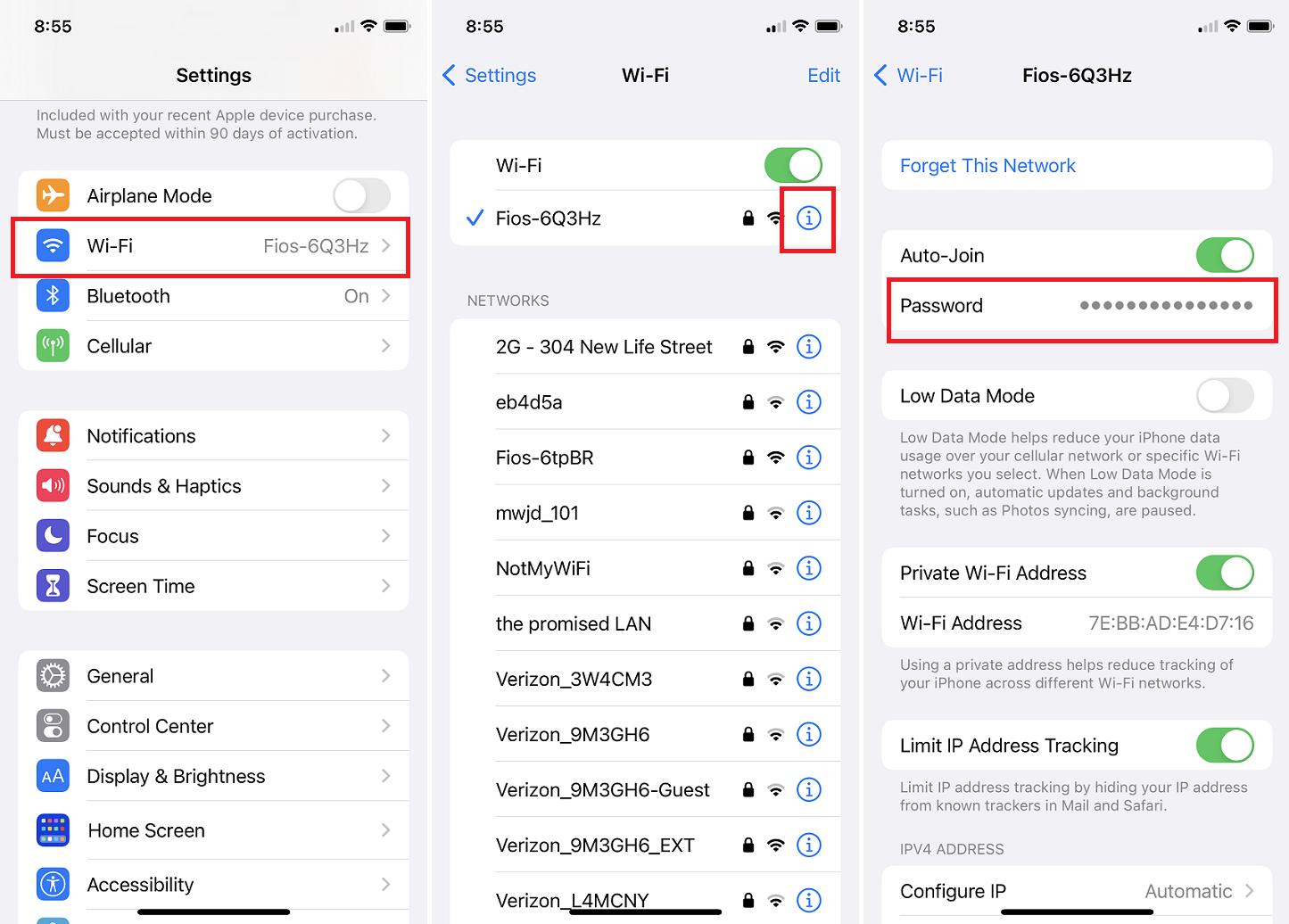
Si utilizas un iPhone o iPad, Apple te facilita recuperar la contraseña de tu Wi-Fi de forma segura y sencilla. Puedes acceder a las contraseñas de las redes a las que te has conectado previamente, incluso si has olvidado la contraseña original. Sigue estos pasos:
- Abre la aplicación ajustes en tu iPhone o iPad.
- Selecciona wi-fi .
- Busca la red Wi-Fi a la que estás conectado actualmente . La verás en la lista con un icono de señal.
- Toca el botón de información (el icono de i ) que aparece junto al nombre de la red.
- Toca el campo contraseña . Se te solicitará que autentiques tu dispositivo con tu código de acceso, Face ID o Touch ID.
- Ingresa tu contraseña, Face ID o Touch ID para desbloquear la contraseña de la red Wi-Fi.
- La contraseña de la red Wi-Fi aparecerá en la pantalla, y podrás copiarla para usarla en otros dispositivos.
Si necesitas encontrar la contraseña de una red Wi-Fi a la que te has conectado anteriormente, puedes seguir estos pasos:
- Abre la aplicación ajustes en tu iPhone o iPad.
- Selecciona wi-fi .
- Toca editar en la esquina superior derecha de la pantalla.
- Busca la red Wi-Fi de la que necesitas la contraseña. La verás con un candado junto a su nombre.
- Toca el campo contraseña . Se te solicitará que autentiques tu dispositivo con tu código de acceso, Face ID o Touch ID.
- Ingresa tu contraseña, Face ID o Touch ID para desbloquear la contraseña de la red Wi-Fi.
- La contraseña de la red Wi-Fi aparecerá en la pantalla, y podrás copiarla para usarla en otros dispositivos.
Encontrar la contraseña de tu Wi-Fi en Android
En Android, el proceso para encontrar la contraseña de tu Wi-Fi puede variar ligeramente dependiendo del fabricante de tu dispositivo y la versión de Android que tengas instalada. Sin embargo, aquí te presentamos dos métodos comunes:
Método 1: A través de la configuración del Wi-Fi
Este método es similar al que se utiliza en iPhone, pero con algunas diferencias:
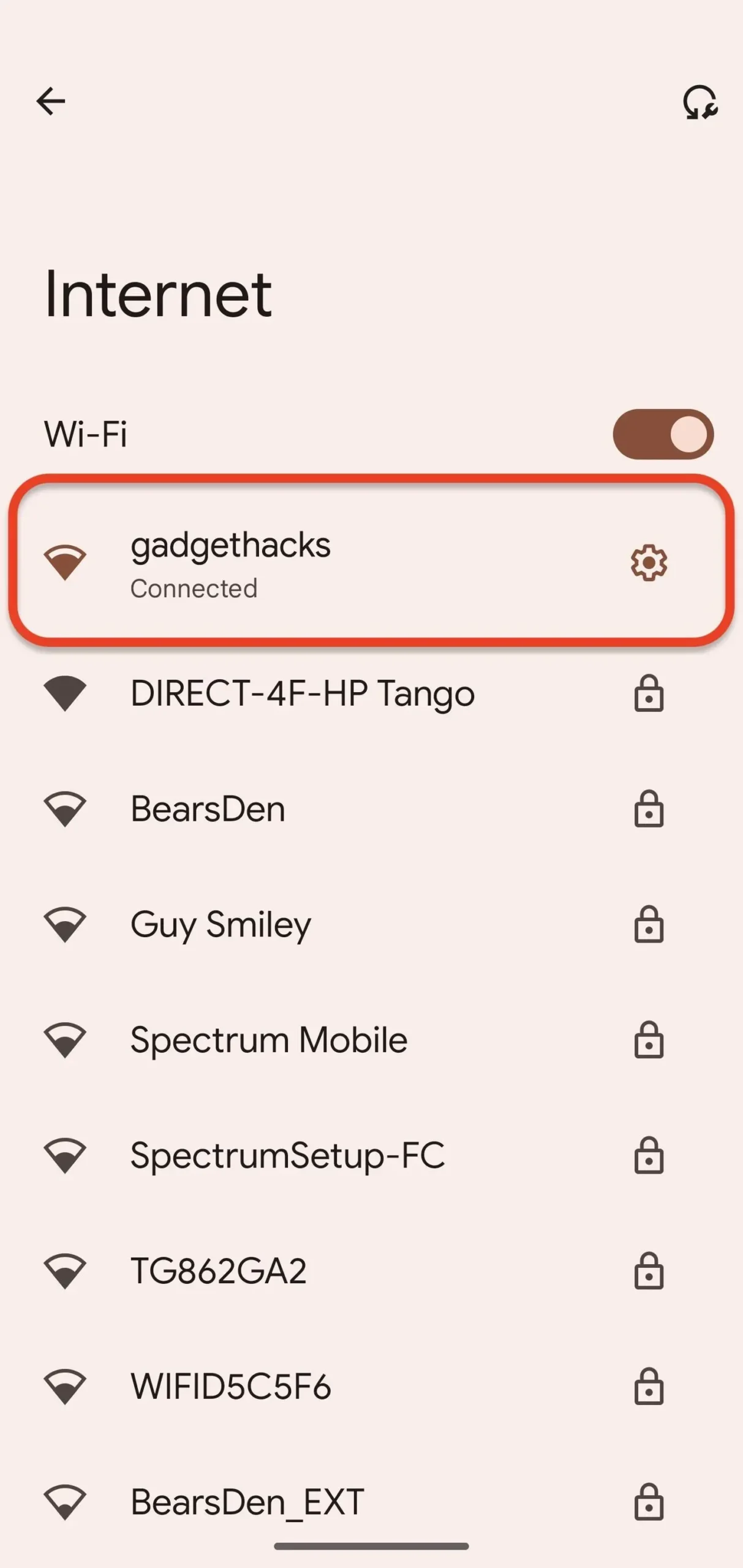
- Abre la aplicación ajustes en tu dispositivo Android.
- Selecciona wi-fi .
- Busca la red Wi-Fi a la que estás conectado actualmente . La verás en la lista con un icono de señal.
- Toca el botón de información (el icono de i ) que aparece junto al nombre de la red.
- En algunos dispositivos, la contraseña se mostrará directamente en la pantalla de información. Si no es así, busca un botón o opción similar a mostrar contraseña o mostrar clave .
- Se te solicitará que ingreses tu contraseña de desbloqueo del dispositivo para revelar la contraseña de la red Wi-Fi.
- La contraseña de la red Wi-Fi aparecerá en la pantalla, y podrás copiarla para usarla en otros dispositivos.
Método 2: A través de la aplicación de configuración de tu router
Si no puedes encontrar la contraseña de tu Wi-Fi a través de los métodos anteriores, puedes intentar acceder a la configuración de tu router. Esta es una opción más avanzada, pero puede ser útil en algunos casos:
- Abre un navegador web en tu computadora o dispositivo móvil.
- Ingresa la dirección IP de tu router en la barra de direcciones. La dirección IP suele ser 19161 o 19160.1, pero puedes encontrarla en la etiqueta del router o en la configuración de tu red.
- Ingresa el nombre de usuario y la contraseña de tu router. Si no los recuerdas, puedes consultar la etiqueta del router o buscar la información en el manual del usuario.
- Navega a la sección de configuración inalámbrica de tu router. Esto puede variar dependiendo del modelo del router, pero generalmente se encuentra en la sección wi-fi , wireless o lan inalámbrica .
- Busca la opción contraseña , clave de seguridad o nombre de la red inalámbrica .
- La contraseña de tu red Wi-Fi se mostrará en esta sección. Puedes copiarla para usarla en otros dispositivos.
Tener en cuenta que acceder a la configuración de tu router puede ser complejo y requiere conocimientos técnicos. Si no te sientes cómodo con este método, es mejor que contactes con tu proveedor de internet o un técnico especializado.
Otros métodos para encontrar la contraseña de tu Wi-Fi
Además de los métodos mencionados anteriormente, existen otras opciones para encontrar la contraseña de tu Wi-Fi, aunque no siempre son las más recomendables:
- Buscar en documentos antiguos: Revisa correos electrónicos, archivos de configuración de redes o notas antiguas donde puedas haber guardado la contraseña de tu Wi-Fi.
- Contactar a tu proveedor de internet: Si la contraseña de tu Wi-Fi está asociada a tu cuenta de internet, puedes intentar contactarlos para recuperar la información.
- Utilizar herramientas de recuperación de contraseñas: Existen herramientas de software disponibles en línea que pueden intentar recuperar la contraseña de tu Wi-Fi, pero estas herramientas pueden ser inseguras y no siempre son confiables.
- Restablecer la contraseña de tu router: Si no puedes encontrar la contraseña de tu Wi-Fi, puedes intentar restablecer la configuración de tu router a los valores de fábrica. Esto eliminará todas las configuraciones personalizadas, incluida la contraseña de tu Wi-Fi, y te permitirá configurar una nueva contraseña.
Recuerda que utilizar herramientas de recuperación de contraseñas o restablecer la contraseña de tu router puede ser arriesgado y puede afectar a la seguridad de tu red. Es importante que solo uses estos métodos si estás seguro de que no hay otra forma de recuperar la contraseña de tu Wi-Fi.
Consejos para proteger tu contraseña de Wi-Fi
Una vez que hayas recuperado la contraseña de tu Wi-Fi, es importante que la protejas adecuadamente para evitar que otros accedan a tu red sin tu permiso. Aquí te damos algunos consejos:
- Utiliza una contraseña segura: Una contraseña segura debe ser larga, compleja y combinar letras mayúsculas y minúsculas, números y símbolos. Evita usar palabras comunes o información personal que sea fácil de adivinar.
- Cambia la contraseña regularmente: Es recomendable cambiar la contraseña de tu Wi-Fi al menos cada tres meses o después de cualquier evento que pueda haber comprometido la seguridad de tu red, como una instalación de software o un cambio de configuración.
- Habilita la encriptación WPA2/WPA3: La encriptación WPA2/WPA3 es el estándar de seguridad más avanzado para redes Wi-Fi. Asegúrate de que tu router esté configurado para usar este tipo de encriptación.
- Desactiva la conexión Wi-Fi cuando no la estés usando: Desactivar la conexión Wi-Fi cuando no la estés usando puede ayudar a prevenir el acceso no autorizado a tu red.
- Utiliza un administrador de contraseñas: Un administrador de contraseñas puede ayudarte a generar y almacenar contraseñas seguras para todos tus dispositivos y cuentas en línea, incluyendo tu contraseña de Wi-Fi.
Consultas habituales
¿Qué sucede si olvido la contraseña de mi router?
Si olvidas la contraseña de tu router, puedes intentar restablecer la configuración de fábrica. Esto eliminará todas las configuraciones personalizadas, incluida la contraseña de tu Wi-Fi, y te permitirá configurar una nueva contraseña.
¿Puedo cambiar la contraseña de mi Wi-Fi sin acceder al router?
No, no puedes cambiar la contraseña de tu Wi-Fi sin acceder al router. Para cambiar la contraseña, debes ingresar a la configuración del router y modificar la configuración de la red inalámbrica.
¿Es seguro utilizar herramientas de recuperación de contraseñas para encontrar la contraseña de mi Wi-Fi?
No, no es seguro utilizar herramientas de recuperación de contraseñas para encontrar la contraseña de tu Wi-Fi. Estas herramientas pueden ser inseguras y pueden poner en riesgo la seguridad de tu red. Es mejor utilizar los métodos oficiales proporcionados por el fabricante de tu router o tu proveedor de internet.
¿Cómo puedo saber si alguien está utilizando mi red Wi-Fi sin mi permiso?
Puedes utilizar un escáner de red para ver qué dispositivos están conectados a tu red Wi-Fi. Si ves dispositivos desconocidos, es posible que alguien esté utilizando tu red sin tu permiso.
Encontrar la contraseña de tu Wi-Fi puede ser un proceso sencillo si utilizas los métodos correctos. Tanto para iPhone como para Android, existen opciones fáciles de seguir para recuperar la contraseña de tu red. Sin embargo, es importante recordar que la seguridad de tu red Wi-Fi es esencial. Utiliza contraseñas seguras, cambia la contraseña regularmente y habilita la encriptación WPA2/WPA3 para proteger tu red de accesos no autorizados.
Con estos consejos y métodos, puedes estar seguro de que tu conexión Wi-Fi estará protegida y podrás disfrutar de una experiencia en línea segura y sin problemas.
Si quieres conocer otros artículos parecidos a ¿Olvidaste tu contraseña wi-fi? ¡Recupérala fácil! (iphone & android) puedes visitar la categoría Internet y telefonía.