
En el entorno actual, donde la conectividad inalámbrica es esencial, es común que olvidemos las contraseñas de las redes Wi-Fi a las que nos conectamos con frecuencia. Si te encuentras en la situación de necesitar la contraseña de una red Wi-Fi a la que ya estás conectado, no te preocupes, existen métodos para recuperarla. En este artículo, exploraremos diferentes métodos para obtener la contraseña de una red Wi-Fi a la que ya estás conectado, cubriendo una amplia gama de dispositivos Android y versiones del sistema operativo.
Método 1: Android 10 a Android 13 (Dispositivos Stock)
Si tu dispositivo Android está ejecutando Android 10, Android 11, Android 12 o Android 13, y no tiene una interfaz de usuario personalizada, puedes encontrar la contraseña de la red Wi-Fi a la que estás conectado de forma sencilla. Este método no requiere root ni aplicaciones adicionales.
Pasos rápidos:
- Abre la configuración de Wi-Fi o Internet en la aplicación de configuración.
- Toca la red actual o selecciona redes guardadas y elige la que deseas.
- Toca compartir debajo del nombre de la red.
- Autentícate si tienes seguridad de dispositivo configurada.
- Verás la contraseña en texto plano debajo del código QR.
Instrucciones completas:
Visita el submenú wi-fi en la aplicación de configuración. Puedes encontrarlo de las siguientes maneras:
- Busca wifi en la configuración y toca el resultado wi-fi .
- Pídele al Asistente de Google que abra la configuración de wi-fi .
- Mantén presionado el símbolo de Wi-Fi en la configuración rápida.
- Ve a Configuración -> Red e Internet -> Internet.
- Ve a Configuración -> Red e Internet -> Wi-Fi.
- Ve a Configuración -> Wi-Fi (solo en Android 11).
En la página de configuración de Wi-Fi o Internet, toca la red a la que estás conectado en la parte superior (imagen izquierda a continuación) si esa es la que necesitas la contraseña. De lo contrario, desplázate hacia abajo y selecciona la opción redes guardadas (captura de pantalla del medio a continuación).
En la lista guardada, verás el SSID (identificador de conjunto de servicios), más comúnmente conocido como el nombre de la red, para cada red Wi-Fi que tu teléfono o tableta recuerda; elige la que necesitas (captura de pantalla de la derecha a continuación).
Ahora, presiona la opción compartir debajo del nombre y el estado de la red. Te pedirá que escanees tu huella digital, escanees tu rostro, ingreses tu PIN o ingreses tu contraseña si tienes seguridad configurada.
Debajo del código QR que almacena las credenciales de la red, verás la contraseña en texto plano. También puedes conectar directamente el dispositivo, ya sea un teléfono o tableta Android, iPhone o iPad, al punto de acceso usando su escáner de código QR para escanear el código.
Método 2: Android 10 a Android 13 (Dispositivos Samsung Galaxy)
Samsung agrega una capa llamada One UI al sistema Android básico, con One UI 1 para Android 13 siendo la versión más reciente a partir de enero de 202Muchos elementos se ven y comportan de manera diferente que en un Google Pixel, incluida la obtención de contraseñas de texto plano para redes Wi-Fi guardadas. Ver las contraseñas de Wi-Fi en One UI 2 y versiones posteriores no es tan simple como en Android estándar, pero sigue siendo relativamente fácil, solo requiere un poco más de trabajo. Sin embargo, solo puedes obtener la contraseña de texto plano para la red Wi-Fi actual a la que estás conectado, ya que Samsung bloquea el acceso a las contraseñas de otras redes Wi-Fi guardadas.
Pasos rápidos:
- Abre el menú conexiones en la configuración.
- Toca el submenú wi-fi .
- Toca el engranaje de la red actual.
- Toca código qr .
- Toca guardar como imagen para guardarlo en tu galería.
- Abre Google Lens o abre la imagen en Google Photos.
- Abre la imagen en Google Lens o toca el icono de Lens en Google Photos.
- Amplía el recorte más allá del perímetro del código QR si es necesario.
- Verás la contraseña en texto plano en los resultados.
Instrucciones completas:
Visita el submenú wi-fi en la aplicación de configuración. Puedes:
- Pedirle a Bixby que abra la configuración de wi-fi .
- Pedirle al Asistente de Google (si está instalado) que abra la configuración de wi-fi .
- Mantén presionado el símbolo de Wi-Fi en la configuración rápida.
- Busca wifi en la configuración y toca el resultado wi-fi . Si no te lleva directamente al submenú de Wi-Fi, toca wi-fi en el menú Conexiones.
- Ve a Configuración -> Conexiones -> Wi-Fi (imagen a continuación).
Una vez en el submenú Wi-Fi, toca el engranaje junto al SSID (identificador de conjunto de servicios) de la red, más comúnmente conocido como el nombre de la red, a la que estás conectado actualmente.
A continuación, selecciona código qr en la parte inferior de la información de la red. Solo puedes obtener el código QR para la red a la que estás conectado, que es la mayor diferencia entre One UI y Android estándar. Otra diferencia significativa es que no verás la contraseña de la red en texto plano. Tampoco puedes pedírsela a Bixby.
En la página del código QR, presiona guardar como imagen para agregarla a tu galería.
A continuación, usa Google Lens para escanear la imagen guardada. Puedes hacerlo de varias maneras:
- Abre Google Photos (si está instalado), selecciona la imagen y presiona el botón lens .
- Toca el botón de la cámara en el widget de la pantalla de inicio de la aplicación Google (si está instalado), luego selecciona la imagen guardada. Es posible que debas tocar el icono de la galería en la esquina antes de poder seleccionar la imagen (imagen a continuación).
- Abre la aplicación Google (si está instalada), toca el icono de la cámara en la barra de búsqueda, luego selecciona la imagen guardada. Es posible que debas tocar el icono de la galería en la esquina antes de poder seleccionar la imagen.
- Abre la aplicación Google Lens (si está instalada), luego selecciona la imagen guardada. Es posible que debas tocar el icono de la galería en la esquina antes de poder seleccionar la imagen.
De cualquier manera, si es la primera vez que usas Google Lens para fotos, tendrás que darle permiso para acceder a tu galería; presiona permitir acceso, luego permitir en el siguiente aviso.
Google Lens comenzará a escanear la imagen y puede terminar enfocándose en todo dentro del perímetro del código QR, lo que no te mostrará lo que necesitas. Si ese es el caso, amplía manualmente el recorte de la imagen para ir más allá del perímetro del código QR. Cuando lea correctamente el código QR, mostrará las credenciales de la red en texto plano, incluida la contraseña, debajo de la imagen.
Método 3: Android 6 a Android 9 (Dispositivos sin Root)
A diferencia de los métodos anteriores, la mayoría de los teléfonos y tabletas que ejecutan Android 9 o versiones anteriores, ya sea estándar o con una interfaz de usuario personalizada, no pueden generar códigos QR con las credenciales de la red Wi-Fi integradas. Hay aplicaciones que te ayudan a crear códigos QR para puntos de acceso Wi-Fi, pero necesitas saber la contraseña, lo que no te ayuda si no la sabes. En Android 9 y versiones anteriores, el archivo que contiene las credenciales de Wi-Fi guardadas está en un directorio protegido y solo puedes acceder a él si tienes root (ver Método 4 a continuación). Sin embargo, si has recibido un código QR para un punto de acceso Wi-Fi de otro dispositivo, puedes usar la aplicación Google Lens o Lens en Google Photos para escanear el código QR y obtener la contraseña.
Pasos rápidos para Google Lens:
- Abre la aplicación Google Lens o toca el icono de Lens en la aplicación Google o en el widget de la pantalla de inicio de la aplicación Google).
- Selecciona la imagen de tu galería o elige buscar con tu cámara .
- Si usas la cámara, apúntala al código QR y toca el botón del obturador.
- Amplía el recorte más allá del perímetro del código QR si es necesario.
- Abre los resultados para ver la contraseña en texto plano.
Pasos rápidos para Google Photos:
- Abre la aplicación Google Photos.
- Selecciona la imagen de tu galería.
- Toca lens en la imagen.
- Amplía el recorte más allá del perímetro del código QR si es necesario.
- Abre los resultados para ver la contraseña en texto plano.
Instrucciones completas:
Primero, abre Google Lens (captura de pantalla de la izquierda a continuación) o Google Photos (captura de pantalla de la derecha a continuación).
Para Google Lens, puedes abrir su aplicación directamente o tocar el icono de Lens en el widget de la pantalla de inicio de la aplicación Google o desde la aplicación Google en sí.
A continuación, selecciona la imagen con el código QR de tu galería. En la aplicación Google Lens, también puedes elegir buscar con tu cámara si el código QR está impreso o en otro dispositivo; si es así, escanea el código con tu cámara.
En Google Photos, toca el botón lens una vez que cargues la imagen.
Google Lens comenzará a escanear la imagen y puede terminar enfocándose en todo dentro del perímetro del código QR, lo que no te mostrará lo que necesitas. Si ese es el caso, amplía manualmente el recorte de la imagen para ir más allá del perímetro del código QR.
Cuando lea correctamente el código QR, mostrará las credenciales de la red en texto plano, incluida la contraseña, en la tarjeta (desliza hacia arriba para ver los detalles).
Método 4: Android 4 a Android 9 (Dispositivos con Root)
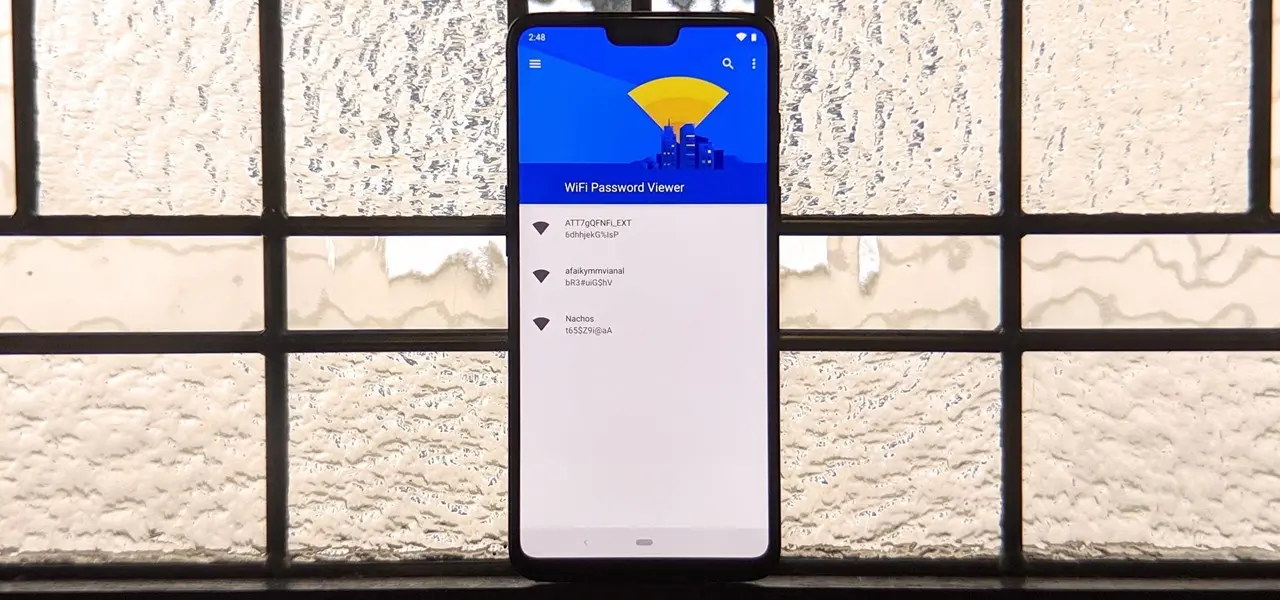
Si tu teléfono está ejecutando Android 0 Pie o una versión anterior y deseas ver las contraseñas de tus redes Wi-Fi guardadas, la única forma de hacerlo es con una aplicación de root. Funcionará mejor si tienes TWRP instalado y lo usaste para instalar Magisk para root. Varias aplicaciones en la Play Store afirman mostrar tus contraseñas de Wi-Fi, pero la única que encontramos que funciona en todos nuestros dispositivos fue WiFi Password Viewer de Alexandros Schillings. Play Store Link: WiFi Key Recovery (se necesita root) (gratis)
Cuando inicias WiFi Key Recovery por primera vez, la aplicación te pedirá acceso de Superusuario. Toca conceder en la ventana emergente y te llevará a una lista que contiene todas las redes Wi-Fi a las que te has conectado alguna vez. Cada entrada muestra una contraseña debajo. Si te has conectado a muchas redes Wi-Fi diferentes durante la posesión de tu dispositivo Android, tu lista puede ser bastante larga. Si ese es el caso, puedes buscar una red Wi-Fi en particular usando el botón de búsqueda en la esquina superior derecha.
Si necesitas compartir una de estas contraseñas con otro dispositivo, tienes algunas opciones. Comienza tocando cualquier entrada en la lista y aparecerá un pequeño menú. Desde aquí, puedes:
- Toca copiar contraseña para copiar la contraseña de esa red al portapapeles, lo que facilitaría pegarla en tu aplicación de mensajería favorita y enviarla al otro dispositivo.
- Toca compartir , luego selecciona tu aplicación de mensajería favorita del menú que aparece para enviar la contraseña.
- Toca qr para que la aplicación genere un código QR que contiene la información de la red. Si el otro dispositivo tiene un escáner de código QR incorporado, abre la cámara o el escáner de código QR, apúntalo al código QR y toca el aviso emergente para conectarlo automáticamente a la red Wi-Fi.
Consultas habituales
¿Puedo ver las contraseñas de Wi-Fi guardadas en mi iPhone o iPad?
No, Apple no proporciona una forma integrada para ver las contraseñas de las redes Wi-Fi guardadas en sus dispositivos. Sin embargo, puedes usar el método del código QR descrito en el Método 2 para dispositivos Samsung Galaxy. Puedes generar un código QR para la red Wi-Fi a la que estás conectado en tu iPhone o iPad y luego escanearlo con Google Lens para obtener la contraseña.
¿Es seguro usar estas aplicaciones para ver las contraseñas de Wi-Fi?
Las aplicaciones de root, como WiFi Key Recovery, pueden ser riesgosas si no se utilizan con precaución. Asegúrate de descargar aplicaciones de fuentes confiables y de leer las reseñas antes de instalarlas. Ten en cuenta que estas aplicaciones pueden acceder a información sensible en tu dispositivo, por lo que debes usarlas con cuidado.
¿Qué pasa si olvido la contraseña de mi teléfono y no puedo acceder a la configuración de Wi-Fi?
Si olvidaste la contraseña de tu teléfono, es posible que tengas que restablecerlo a la configuración de fábrica. Esto borrará todos los datos de tu dispositivo, por lo que debes hacer una copia de seguridad de tus datos importantes antes de realizar un restablecimiento de fábrica. Una vez que hayas restablecido tu teléfono, puedes volver a conectar tu dispositivo a la red Wi-Fi y la contraseña se guardará de nuevo en tu dispositivo.
¿Hay alguna otra forma de obtener la contraseña de una red Wi-Fi?
Si no puedes usar los métodos descritos anteriormente, puedes intentar comunicarte con el administrador de la red Wi-Fi. Es posible que puedan proporcionarte la contraseña o que tengan una forma de restablecerla.
Obtener la contraseña de una red Wi-Fi a la que ya estás conectado puede ser un desafío, pero no es imposible. Los métodos descritos en este artículo te ayudarán a recuperar la contraseña de tu red Wi-Fi en la mayoría de los casos. Recuerda que usar aplicaciones de root puede ser riesgoso y debes hacerlo con cuidado. Si tienes problemas para recuperar la contraseña, puedes intentar comunicarte con el administrador de la red Wi-Fi para obtener ayuda.
Si quieres conocer otros artículos parecidos a Recuperar contraseña wi-fi android: métodos y soluciones puedes visitar la categoría Internet y telefonía.