
¿Has perdido la contraseña de tu Wi-Fi? No te preocupes, ¡Hay varias maneras de recuperarla! En este artículo, te guiaremos a través de los métodos más comunes para encontrar la contraseña de tu Wi-Fi, ya sea en Windows, Mac, Android, iOS o Chromebooks. También te explicaremos cómo encontrar la contraseña de tu router y qué hacer si has olvidado la contraseña de tu router.
- ¿Cómo puedo encontrar la contraseña de mi Wi-Fi?
- ¿Cómo puedo encontrar la contraseña de mi Wi-Fi en Windows 10?
- ¿Cómo puedo encontrar la contraseña de mi Wi-Fi en Windows 7?
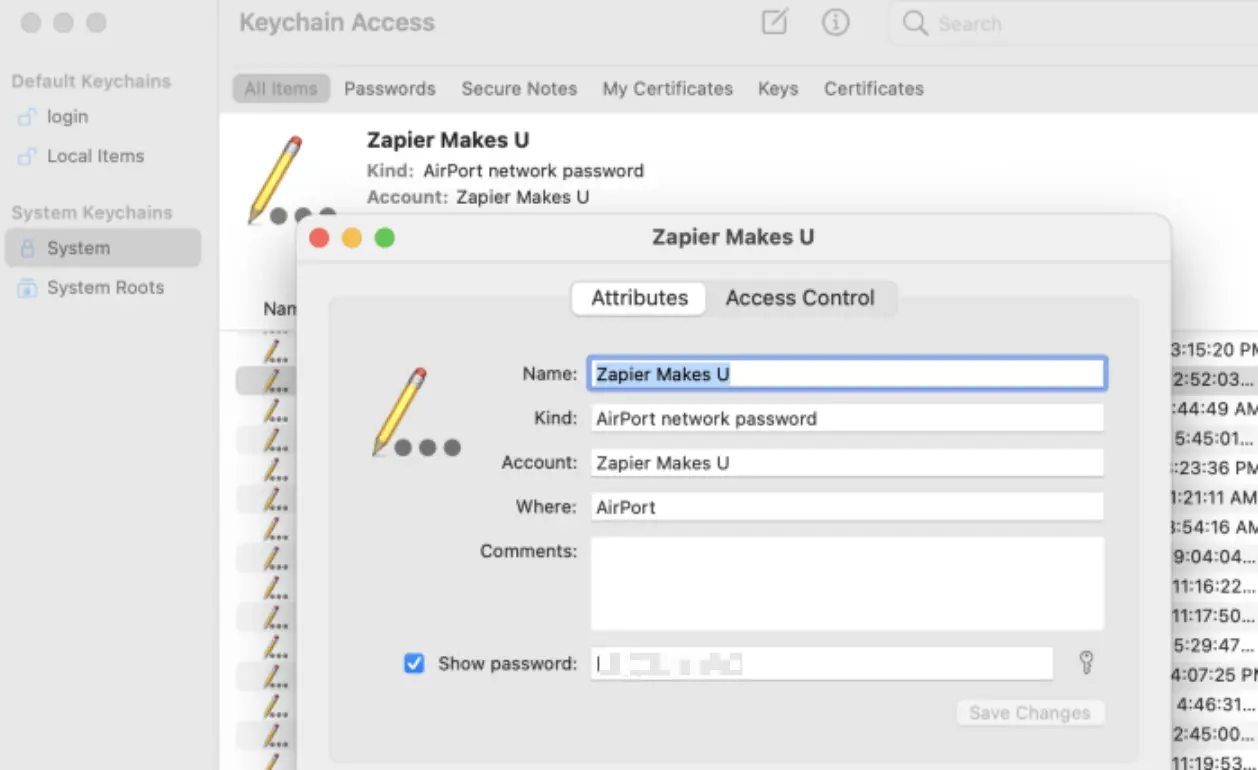
- ¿Cómo puedo encontrar la contraseña de mi Wi-Fi en Mac?
- ¿Cómo puedo encontrar la contraseña de mi Wi-Fi en Android?
- ¿Cómo puedo encontrar la contraseña de mi Wi-Fi en iOS?
- ¿Cómo puedo encontrar la contraseña de mi Wi-Fi en Chromebook?
- ¿Cómo puedo encontrar la contraseña de mi router?
- ¿Cómo puedo acceder a la configuración de mi router?
- ¿Cómo puedo cambiar la contraseña de mi Wi-Fi?
- ¿Qué debo hacer si he olvidado la contraseña de mi router?
- Consejos de seguridad para tu Wi-Fi
- Consultas habituales
- ¿Es posible encontrar la contraseña de una red Wi-Fi a la que no estoy conectado?
- ¿Es seguro utilizar programas de terceros para encontrar la contraseña de mi Wi-Fi?
- ¿Puedo encontrar la contraseña de mi Wi-Fi utilizando la dirección IP del router?
- ¿Qué significa wpa2-personal y wep ?
- ¿Qué es netsh wlan ?
- ¿Cómo puedo encontrar la contraseña de mi Wi-Fi si he olvidado la contraseña de mi router?
- ¿Qué debo hacer si no puedo encontrar la contraseña de mi Wi-Fi?
¿Cómo puedo encontrar la contraseña de mi Wi-Fi?
Encontrar la contraseña de tu Wi-Fi puede ser un desafío, especialmente si no tienes acceso al router. Sin embargo, hay varias opciones disponibles:
- Verificar la configuración de tu dispositivo: La mayoría de los sistemas operativos guardan las contraseñas de las redes Wi-Fi a las que te has conectado. Puedes intentar encontrar la contraseña en la configuración de tu dispositivo. En Windows, puedes encontrarla en el Panel de control o en la configuración de red. En Mac, puedes encontrarla en Preferencias del Sistema. En Android e iOS, puedes encontrarla en la configuración de Wi-Fi.
- Utilizar una utilidad de recuperación de contraseñas: Hay programas de terceros que pueden ayudarte a recuperar la contraseña de tu Wi-Fi. Estos programas escanean tu sistema en busca de contraseñas guardadas, incluyendo las de Wi-Fi. Algunos ejemplos de estos programas son WirelessKeyView y Passview. Ten en cuenta que el uso de estos programas puede ser riesgoso, ya que pueden exponer tus contraseñas.
- Verificar la configuración predeterminada del router: La mayoría de los routers tienen una contraseña predeterminada que puedes encontrar en la documentación del router. Si no tienes la documentación, puedes buscar la contraseña predeterminada en línea. Ten en cuenta que es importante cambiar la contraseña predeterminada del router por una contraseña segura.
- Restablecer el router: Si no puedes encontrar la contraseña de tu router, puedes restablecerlo a la configuración de fábrica. Esto borrará todas las configuraciones, incluyendo la contraseña de Wi-Fi. Después de restablecer el router, puedes configurar una nueva contraseña.
¿Cómo puedo encontrar la contraseña de mi Wi-Fi en Windows 10?
Encontrar la contraseña de tu Wi-Fi en Windows 10 es relativamente sencillo. Puedes hacerlo siguiendo estos pasos:
- Abre la ventana de Configuración en tu computadora.
- Navega a la pestaña Red e Internet .
- Selecciona la opción Wi-Fi .
- Se mostrará una lista de redes disponibles. Selecciona la red relevante y haz clic en Detalles .
- En la sección Tipo de seguridad , se mostrará el tipo de seguridad de la red. Si es WPA2-Personal , la contraseña se mostrará en la sección Clave de seguridad de red .
Si el tipo de seguridad no es WPA2-Personal, es posible que debas restablecer tu router o ponerte en contacto con tu proveedor de servicios para obtener más instrucciones.
¿Cómo puedo encontrar la contraseña de mi Wi-Fi en Windows 7?
Encontrar la contraseña de tu Wi-Fi en Windows 7 es similar al proceso en Windows Sigue estos pasos:
- Abre el Panel de control y selecciona Centro de redes y recursos compartidos .
- En la lista de redes disponibles, selecciona la red a la que estás conectado.
- Haz clic en Propiedades y luego en Seguridad .
- Si el tipo de seguridad es WPA2-Personal , la contraseña se mostrará en la sección Clave de seguridad de red .
Si el tipo de seguridad no es WPA2-Personal, es posible que debas restablecer tu router o ponerte en contacto con tu proveedor de servicios para obtener más instrucciones.
¿Cómo puedo encontrar la contraseña de mi Wi-Fi en Mac?
Encontrar la contraseña de tu Wi-Fi en Mac es un proceso sencillo. Sigue estos pasos:
- Haz clic en el icono de Wi-Fi en la barra de menú.
- Selecciona la red a la que estás conectado.
- Haz clic en Detalles .
- En la sección Seguridad , se mostrará el tipo de seguridad de la red. Si es WPA2/WPA3 Personal , la contraseña se mostrará en la sección Contraseña .
Si el tipo de seguridad no es WPA2/WPA3 Personal, es posible que debas restablecer tu router o ponerte en contacto con tu proveedor de servicios para obtener más instrucciones.
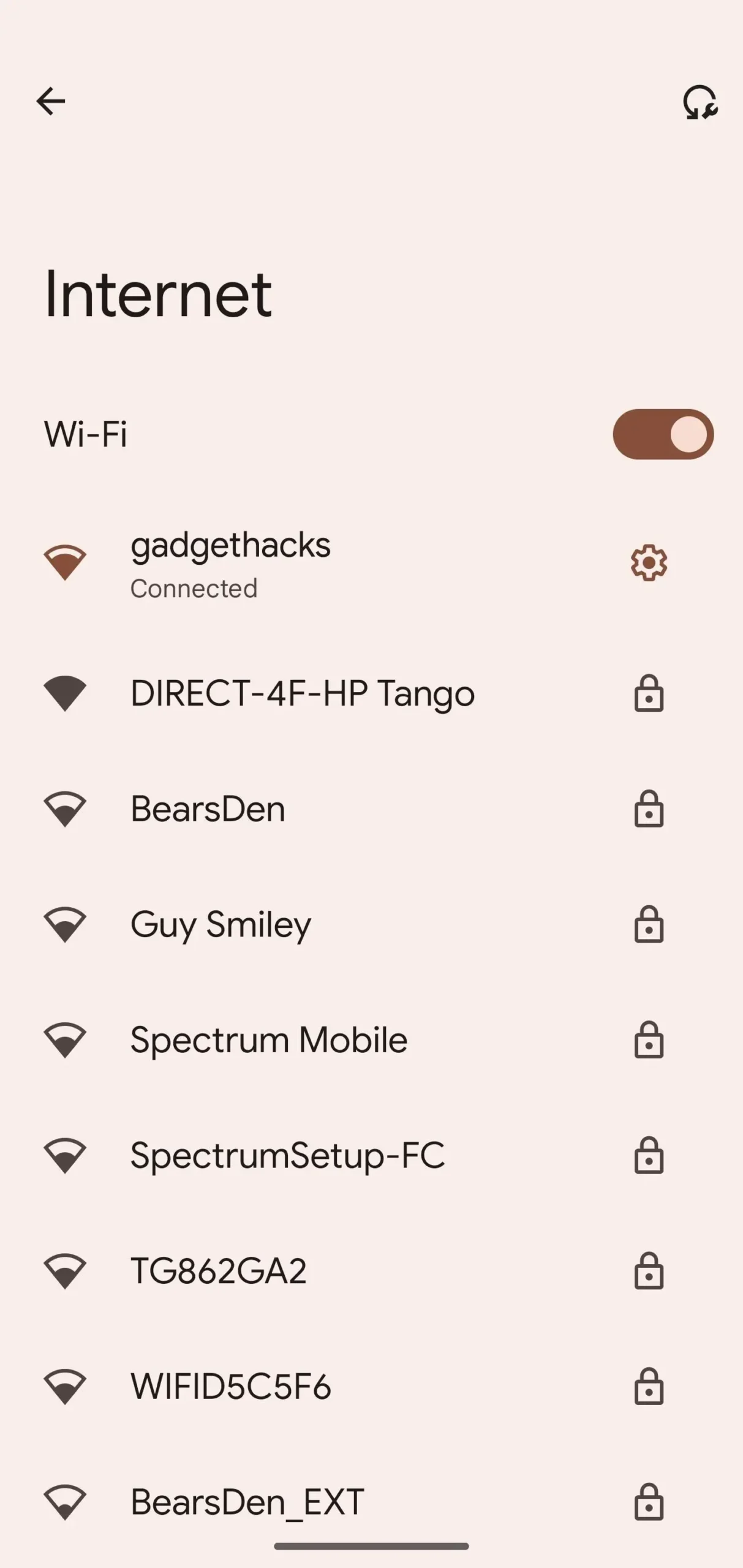
¿Cómo puedo encontrar la contraseña de mi Wi-Fi en Android?
Encontrar la contraseña de tu Wi-Fi en Android puede variar dependiendo del fabricante del dispositivo y la versión de Android. Sin embargo, en la mayoría de los casos, puedes encontrar la contraseña siguiendo estos pasos:
- Abre la aplicación Configuración .
- Selecciona Red e Internet o Conexiones .
- Selecciona Wi-Fi .
- Haz clic en el icono de ajustes (generalmente un engranaje) junto al nombre de la red a la que estás conectado.
- En la sección Seguridad , se mostrará el tipo de seguridad de la red. Si es WPA2/WPA3 Personal , la contraseña se mostrará en la sección Contraseña .
Si no puedes encontrar la contraseña en la configuración de tu dispositivo, es posible que debas restablecer tu router o ponerte en contacto con tu proveedor de servicios para obtener más instrucciones.
¿Cómo puedo encontrar la contraseña de mi Wi-Fi en iOS?
Encontrar la contraseña de tu Wi-Fi en iOS puede variar dependiendo de la versión de iOS. Sin embargo, en la mayoría de los casos, puedes encontrar la contraseña siguiendo estos pasos:
- Abre la aplicación Configuración .
- Selecciona Wi-Fi .
- Haz clic en el icono de información (generalmente un círculo con una i dentro) junto al nombre de la red a la que estás conectado.
- En la sección Contraseña , se mostrará la contraseña de la red.
Si no puedes encontrar la contraseña en la configuración de tu dispositivo, es posible que debas restablecer tu router o ponerte en contacto con tu proveedor de servicios para obtener más instrucciones.
¿Cómo puedo encontrar la contraseña de mi Wi-Fi en Chromebook?
Encontrar la contraseña de tu Wi-Fi en Chromebook es un proceso sencillo. Sigue estos pasos:
- Abre la aplicación Configuración .
- Selecciona Dispositivos conectados en la columna de la izquierda.
- Selecciona Conexiones a Internet .
- Se mostrará una lista de redes guardadas. Haz clic en la red a la que estás conectado.
- Se mostrará la contraseña de la red en la sección Contraseña .
Si no puedes encontrar la contraseña en la configuración de tu dispositivo, es posible que debas restablecer tu router o ponerte en contacto con tu proveedor de servicios para obtener más instrucciones.
¿Cómo puedo encontrar la contraseña de mi router?
Encontrar la contraseña de tu router es esencial para acceder a la configuración del router y cambiar la contraseña de tu Wi-Fi. Puedes encontrar la contraseña de tu router de varias maneras:
- Verificar la etiqueta del router: La mayoría de los routers tienen una etiqueta en la parte inferior o posterior que muestra la contraseña predeterminada del router.
- Verificar la documentación del router: Si tienes la documentación del router, la contraseña predeterminada del router se mostrará en la página de inicio.
- Buscar la contraseña predeterminada en línea: Si no tienes la documentación del router, puedes buscar la contraseña predeterminada en línea. Busca el modelo de tu router y la contraseña predeterminada.
- Restablecer el router: Si no puedes encontrar la contraseña de tu router, puedes restablecerlo a la configuración de fábrica. Esto borrará todas las configuraciones, incluyendo la contraseña de tu Wi-Fi. Después de restablecer el router, puedes configurar una nueva contraseña.
¿Cómo puedo acceder a la configuración de mi router?
Para acceder a la configuración de tu router, necesitas conocer la dirección IP del router. Puedes encontrar la dirección IP del router en la configuración de red de tu dispositivo. Una vez que tengas la dirección IP del router, puedes acceder a la configuración del router abriendo un navegador web y escribiendo la dirección IP en la barra de direcciones.
¿Cómo puedo cambiar la contraseña de mi Wi-Fi?
Para cambiar la contraseña de tu Wi-Fi, debes acceder a la configuración de tu router. Una vez que hayas accedido a la configuración del router, busca la sección Seguridad o Wi-Fi. En esta sección, encontrarás una opción para cambiar la contraseña de tu Wi-Fi. Introduce la nueva contraseña y guarda los cambios.
¿Qué debo hacer si he olvidado la contraseña de mi router?
Si has olvidado la contraseña de tu router, puedes restablecerlo a la configuración de fábrica. Esto borrará todas las configuraciones, incluyendo la contraseña de tu Wi-Fi. Para restablecer el router, busca un botón pequeño en la parte posterior o inferior del router llamado Reset. Presiona el botón durante unos segundos hasta que las luces del router comiencen a parpadear. Una vez que el router se haya reiniciado, puedes configurar una nueva contraseña.
Consejos de seguridad para tu Wi-Fi
Aquí hay algunos consejos de seguridad para proteger tu red Wi-Fi:
- Utiliza una contraseña segura: La contraseña de tu Wi-Fi debe ser larga y compleja, con una combinación de letras mayúsculas y minúsculas, números y símbolos. Evita utilizar palabras comunes o información personal.
- Habilita la encriptación WPA2/WPA3: La encriptación WPA2/WPA3 es la forma más segura de proteger tu red Wi-Fi. Asegúrate de que tu router esté configurado para utilizar esta encriptación.
- Desactiva el SSID de difusión: El SSID es el nombre de tu red Wi-Fi. Desactivar la difusión del SSID hará que tu red sea menos visible para los intrusos.
- Actualiza el firmware de tu router: Los fabricantes de routers lanzan actualizaciones de firmware periódicamente para corregir vulnerabilidades de seguridad. Asegúrate de mantener el firmware de tu router actualizado.
- Utiliza una VPN: Una VPN (Red Privada Virtual) cifra tu tráfico de Internet y lo enruta a través de un servidor remoto, lo que ayuda a proteger tu privacidad y seguridad en línea.
Consultas habituales
¿Es posible encontrar la contraseña de una red Wi-Fi a la que no estoy conectado?
Sí, es posible encontrar la contraseña de una red Wi-Fi a la que no estás conectado, pero es más difícil y requiere más esfuerzo. Algunos métodos incluyen el uso de herramientas de piratería de redes, la búsqueda de contraseñas guardadas en otros dispositivos que se han conectado a la red o la obtención de la contraseña del administrador de la red. Sin embargo, estas prácticas son ilegales y éticas.
¿Es seguro utilizar programas de terceros para encontrar la contraseña de mi Wi-Fi?
No es seguro utilizar programas de terceros para encontrar la contraseña de tu Wi-Fi. Estos programas pueden contener malware o virus que pueden comprometer tu dispositivo y tus datos. Si necesitas encontrar la contraseña de tu Wi-Fi, es mejor utilizar los métodos oficiales proporcionados por el fabricante de tu dispositivo o router.
¿Puedo encontrar la contraseña de mi Wi-Fi utilizando la dirección IP del router?
Sí, puedes encontrar la contraseña de tu Wi-Fi utilizando la dirección IP del router. Sin embargo, esto solo funciona si ya tienes acceso a la configuración del router. La dirección IP del router generalmente se encuentra en la etiqueta del router o en la configuración de red de tu dispositivo.
¿Qué significa wpa2-personal y wep ?
WPA2-Personal y WEP son protocolos de seguridad utilizados para proteger las redes Wi-Fi. WPA2-Personal es el protocolo de seguridad más seguro, mientras que WEP es menos seguro y más vulnerable a los ataques. Si tu router utiliza WEP, es recomendable que lo cambies a WPA2-Personal para mejorar la seguridad de tu red.
¿Qué es netsh wlan ?
Netsh wlan es una herramienta de línea de comandos que se utiliza para administrar las conexiones Wi-Fi en Windows. Puedes utilizar netsh wlan para mostrar información sobre las redes Wi-Fi, conectarte a redes Wi-Fi, configurar perfiles de Wi-Fi y más.
¿Cómo puedo encontrar la contraseña de mi Wi-Fi si he olvidado la contraseña de mi router?
Si has olvidado la contraseña de tu router, puedes restablecerlo a la configuración de fábrica. Esto borrará todas las configuraciones, incluyendo la contraseña de tu Wi-Fi. Después de restablecer el router, puedes configurar una nueva contraseña.
¿Qué debo hacer si no puedo encontrar la contraseña de mi Wi-Fi?
Si no puedes encontrar la contraseña de tu Wi-Fi, puedes ponerte en contacto con tu proveedor de servicios de Internet o con el fabricante de tu router para obtener ayuda. También puedes intentar restablecer tu router a la configuración de fábrica.
Encontrar la contraseña de tu Wi-Fi puede ser un proceso sencillo o complejo, dependiendo de tu situación. Sin embargo, con los métodos y consejos proporcionados en este artículo, puedes encontrar la contraseña de tu Wi-Fi y mantener tu red segura.
Si quieres conocer otros artículos parecidos a Cómo encontrar la contraseña de tu Wi-Fi puedes visitar la categoría Internet y telefonía.