
En el entorno actual, una conexión Wi-Fi estable y rápida es esencial para navegar por la web, transmitir contenido multimedia, trabajar desde casa y mucho más. Sin embargo, a menudo nos encontramos con problemas de señal débil, velocidades lentas y conexiones inestables. En este artículo, exploraremos las causas más comunes de los problemas de Wi-Fi y te proporcionaremos una tutorial paso a paso sobre cómo mejorar la conexión Wi-Fi en tu dispositivo, ya sea un teléfono inteligente, una computadora portátil o una tableta.
Diagnóstico de la Conexión Wi-Fi: Identificando el Problema
Antes de comenzar a solucionar problemas, es crucial identificar la causa raíz de la conexión Wi-Fi deficiente. A continuación, se presentan algunos síntomas comunes y sus posibles causas:
Señal Wi-Fi Débil
- Distancia al router: Estar demasiado lejos del router puede resultar en una señal débil. La señal Wi-Fi se debilita a medida que aumenta la distancia.
- Obstáculos: Paredes, muebles pesados, electrodomésticos y espejos pueden interferir con la señal Wi-Fi. Los materiales como el metal y el concreto pueden bloquear la señal por completo.
- Interferencia: Otros dispositivos inalámbricos como microondas, teléfonos inalámbricos, dispositivos Bluetooth y otros routers pueden interferir con la señal Wi-Fi.
- Problemas con el hardware: En casos raros, el módulo Wi-Fi de tu dispositivo podría estar defectuoso.
Velocidad de Red Lenta
- Congestión de la red: Si hay muchos dispositivos conectados al mismo router, la velocidad de red puede disminuir.
- Interferencia: La interferencia de otros dispositivos inalámbricos puede afectar la velocidad de la conexión.
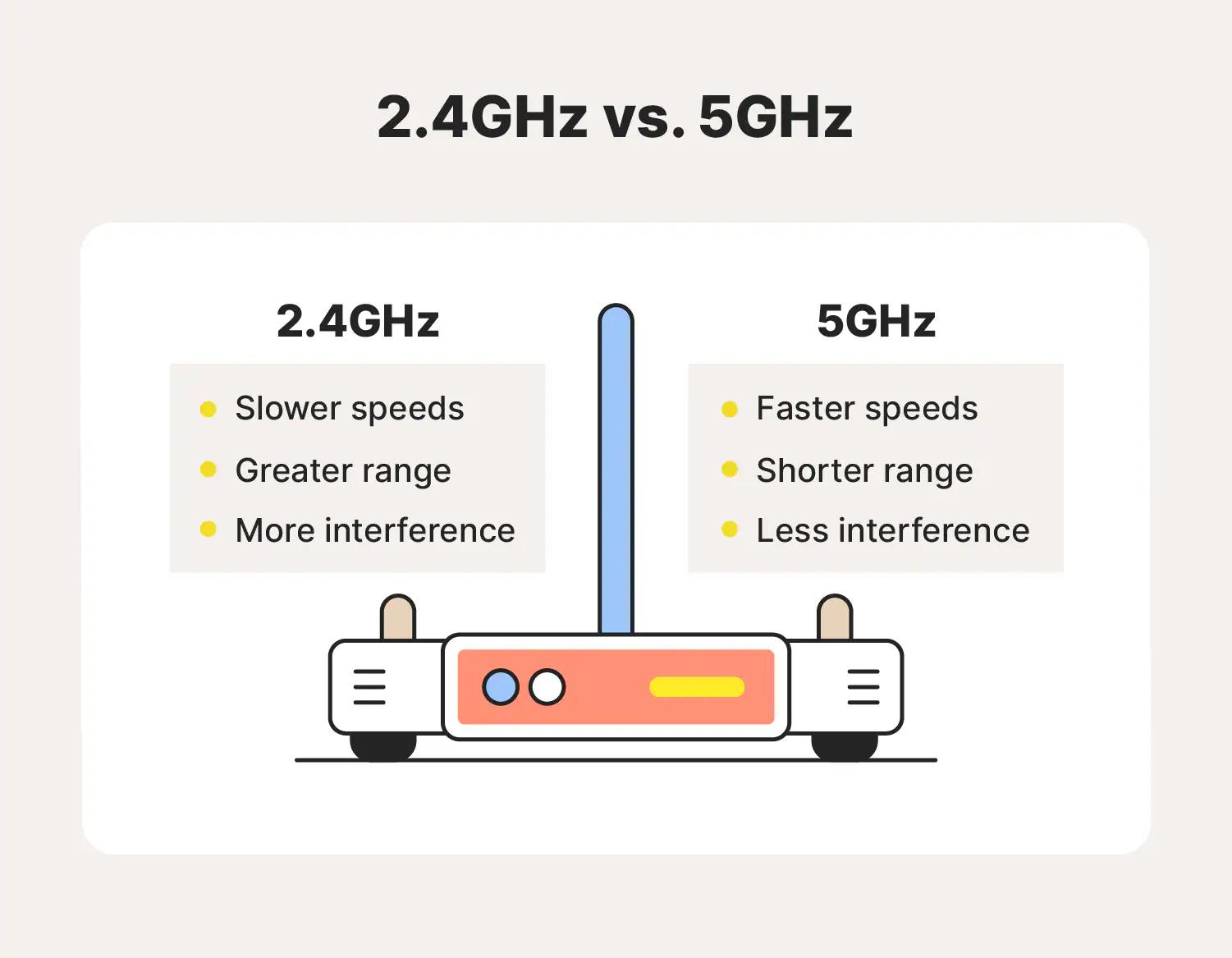
- Banda Wi-Fi: La banda de 4 GHz es más propensa a la interferencia que la banda de 5 GHz. Si tu router y dispositivo lo permiten, conectar a la banda de 5 GHz puede mejorar la velocidad.
- Problemas con el router o el proveedor de internet: Un router antiguo o defectuoso, o problemas con el proveedor de internet pueden causar velocidades lentas.
Pasos para Mejorar la Conexión Wi-Fi
Una vez que hayas identificado el problema, puedes comenzar a aplicar las siguientes soluciones para mejorar la conexión Wi-Fi:
Acercarte al Router
La distancia entre tu dispositivo y el router es un factor crucial en la fuerza de la señal Wi-Fi. Intenta mover tu dispositivo más cerca del router para obtener una señal más fuerte. Si esto resuelve el problema, significa que la distancia era la causa principal.
Eliminar Obstáculos
Los obstáculos como paredes, muebles pesados y electrodomésticos pueden bloquear la señal Wi-Fi. Intenta mover tu dispositivo a un lugar abierto y sin obstáculos. Si esto mejora la señal, significa que los obstáculos estaban interfiriendo con la conexión.
Optimizar la Ubicación del Router
La ubicación del router juega un papel importante en la cobertura y la fuerza de la señal. Intenta colocar el router en un lugar central y elevado, lejos de obstáculos y de otros dispositivos inalámbricos. Un router en un lugar estratégico puede mejorar significativamente la conexión Wi-Fi.
Cambiar el Canal Wi-Fi
Los routers utilizan canales específicos para transmitir la señal Wi-Fi. Si hay muchos routers en la misma área, es posible que estén utilizando el mismo canal, lo que lleva a interferencias. Puedes cambiar el canal Wi-Fi de tu router a uno menos congestionado para mejorar la señal y la velocidad.
Actualizar el Firmware del Router
Los fabricantes de routers lanzan actualizaciones de firmware periódicamente para mejorar el rendimiento y solucionar problemas. Asegúrate de que el firmware de tu router esté actualizado para obtener la mejor experiencia posible. Las actualizaciones de firmware pueden mejorar la seguridad, la estabilidad y el rendimiento de tu red Wi-Fi.
Restablecer el Router
Restablecer el router puede solucionar problemas de configuración y reiniciar el dispositivo. Para restablecer el router, busca un botón de reinicio en la parte posterior o en la parte inferior del dispositivo. Mantén presionado el botón durante unos segundos hasta que el router se reinicie. Ten en cuenta que restablecer el router eliminará todas las configuraciones personalizadas, por lo que tendrás que configurar el router de nuevo.
Utilizar una Extensión de Alcance Wi-Fi
Si la señal Wi-Fi sigue siendo débil en áreas remotas de tu hogar, puedes utilizar una extensión de alcance Wi-Fi para ampliar la cobertura. Una extensión de alcance Wi-Fi recibe la señal del router y la retransmite a áreas donde la señal es débil.
Desactivar Dispositivos Inalámbricos
Otros dispositivos inalámbricos como teléfonos inalámbricos, microondas y dispositivos Bluetooth pueden interferir con la señal Wi-Fi. Intenta desactivar estos dispositivos temporalmente para ver si mejora la conexión.
Cambiar a la Banda de 5 GHz
Si tu router y dispositivo lo permiten, puedes conectar a la banda de 5 GHz para obtener una velocidad más rápida y una menor interferencia. La banda de 5 GHz es menos propensa a la interferencia que la banda de 4 GHz, lo que puede mejorar la velocidad y la estabilidad de la conexión Wi-Fi.
Contactar al Proveedor de Internet
Si los problemas de conexión Wi-Fi persisten después de haber probado todas las soluciones anteriores, es posible que haya un problema con el router o con el proveedor de internet. Contacta con el proveedor de internet para obtener asistencia técnica y solucionar el problema.
Consejos para Mejorar la Seguridad de la Conexión Wi-Fi
Además de mejorar la fuerza de la señal y la velocidad de la conexión Wi-Fi, es importante proteger la seguridad de tu red. A continuación, se presentan algunos consejos para mejorar la seguridad de tu conexión Wi-Fi:
Cambiar la Contraseña Wi-Fi
La contraseña predeterminada del router es fácil de adivinar. Cambia la contraseña Wi-Fi a una contraseña segura y única para evitar que personas no autorizadas accedan a tu red.
Activar el Encriptado WPA2/WPA3
Activa el encriptado WPA2/WPA3 para proteger la conexión Wi-Fi. El encriptado WPA2/WPA3 cifra el tráfico de datos entre tu dispositivo y el router, lo que dificulta la interceptación de los datos por parte de terceros.
Desactivar el SSID
El SSID es el nombre de tu red Wi-Fi. Desactivar el SSID puede dificultar que los intrusos encuentren tu red. Sin embargo, esto también dificultará que los dispositivos se conecten a la red, por lo que es mejor dejar el SSID habilitado.
Utilizar un Firewall
Un firewall es un sistema de seguridad que protege tu dispositivo de ataques externos. Activa el firewall en tu router y en tu dispositivo para bloquear el acceso no autorizado.
Actualizar el Software de Seguridad
Mantén actualizado el software de seguridad en tu router y en tu dispositivo para protegerte de las últimas amenazas. Las actualizaciones de seguridad incluyen parches de seguridad que pueden solucionar vulnerabilidades conocidas.
Consultas Habituales
¿Cómo puedo saber si mi conexión Wi-Fi es débil?
Puedes comprobar la fuerza de la señal Wi-Fi en tu dispositivo. En la mayoría de los dispositivos, puedes encontrar el indicador de fuerza de la señal Wi-Fi en la barra de estado. Si la señal es débil, el indicador mostrará una o dos barras. También puedes utilizar aplicaciones de análisis de Wi-Fi para obtener información detallada sobre la fuerza de la señal.
¿Qué puedo hacer si mi conexión Wi-Fi es lenta?
Si la conexión Wi-Fi es lenta, puedes intentar las siguientes soluciones: reiniciar el router, cambiar el canal Wi-Fi, actualizar el firmware del router, desactivar otros dispositivos inalámbricos, conectar a la banda de 5 GHz, y contactar con el proveedor de internet.

¿Cómo puedo mejorar la seguridad de mi conexión Wi-Fi?
Para mejorar la seguridad de la conexión Wi-Fi, puedes cambiar la contraseña Wi-Fi, activar el encriptado WPA2/WPA3, desactivar el SSID, utilizar un firewall y actualizar el software de seguridad.
¿Qué es una extensión de alcance Wi-Fi?
Una extensión de alcance Wi-Fi es un dispositivo que amplifica la señal Wi-Fi del router. Se conecta a la red Wi-Fi del router y retransmite la señal a áreas donde la señal es débil. Las extensiones de alcance Wi-Fi pueden mejorar la cobertura y la fuerza de la señal Wi-Fi en áreas remotas de tu hogar.
¿Qué es la banda de 5 GHz?
La banda de 5 GHz es una banda de frecuencia más alta que la banda de 4 GHz. La banda de 5 GHz es menos propensa a la interferencia que la banda de 4 GHz, lo que puede mejorar la velocidad y la estabilidad de la conexión Wi-Fi. Sin embargo, la banda de 5 GHz tiene un rango más corto que la banda de 4 GHz, por lo que es posible que no sea compatible con todos los dispositivos.
Mejorar la conexión Wi-Fi es un proceso sencillo que puede marcar una gran diferencia en la experiencia del usuario. Al seguir los consejos y las soluciones descritos en este artículo, puedes disfrutar de una conexión Wi-Fi más rápida, estable y segura. Recuerda que la clave para una buena conexión Wi-Fi es identificar el problema, aplicar las soluciones adecuadas y mantener la seguridad de la red. Con un poco de esfuerzo, puedes optimizar tu conexión Wi-Fi para obtener el máximo rendimiento.
Si quieres conocer otros artículos parecidos a 🚀 ¡Wi-fi rápido y fuerte! información para mejorar tu conexión puedes visitar la categoría Conexión wi-fi.