
En el entorno digital actual, las conexiones Wi-Fi se han vuelto esenciales para nuestra vida diaria. Ya sea para navegar por internet, trabajar desde casa o disfrutar de entretenimiento en línea, la conexión inalámbrica se ha convertido en una necesidad. Pero, ¿Qué sucede cuando olvidas la contraseña de tu red Wi-Fi? La frustración puede ser abrumadora, especialmente si necesitas acceder a internet de inmediato.

Afortunadamente, existen herramientas y métodos para recuperar tu contraseña Wi-Fi olvidada. Uno de ellos es utilizando la herramienta de línea de comandos de Windows, conocida como CMD. En este artículo, te guiaremos paso a paso sobre cómo ver la contraseña de tu red Wi-Fi utilizando CMD, brindándote una solución práctica y eficaz para recuperar tu acceso a internet.
¿Qué es CMD y cómo funciona?
CMD, abreviatura de command prompt, es una interfaz de línea de comandos en sistemas operativos Windows. Es una herramienta poderosa que te permite interactuar directamente con el sistema operativo a través de comandos de texto. CMD ofrece una amplia gama de funciones, incluyendo la ejecución de programas, la gestión de archivos y la configuración del sistema.
Al utilizar CMD, puedes acceder a una serie de comandos predefinidos que te permiten realizar tareas específicas. Estos comandos son como instrucciones que le dices al sistema operativo para que ejecute una acción determinada. En el caso de recuperar la contraseña Wi-Fi, utilizaremos un comando específico que nos permitirá acceder a la información de conexión almacenada en el sistema.
Cómo ver la contraseña Wi-Fi usando CMD
Para ver la contraseña Wi-Fi utilizando CMD, necesitarás seguir estos pasos:
- Abre CMD como administrador: Haz clic en el botón de inicio de Windows y escribe cmd . Haz clic derecho en el resultado y selecciona ejecutar como administrador .
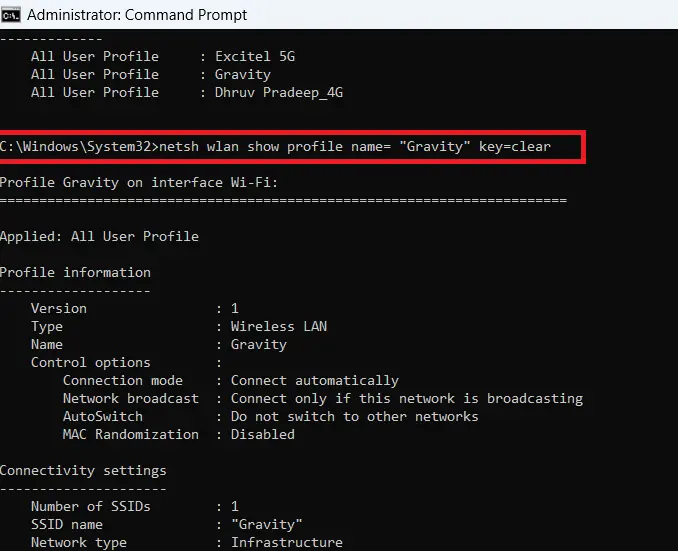
- Ingresa el comando: En la ventana de CMD, escribe el siguiente comando y presiona Enter:
netsh wlan show profiles - Identifica el perfil de tu red Wi-Fi: Este comando mostrará una lista de todos los perfiles de red Wi-Fi que se han conectado a tu computadora. Busca el nombre de tu red Wi-Fi en la lista.
- Muestra la contraseña: Una vez que hayas identificado el perfil de tu red, ingresa el siguiente comando, reemplazando nombredetured con el nombre real de tu red Wi-Fi:
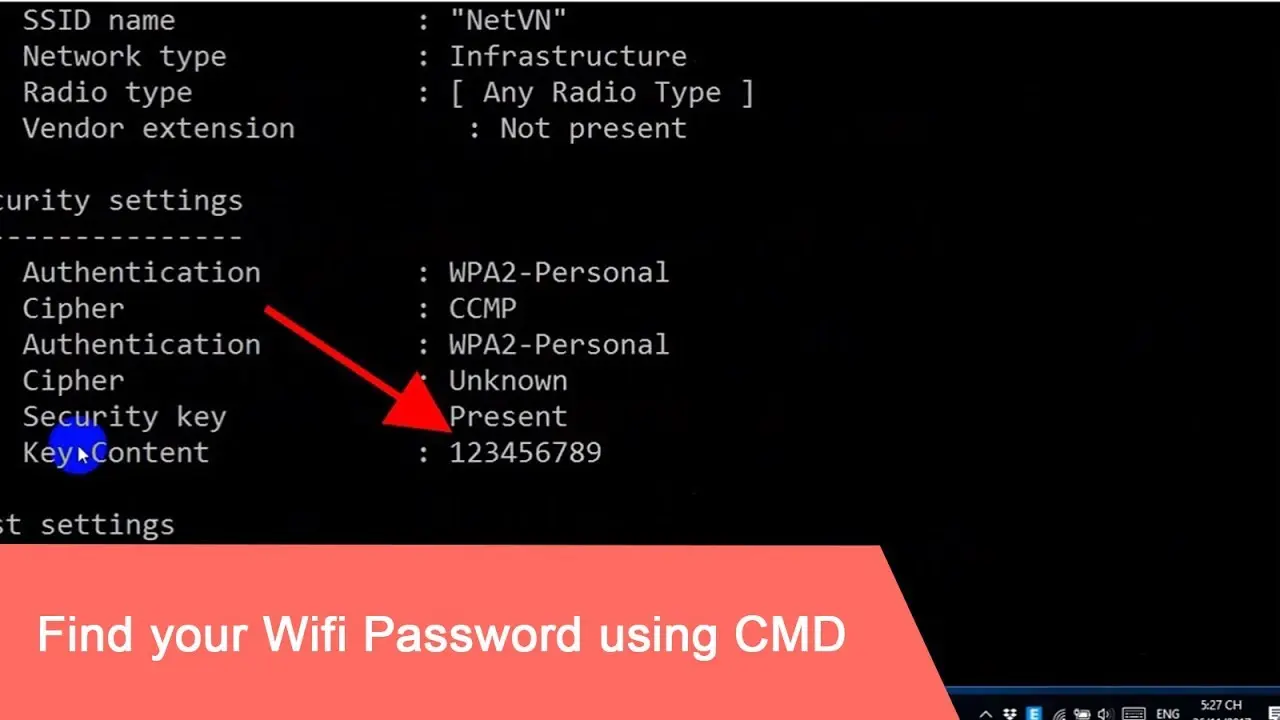
netsh wlan show profile nombredetured key=clear - Ver la contraseña: El comando mostrará la contraseña de tu red Wi-Fi en la sección contenido de la clave .
Consejos y precauciones
Aunque este método puede ser útil para recuperar la contraseña de tu red Wi-Fi, tener en cuenta algunas precauciones:
- Seguridad: Este método solo funciona si la contraseña de la red Wi-Fi se ha almacenado previamente en tu computadora. Si la contraseña no se ha almacenado, este método no funcionará.
- Acceso de administrador: Para ejecutar los comandos necesarios, debes tener privilegios de administrador en tu computadora.
- Privacidad: Ten cuidado con la información que compartes en línea. No compartas tu contraseña Wi-Fi con personas que no conozcas.
- Actualizaciones de seguridad: Es importante mantener tu sistema operativo y software actualizados para protegerte de posibles amenazas de seguridad.
Alternativas para recuperar la contraseña Wi-Fi
Si el método CMD no funciona o no te sientes cómodo con el uso de la línea de comandos, existen otras alternativas para recuperar la contraseña de tu red Wi-Fi:
- Utiliza un administrador de contraseñas: Si utilizas un administrador de contraseñas como LastPass, 1Password o KeePass, es posible que tu contraseña Wi-Fi se haya almacenado allí.
- Revisa la configuración del router: Si tienes acceso físico al router, puedes acceder a su configuración web y buscar la contraseña de la red Wi-Fi.
- Contacta al proveedor de internet: Si no puedes acceder a la configuración del router o si has olvidado la contraseña, puedes contactarte con tu proveedor de internet para obtener ayuda.
Consultas habituales
¿Puedo usar CMD para ver la contraseña de otras redes Wi-Fi?
No, este método solo te permite ver las contraseñas de las redes Wi-Fi a las que te has conectado previamente. No puedes usar CMD para ver las contraseñas de otras redes Wi-Fi a las que no te has conectado.
¿Es seguro utilizar CMD para ver la contraseña de mi red Wi-Fi?
Sí, es seguro utilizar CMD para ver la contraseña de tu red Wi-Fi si lo haces en tu propia computadora. Sin embargo, tener cuidado con la información que compartes en línea y no compartir tu contraseña Wi-Fi con personas que no conozcas.
¿Qué puedo hacer si no puedo ver la contraseña de mi red Wi-Fi utilizando CMD?
Si no puedes ver la contraseña de tu red Wi-Fi utilizando CMD, es posible que la contraseña no se haya almacenado en tu computadora o que tengas un problema con la configuración de tu red. Puedes intentar reiniciar tu router o contactarte con tu proveedor de internet para obtener ayuda.
¿Hay alguna otra forma de ver la contraseña de mi red Wi-Fi?
Sí, existen otras formas de ver la contraseña de tu red Wi-Fi, como utilizar un administrador de contraseñas, revisar la configuración del router o contactarte con tu proveedor de internet.
Recuperar la contraseña de tu red Wi-Fi olvidada puede ser un desafío, pero con las herramientas y métodos adecuados, puedes acceder a tu conexión inalámbrica sin problemas. Utilizar CMD es una solución práctica y eficaz para ver la contraseña de tu red Wi-Fi, siempre y cuando la contraseña se haya almacenado previamente en tu computadora.
Recuerda que la seguridad es fundamental en el entorno digital. Ten cuidado con la información que compartes en línea y mantén tu sistema operativo y software actualizados para protegerte de posibles amenazas de seguridad.
Si quieres conocer otros artículos parecidos a Recuperar contraseña wi-fi con cmd: ¡Fácil y rápido! puedes visitar la categoría Internet y telefonía.