

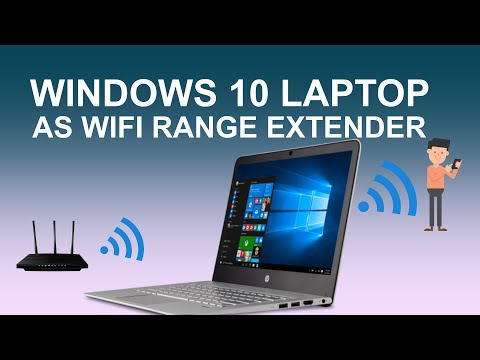
En el entorno actual, una conexión WiFi fuerte es esencial para una experiencia online fluida. Sin embargo, la señal WiFi puede ser débil en ciertas áreas de tu casa u oficina, lo que lleva a conexiones lentas y caídas. Si tu laptop tiene una señal WiFi débil, puedes convertirla en un repetidor WiFi para extender el alcance de tu red y mejorar la conectividad.
- ¿Por qué usar tu laptop como un repetidor WiFi?
- Cómo usar tu laptop como un repetidor WiFi
- Consejos para mejorar el rendimiento de tu laptop como repetidor WiFi
- Problemas comunes y soluciones
- Consultas habituales
- ¿Puedo usar mi laptop como un repetidor WiFi sin un router WiFi principal?
- ¿Qué tan rápido es la conexión WiFi del repetidor?
- ¿Puedo usar mi laptop como un repetidor WiFi para una red WiFi pública?
- ¿Es seguro usar mi laptop como un repetidor WiFi?
- ¿Qué debo hacer si mi laptop no puede crear una red WiFi?
¿Por qué usar tu laptop como un repetidor WiFi?
Convertir tu laptop en un repetidor WiFi tiene varias ventajas:
- Extensión de alcance: Amplía la cobertura de tu red WiFi a áreas donde la señal es débil.
- Mejora de la señal: Reforzar la señal WiFi en áreas con interferencia o obstáculos.
- Mayor flexibilidad: Puedes mover tu laptop a diferentes ubicaciones para optimizar la señal WiFi.
- Solución económica: Si no quieres invertir en un repetidor WiFi dedicado, tu laptop puede ser una alternativa.
Cómo usar tu laptop como un repetidor WiFi
Para convertir tu laptop en un repetidor WiFi, necesitas configurar un puente inalámbrico. Esto implica conectar tu laptop a tu router WiFi principal y luego crear una nueva red WiFi que se extienda desde tu laptop. Puedes hacer esto de varias maneras:
Método 1: Usando la configuración de red de Windows
Este método es relativamente simple y no requiere software adicional. Aquí están los pasos:
- Conecta tu laptop al router WiFi principal. Asegúrate de que la señal sea estable y fuerte.
- Abre el Panel de control. Puedes acceder a él desde el menú de inicio de Windows.
- Haz clic en centro de redes y recursos compartidos .
- Haz clic en cambiar configuración del adaptador .
- Haz clic derecho en la conexión WiFi actual y selecciona propiedades .
- Haz clic en la pestaña compartir .
- Selecciona la casilla permitir que otros usuarios de la red se conecten a través de la conexión a internet de este equipo .
- En el menú desplegable, selecciona la conexión WiFi actual.
- Haz clic en aceptar para guardar los cambios.
- Haz clic derecho en la conexión WiFi actual y selecciona propiedades .
- Haz clic en la pestaña compartir .
- Selecciona la casilla permitir que otros usuarios de la red se conecten a través de la conexión a internet de este equipo .
- En el menú desplegable, selecciona la conexión WiFi actual.
- Haz clic en aceptar para guardar los cambios.
- Abre la configuración de tu laptop y busca conexiones de red .
- Haz clic en crear una nueva conexión de red .
- Selecciona conexión inalámbrica .
- Ingresa un nombre para la nueva red WiFi (por ejemplo, laptop repeater ).
- Selecciona el tipo de seguridad que deseas usar (por ejemplo, WPA2-PSK).
- Ingresa una contraseña para la nueva red WiFi.
- Haz clic en crear para completar la configuración.
Después de completar estos pasos, tu laptop debería estar funcionando como un repetidor WiFi. Puedes conectar otros dispositivos a la nueva red WiFi creada por tu laptop.
Método 2: Usando software de terceros
Existen varios programas gratuitos y de pago que te permiten convertir tu laptop en un repetidor WiFi. Algunos de los programas más populares incluyen:
- Connectify Hotspot: Este software te permite crear un punto de acceso WiFi desde tu laptop. Puedes configurar la seguridad y el nombre de la red WiFi.
- Virtual Router Manager: Este programa gratuito te permite convertir tu laptop en un repetidor WiFi. Es fácil de usar y tiene una interfaz sencilla.
- My Public WiFi: Este software te permite crear un punto de acceso WiFi seguro y compartir tu conexión a Internet con otros dispositivos.
Estos programas suelen tener una interfaz simple y te permiten configurar fácilmente tu laptop como un repetidor WiFi. Puedes encontrar más información sobre estos programas y otros similares en línea.
Consejos para mejorar el rendimiento de tu laptop como repetidor WiFi
Para obtener el mejor rendimiento de tu laptop como repetidor WiFi, considera estos consejos:
- Usa una tarjeta WiFi de alta calidad: Una tarjeta WiFi potente con buena cobertura ayudará a mejorar la señal WiFi del repetidor.
- Coloca tu laptop en una ubicación estratégica: Asegúrate de que tu laptop esté cerca del router WiFi principal y en un lugar donde la señal sea fuerte.
- Reduce el uso de la batería: Si tu laptop está conectada a la corriente, puedes desactivar el modo de ahorro de energía para mejorar el rendimiento de la tarjeta WiFi.
- Configura la seguridad: Es importante configurar una contraseña segura para la nueva red WiFi creada por tu laptop.
- Evita la sobrecarga: Si hay demasiados dispositivos conectados a la red WiFi creada por tu laptop, el rendimiento puede verse afectado.
Problemas comunes y soluciones
Aunque convertir tu laptop en un repetidor WiFi es relativamente sencillo, puedes encontrarte con algunos problemas. Aquí están algunos problemas comunes y sus soluciones:
Problema: La señal WiFi del repetidor es débil
Solución:
- Coloca tu laptop en una ubicación con una señal fuerte del router WiFi principal.
- Actualiza los controladores de tu tarjeta WiFi.
- Prueba con una tarjeta WiFi más potente.
Problema: Los dispositivos no pueden conectarse a la red WiFi del repetidor
Solución:
- Verifica que la contraseña de la red WiFi del repetidor sea correcta.
- Reinicia tu laptop y el router WiFi principal.
- Verifica que la conexión a Internet del router WiFi principal esté activa.
Problema: La conexión a Internet es lenta
Solución:
- Reduce el número de dispositivos conectados a la red WiFi del repetidor.
- Usa una tarjeta WiFi más potente.
- Coloca tu laptop en una ubicación con una señal fuerte del router WiFi principal.
Consultas habituales
¿Puedo usar mi laptop como un repetidor WiFi sin un router WiFi principal?
No, necesitas un router WiFi principal para que tu laptop funcione como un repetidor WiFi. La laptop necesita conectarse al router WiFi principal para poder extender la señal WiFi.
¿Qué tan rápido es la conexión WiFi del repetidor?
La velocidad de la conexión WiFi del repetidor dependerá de la velocidad de la conexión WiFi del router principal y de la potencia de la tarjeta WiFi de tu laptop. En general, la velocidad de la conexión WiFi del repetidor será ligeramente más lenta que la del router WiFi principal.
¿Puedo usar mi laptop como un repetidor WiFi para una red WiFi pública?
No, no puedes usar tu laptop como un repetidor WiFi para una red WiFi pública. Las redes WiFi públicas suelen tener medidas de seguridad que impiden que los dispositivos se conecten a través de un punto de acceso WiFi creado por un dispositivo externo.
¿Es seguro usar mi laptop como un repetidor WiFi?
Si configuras correctamente la seguridad de la red WiFi creada por tu laptop, es seguro usarla como un repetidor WiFi. Es importante configurar una contraseña segura y evitar la conexión a redes WiFi públicas.
¿Qué debo hacer si mi laptop no puede crear una red WiFi?
Si tu laptop no puede crear una red WiFi, es posible que tengas un problema con la tarjeta WiFi o con el software. Puedes intentar actualizar los controladores de tu tarjeta WiFi o usar un programa de terceros para crear un punto de acceso WiFi.
Convertir tu laptop en un repetidor WiFi puede ser una solución económica y práctica para extender el alcance de tu red WiFi. Puedes hacerlo fácilmente usando la configuración de red de Windows o un programa de terceros. Asegúrate de configurar la seguridad correctamente y de seguir los consejos para mejorar el rendimiento de tu laptop como repetidor WiFi. Si tienes problemas, puedes consultar las consultas habituales para obtener ayuda.
Si quieres conocer otros artículos parecidos a Laptop como repetidor wifi: ¡Amplía tu red! puedes visitar la categoría Internet y telefonía.