
En la era digital, las contraseñas WiFi son esenciales para conectarnos a internet en casa, el trabajo o cualquier otro lugar. A veces, olvidamos la contraseña de una red WiFi a la que nos hemos conectado anteriormente. ¿Te ha pasado alguna vez que necesitas la contraseña de tu WiFi pero no la recuerdas? ¡No te preocupes! En este artículo, te explicaremos cómo ver las contraseñas WiFi guardadas en tu iPhone de forma fácil y segura.
¿Por qué necesito ver las contraseñas WiFi guardadas?
Existen varias razones por las que podrías necesitar ver las contraseñas WiFi guardadas en tu iPhone:
- Has olvidado la contraseña : Es la razón más común. Si necesitas conectarte a una red WiFi a la que te has conectado antes, pero has olvidado la contraseña, la única forma de acceder es a través de tu iPhone.
- Necesitas compartir la contraseña con alguien : Puede que quieras compartir la contraseña de tu WiFi con un amigo o familiar que visita tu casa.
- Estás configurando un nuevo dispositivo : Si estás configurando un nuevo dispositivo, como un portátil o una tableta, necesitarás la contraseña de tu WiFi para conectarlo.
Cómo ver las contraseñas WiFi guardadas en tu iPhone
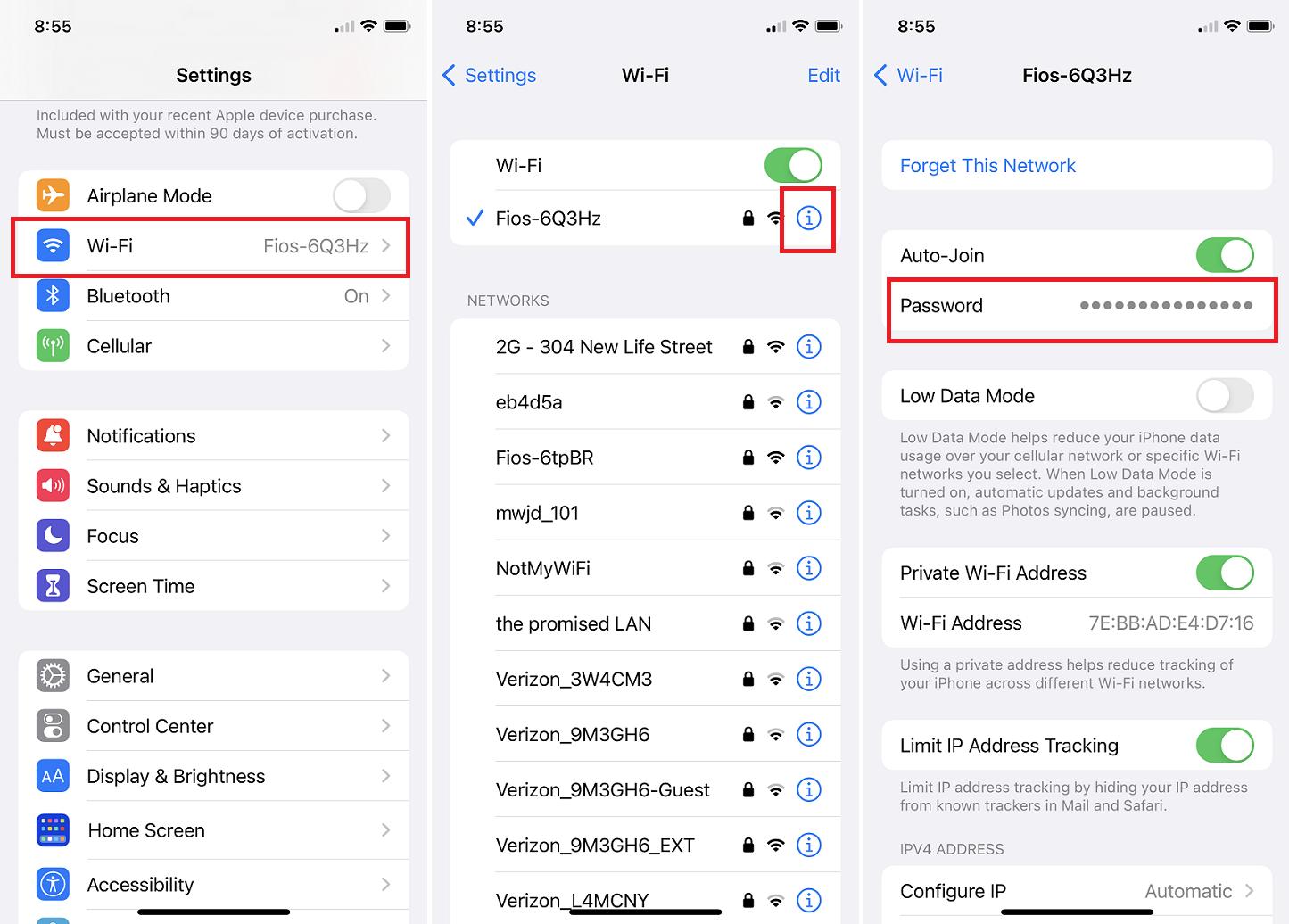
Afortunadamente, Apple ha implementado una forma sencilla de acceder a las contraseñas WiFi guardadas en tu iPhone. Sigue estos pasos:
- Abre la aplicación ajustes en tu iPhone.
- Desplázate hacia abajo y selecciona wi-fi .
- Toca el icono de información (i) que se encuentra junto al nombre de la red WiFi a la que quieres ver la contraseña.
- Introduce tu contraseña de iPhone . Esto es un paso de seguridad para evitar que otros accedan a tus contraseñas WiFi.
- La contraseña de la red WiFi se mostrará en la pantalla . Puedes copiarla o tomar una captura de pantalla para guardarla.
Es importante recordar que este método solo funciona para las redes WiFi a las que te has conectado con tu iPhone. Si nunca te has conectado a una red WiFi específica, no podrás ver su contraseña a través de este método.
Consejos adicionales
Aquí te dejamos algunos consejos adicionales para gestionar tus contraseñas WiFi en tu iPhone:
- Utiliza un administrador de contraseñas : Un administrador de contraseñas, como 1Password o LastPass, puede ayudarte a guardar y administrar todas tus contraseñas de forma segura. Esto te ayudará a evitar olvidar las contraseñas de tus redes WiFi y otras cuentas.
- Cambia las contraseñas regularmente : Es importante cambiar las contraseñas de tus redes WiFi regularmente para mejorar la seguridad. Es recomendable cambiarlas al menos cada tres meses.
- Utiliza contraseñas fuertes : Las contraseñas fuertes deben ser largas, contener una combinación de letras mayúsculas y minúsculas, números y símbolos. Evita usar palabras comunes o fechas de nacimiento.
Consultas habituales
¿Es seguro ver las contraseñas WiFi guardadas en mi iPhone?
Sí, es seguro ver las contraseñas WiFi guardadas en tu iPhone si sigues los pasos mencionados anteriormente. Apple ha implementado medidas de seguridad para proteger tus datos, como la solicitud de tu contraseña de iPhone para acceder a la información.
¿Puedo ver las contraseñas WiFi guardadas en otros dispositivos?
No, este método solo funciona para ver las contraseñas WiFi guardadas en tu iPhone. Si necesitas ver las contraseñas WiFi guardadas en otros dispositivos, como un iPad o un Mac, tendrás que utilizar métodos específicos para cada dispositivo.
¿Qué pasa si he olvidado la contraseña de mi iPhone?
Si has olvidado la contraseña de tu iPhone, no podrás ver las contraseñas WiFi guardadas. En este caso, tendrás que restaurar tu iPhone a la configuración de fábrica o utilizar un método de recuperación de contraseña.
¿Puedo eliminar una contraseña WiFi guardada?
Sí, puedes eliminar una contraseña WiFi guardada de tu iPhone. Para hacerlo, sigue estos pasos:
- Abre la aplicación ajustes en tu iPhone.
- Desplázate hacia abajo y selecciona wi-fi .
- Toca el icono de información (i) que se encuentra junto al nombre de la red WiFi que quieres eliminar.
- Toca olvídate de esta red .
Ver las contraseñas WiFi guardadas en tu iPhone es un proceso sencillo y seguro. Con estos pasos, puedes acceder a las contraseñas de las redes WiFi a las que te has conectado anteriormente, sin necesidad de recordarlas. Recuerda que es importante utilizar contraseñas fuertes y cambiarlas regularmente para mantener la seguridad de tu red WiFi.
Si quieres conocer otros artículos parecidos a Cómo ver las contraseñas WiFi guardadas en tu iPhone puedes visitar la categoría Seguridad wifi.