
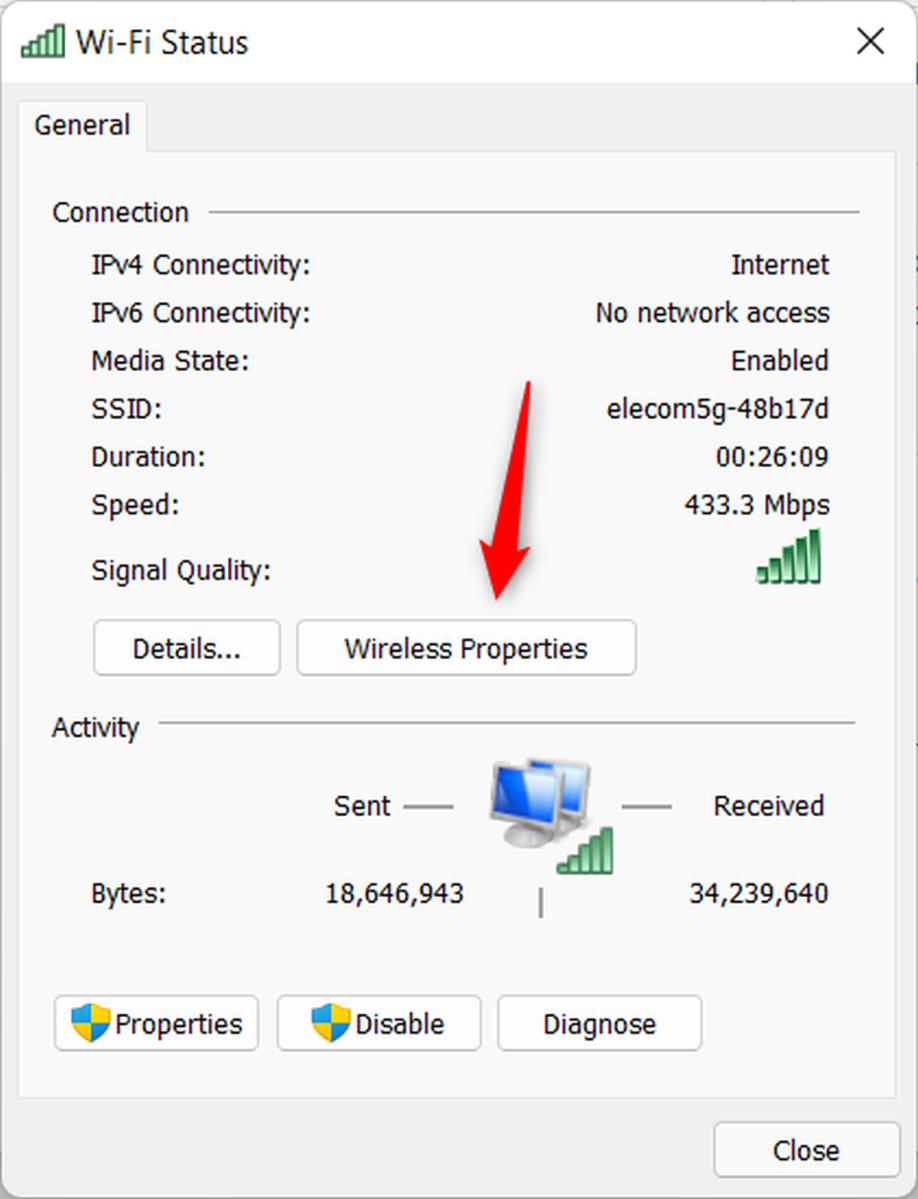
En un entorno donde la conectividad inalámbrica es esencial, es frustrante cuando olvidas la contraseña de tu red Wi-Fi. Si te encuentras en esta situación y usas una laptop HP con Windows 11, no te preocupes, hay una manera sencilla de recuperar esa contraseña. Este artículo te guiará paso a paso para ver la contraseña de Wi-Fi almacenada en tu laptop HP con Windows 1

¿Por qué necesitas ver la contraseña de Wi-Fi?
Hay varias razones por las que podrías necesitar ver la contraseña de Wi-Fi en tu laptop HP:
- Configurar un nuevo dispositivo : Si tienes un nuevo dispositivo, como un teléfono inteligente, tableta o computadora portátil, necesitarás la contraseña para conectarlo a tu red Wi-Fi.
- Compartir la contraseña con alguien : Si necesitas compartir la contraseña con un amigo, familiar o compañero de trabajo, necesitarás saberla.
- Cambiar la contraseña : Si deseas cambiar la contraseña de tu red Wi-Fi, necesitarás conocer la contraseña actual para poder cambiarla.
- Resolver problemas de conexión : Si tienes problemas para conectarte a tu red Wi-Fi, saber la contraseña puede ayudarte a solucionar el problema.
Cómo ver la contraseña de Wi-Fi en tu laptop HP con Windows 11
Para ver la contraseña de Wi-Fi en tu laptop HP con Windows 11, necesitarás usar el símbolo del sistema (CMD) con privilegios de administrador. Sigue estos pasos:
Paso 1: Abre el símbolo del sistema
Presiona la tecla de Windows + S para abrir la barra de búsqueda.
Escribe cmd en la barra de búsqueda y selecciona ejecutar como administrador en los resultados de la búsqueda.
Paso 2: Ejecuta el comando
Una vez que se abra el símbolo del sistema, copia y pega el siguiente comando, reemplazando nombredered con el nombre real de tu red Wi-Fi:
netsh wlan show profile name= nombredered key=clear
Presiona Enter para ejecutar el comando.
Paso 3: Encuentra la contraseña
Después de ejecutar el comando, busca el campo key content (Contenido de la clave) en la sección security settings (Configuración de seguridad).
El texto que aparece en key content es tu contraseña de Wi-Fi.
Consejos adicionales
Aquí tienes algunos consejos adicionales para ver la contraseña de Wi-Fi en tu laptop HP con Windows 11:
- Asegúrate de que el nombre de la red sea correcto : Si escribes mal el nombre de la red, el comando no funcionará. Verifica el nombre de la red en la lista de redes disponibles en tu laptop.
- Usa el comando netsh wlan show profiles para ver todas las redes Wi-Fi guardadas : Este comando te mostrará una lista de todas las redes Wi-Fi a las que te has conectado en el pasado. Puedes usar este comando para encontrar el nombre de la red que necesitas.
- Ten cuidado con la seguridad : Es importante recordar que este método te permite ver la contraseña de Wi-Fi almacenada en tu laptop. Si compartes tu laptop con otras personas, asegúrate de que no puedan acceder a la contraseña.
¿Qué hacer si no puedes ver la contraseña?
Si no puedes ver la contraseña de Wi-Fi usando el método descrito anteriormente, puede que haya varias razones:
- La contraseña no está almacenada en tu laptop : Si te has conectado a la red Wi-Fi desde otro dispositivo, la contraseña puede no estar almacenada en tu laptop.
- La contraseña fue cambiada : Si la contraseña de la red Wi-Fi fue cambiada recientemente, no podrás verla usando este método.
- Hay un problema con tu laptop : Si tu laptop tiene un problema, es posible que el comando no funcione correctamente.
Si no puedes ver la contraseña de Wi-Fi, puedes intentar contactarte con el administrador de la red o el proveedor de servicios de Internet (ISP) para obtener ayuda.
Consultas habituales
¿Puedo ver la contraseña de Wi-Fi en una laptop con Windows 10?
Sí, puedes ver la contraseña de Wi-Fi en una laptop con Windows 10 usando el mismo método descrito anteriormente. Simplemente abre el símbolo del sistema como administrador y ejecuta el comando netsh wlan show profile name= NombreDeRed key=clear.
¿Puedo ver la contraseña de Wi-Fi en una laptop Mac?
No, no puedes ver la contraseña de Wi-Fi almacenada en una laptop Mac usando el símbolo del sistema. Sin embargo, puedes usar la aplicación acceso a llaveros para ver la contraseña de Wi-Fi.
¿Es seguro ver la contraseña de Wi-Fi usando este método?
Sí, es seguro ver la contraseña de Wi-Fi usando este método. El comando netsh wlan show profile solo muestra la contraseña almacenada en tu laptop. No se envía ninguna información a ningún servidor externo.
¿Puedo usar este método para ver la contraseña de una red Wi-Fi pública?
No, este método solo funciona para las redes Wi-Fi a las que te has conectado en el pasado y cuya contraseña está almacenada en tu laptop. No puedes usar este método para ver la contraseña de una red Wi-Fi pública.
¿Qué pasa si olvido la contraseña de mi router?
Si olvidas la contraseña de tu router, tendrás que restablecerlo a la configuración de fábrica. Esto borrará todas las configuraciones personalizadas, incluida la contraseña de Wi-Fi. Después de restablecer el router, puedes configurar una nueva contraseña.
Ver la contraseña de Wi-Fi almacenada en tu laptop HP con Windows 11 es un proceso sencillo que se puede realizar usando el símbolo del sistema. Este método te permite recuperar la contraseña de Wi-Fi olvidada para conectar nuevos dispositivos, compartir la contraseña con otros o solucionar problemas de conexión. Recuerda que tener cuidado con la seguridad y proteger la contraseña de Wi-Fi.
Esperamos que este artículo te haya ayudado a entender cómo ver la contraseña de Wi-Fi en tu laptop HP con Windows 1Si tienes alguna pregunta, no dudes en dejar un comentario a continuación.
Si quieres conocer otros artículos parecidos a Ver contraseña wi-fi laptop hp windows 11 puedes visitar la categoría Internet y telefonía.