

¿Te encuentras con el frustrante problema de que el Wi-Fi de tu dispositivo Huawei no funciona? No te preocupes, estás en el lugar correcto. En este artículo, te guiaremos paso a paso por las posibles causas y soluciones para que puedas volver a disfrutar de una conexión inalámbrica estable y rápida.

- Comprueba los Fundamentos:
- Solución de Problemas Comunes:
- Reiniciar el Wi-Fi:
- Restablecer la Configuración de Red:
- Verificar el Nombre de Red Oculto (SSID):
- Verificar la Banda de Frecuencia:
- Desactivar la Dirección de Banda en el Router:
- Verificar el Tipo de Cifrado del Router:
- Ajustar los Canales del Router:
- Verificar la Versión del Dispositivo y la Tarjeta SIM:
- Verificar las Aplicaciones de Terceros:
- Consultas Habituales :
- ¿Qué puedo hacer si mi dispositivo Huawei no detecta ninguna red Wi-Fi?
- ¿Qué pasa si mi dispositivo Huawei no puede conectarse a una red Wi-Fi específica?
- ¿Cómo puedo solucionar el problema de conexión limitada en mi dispositivo Huawei?
- ¿Qué puedo hacer si mi dispositivo Huawei se desconecta constantemente del Wi-Fi?
- ¿Dónde puedo obtener ayuda adicional si ninguno de estos pasos funciona?
Comprueba los Fundamentos:
Antes de adentrarnos en soluciones más complejas, asegúrate de haber revisado los siguientes puntos básicos:
- El Wi-Fi está activado: Desliza hacia abajo la barra de notificaciones y verifica que el icono de Wi-Fi esté activado. Si no lo está, simplemente tócalo para encenderlo.
- El router está encendido: Verifica que tu router esté conectado a la corriente eléctrica y que su luz de encendido esté encendida.
- El router está cerca: Asegúrate de que tu dispositivo Huawei esté lo suficientemente cerca del router para tener una señal fuerte.
- La contraseña es correcta: Introduce la contraseña correcta de tu red Wi-Fi al intentar conectarte.
Solución de Problemas Comunes:
Si los puntos básicos están en orden, sigue estos pasos para solucionar problemas comunes que pueden estar impidiendo que tu Wi-Fi funcione:
Reiniciar el Wi-Fi:
A veces, un simple reinicio puede resolver el problema. Sigue estos pasos:
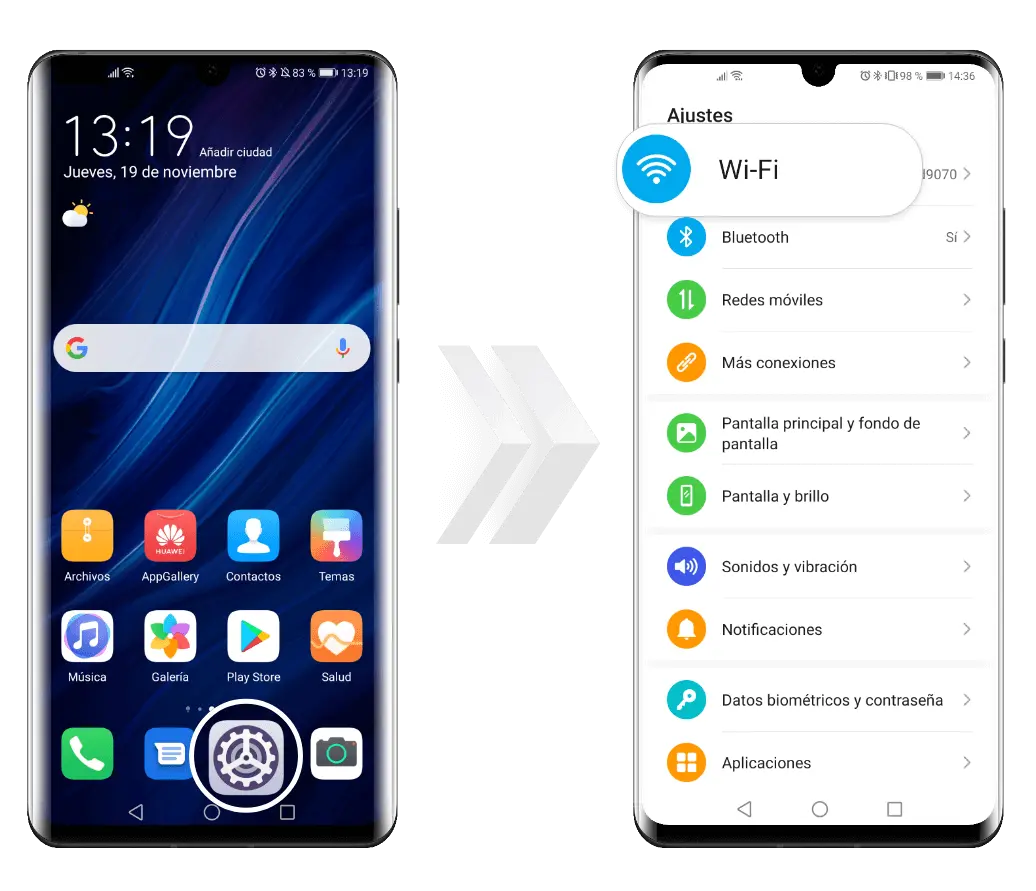
- Ve a Ajustes en tu dispositivo Huawei.
- Selecciona Wi-Fi .
- Desactiva el Wi-Fi y vuelve a activarlo.
- Intenta conectar tu dispositivo a la red Wi-Fi nuevamente.
Restablecer la Configuración de Red:
Si el reinicio del Wi-Fi no funciona, puedes intentar restablecer la configuración de red de tu dispositivo. Esto eliminará todas las conexiones Wi-Fi y Bluetooth guardadas, pero puede solucionar problemas de conectividad.
- Ve a Ajustes en tu dispositivo Huawei.
- Busca Restablecer configuración de red .
- Confirma el restablecimiento.
- Una vez completado, intenta conectar tu dispositivo a la red Wi-Fi nuevamente.
Verificar el Nombre de Red Oculto (SSID):
Si tu dispositivo Huawei no puede detectar una red Wi-Fi específica, como la de tu hogar u oficina, es posible que el nombre de la red (SSID) esté oculto. En este caso, tendrás que agregar la red manualmente:
- Ve a Ajustes en tu dispositivo Huawei.
- Selecciona Wi-Fi .
- Selecciona Agregar red .
- Ingresa manualmente el nombre de la red y la contraseña.
- También puedes intentar desactivar la función de ocultación del SSID en tu router.
Verificar la Banda de Frecuencia:
Los dispositivos Huawei pueden soportar diferentes bandas de frecuencia Wi-Fi, como 4 GHz y 5 GHz. Si la banda de frecuencia de tu dispositivo no coincide con la del router, no podrás conectarte.
- Desliza hacia abajo la barra de notificaciones y mantén presionado el icono de Punto de acceso personal .
- Ve a Más (o Mostrar opciones avanzadas en EMUI X o versiones anteriores).
- Selecciona Banda AP para ver las bandas de frecuencia compatibles con tu dispositivo.
- Comprueba si coinciden con la banda de frecuencia de tu red Wi-Fi.
- Si tu dispositivo solo admite Wi-Fi de 4 GHz, no podrá detectar redes de 5 GHz. En este caso, configura tu router para usar la banda de 4 GHz e intenta conectarte nuevamente.
Desactivar la Dirección de Banda en el Router:
Si la función de dirección de banda está habilitada en tu router, solo estarán disponibles los puntos de acceso de 5 GHz. En este caso, deshabilita esta función en tu router.
Después de desactivar la dirección de banda, tu dispositivo debería detectar dos redes diferentes con nombres similares (por ejemplo, HUAWEI-XXXXXX para una red de 4 GHz y HUAWEI-XXXXXX_5G para una de 5 GHz). Puedes conectarte a cualquiera de ellas según tus necesidades.
Verificar el Tipo de Cifrado del Router:
Asegúrate de que el tipo de cifrado de tu router esté configurado en un modo compatible con tu dispositivo Huawei. Algunos modelos de Huawei no son compatibles con los modos de cifrado Enhanced Open, WPA3 Personal o WPA3 Enterprise.
- Cambia el modo de cifrado de tu router a Open/Enhanced Open, WPA2/WPA3 Personal o WPA2/WPA3 Enterprise.
Ajustar los Canales del Router:
Si el problema persiste, puedes intentar cambiar la banda de frecuencia y los canales de tu router. Para Wi-Fi de 4 GHz, cambia los canales a 1, 6 u 1Para Wi-Fi de 5 GHz, cambia el canal a 14
Después de realizar estos ajustes, intenta conectar tu dispositivo Huawei a la red Wi-Fi nuevamente.
Verificar la Versión del Dispositivo y la Tarjeta SIM:
Si estás usando una versión no local de un dispositivo Huawei, como un teléfono de China fuera de China o un teléfono europeo en China, es posible que debas insertar una tarjeta SIM local y registrarte en la red local para poder conectarte al Wi-Fi. Diferentes países y regiones utilizan diferentes canales de red inalámbrica.
Verificar las Aplicaciones de Terceros:
Si estás utilizando una aplicación de terceros para escanear redes Wi-Fi, asegúrate de que tenga los permisos necesarios para acceder a la ubicación de tu dispositivo.
- Desliza hacia abajo la barra de notificaciones y habilita Ubicación .
- Ve a Ajustes , luego a Aplicaciones y busca la aplicación que estás utilizando para escanear redes Wi-Fi.
- Selecciona Permisos y asegúrate de que Ubicación esté habilitado.
- Comprueba si tu dispositivo puede detectar redes Wi-Fi. Si es así, el problema está en la aplicación de terceros. Actualiza la aplicación desde Huawei AppGallery o Google Play Store, o descarga otra aplicación con funciones similares.
Consultas Habituales :
¿Qué puedo hacer si mi dispositivo Huawei no detecta ninguna red Wi-Fi?
Si tu dispositivo Huawei no detecta ninguna red Wi-Fi, primero asegúrate de que el Wi-Fi esté activado y que tu router esté encendido. Si el problema persiste, intenta reiniciar el Wi-Fi, restablecer la configuración de red o verificar la banda de frecuencia de tu dispositivo y tu router.
¿Qué pasa si mi dispositivo Huawei no puede conectarse a una red Wi-Fi específica?
Si tu dispositivo Huawei no puede conectarse a una red Wi-Fi específica, es posible que el nombre de la red (SSID) esté oculto. Intenta agregar la red manualmente o desactivar la función de ocultación del SSID en tu router.
¿Cómo puedo solucionar el problema de conexión limitada en mi dispositivo Huawei?
El error conexión limitada suele indicar que tu dispositivo está conectado a la red Wi-Fi, pero no tiene acceso a Internet. Intenta reiniciar tu router, verificar la contraseña de la red, verificar la banda de frecuencia o contactar a tu proveedor de servicios de Internet.
¿Qué puedo hacer si mi dispositivo Huawei se desconecta constantemente del Wi-Fi?
Si tu dispositivo Huawei se desconecta constantemente del Wi-Fi, es posible que la señal sea débil o que haya interferencias. Intenta acercarte al router, cambiar el canal del router o verificar si hay otros dispositivos que estén interfiriendo con la señal.
¿Dónde puedo obtener ayuda adicional si ninguno de estos pasos funciona?
Si ninguno de los pasos anteriores resuelve el problema, puedes intentar contactar al soporte técnico de Huawei o llevar tu dispositivo a un centro de servicio autorizado de Huawei para obtener asistencia.
Esperamos que esta tutorial te haya ayudado a solucionar los problemas de Wi-Fi en tu dispositivo Huawei. Si aún tienes problemas, no dudes en buscar ayuda profesional. Recuerda que tener una conexión Wi-Fi estable es crucial para disfrutar de todas las funciones y aplicaciones de tu dispositivo Huawei. ¡Buena suerte!
Si quieres conocer otros artículos parecidos a Huawei wi-fi no funciona: soluciones rápidas puedes visitar la categoría Solución wi-fi.