
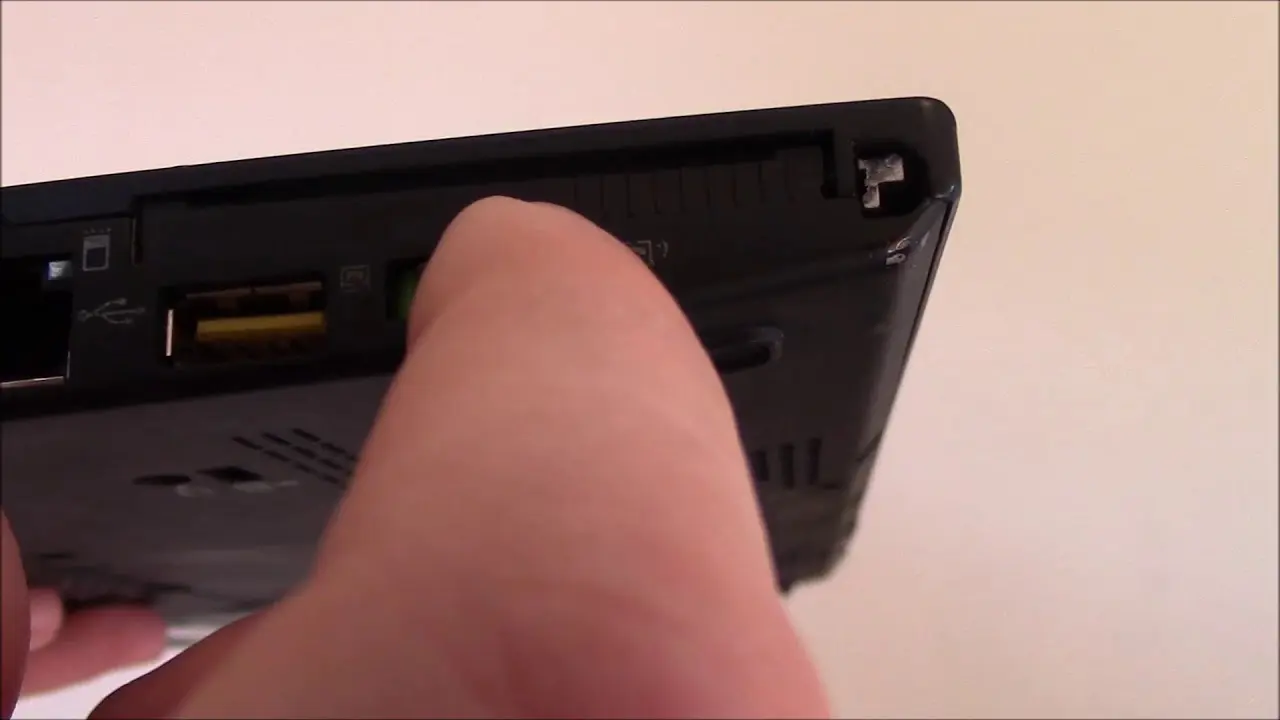
Si eres usuario de un Lenovo ThinkPad, seguramente has experimentado la frustración de un error de conexión Wi-Fi. Desde la imposibilidad de conectarse a una red hasta la conexión intermitente, estos problemas pueden ser un verdadero dolor de cabeza. En este artículo, te guiaremos a través de las causas más comunes de los errores de Wi-Fi en ThinkPads, proporcionando soluciones prácticas y consejos para restaurar la conectividad sin problemas.

- Identificando el Origen del Error de Wi-Fi en tu ThinkPad
- Soluciones para Errores Comunes de Wi-Fi en ThinkPads
- Consejos para Mejorar la Conexión Wi-Fi en tu ThinkPad
- Consultas Habituales sobre Errores de Wi-Fi en ThinkPads
- ¿Por qué mi ThinkPad no detecta ninguna red Wi-Fi?
- ¿Cómo puedo solucionar problemas de conexión intermitente?
- ¿Qué puedo hacer si mi ThinkPad se conecta a la red, pero no hay conexión a internet?
- ¿Cómo puedo saber si el problema es con el hardware o con el software?
- ¿Qué debo hacer si no puedo solucionar el problema?
Identificando el Origen del Error de Wi-Fi en tu ThinkPad
Antes de sumergirnos en las soluciones, es crucial identificar la causa raíz del error de Wi-Fi. Algunas preguntas clave para determinar el origen del problema son:
- ¿Tu ThinkPad detecta alguna red Wi-Fi? Si no detecta ninguna red, el problema podría estar relacionado con el hardware del adaptador Wi-Fi o con el controlador.
- ¿Tu ThinkPad se conecta a la red, pero no hay conexión a internet? Este problema podría ser causado por la configuración de la red, problemas de DNS o una falla en el proveedor de internet.
- ¿La conexión Wi-Fi es intermitente? La causa podría ser una interferencia de señal, un problema de configuración de energía o un controlador obsoleto.
Una vez que hayas identificado el tipo de error de Wi-Fi que estás experimentando, puedes seguir las soluciones específicas que se presentan a continuación.
Soluciones para Errores Comunes de Wi-Fi en ThinkPads
Verifica la Configuración de la Red Wi-Fi
La configuración incorrecta de la red puede ser una causa común de errores de conexión. Para verificar la configuración, sigue estos pasos:
- Haz clic en el ícono de Wi-Fi en la barra de tareas de Windows.
- Selecciona la red Wi-Fi a la que quieres conectarte.
- Haz clic en propiedades o opciones avanzadas (el nombre del botón puede variar).
- Verifica que la configuración de seguridad sea correcta (por ejemplo, WPA2/WPA3).
- Asegúrate de que la contraseña ingresada sea la correcta.
Reinicia el Adaptador Wi-Fi
Reiniciar el adaptador Wi-Fi puede solucionar problemas temporales de conexión. Para hacerlo, sigue estos pasos:
- Presiona la tecla Windows + X.
- Selecciona administrador de dispositivos .
- Expande la categoría adaptadores de red .
- Haz clic derecho en el adaptador Wi-Fi y selecciona deshabilitar .
- Espera unos segundos y luego haz clic derecho nuevamente en el adaptador y selecciona habilitar .
Actualiza los Controladores del Adaptador Wi-Fi
Los controladores obsoletos o dañados pueden causar problemas de conexión. Actualizar los controladores puede resolver estos problemas. Para actualizar los controladores, puedes:
- Usar el Administrador de dispositivos: Abre el Administrador de dispositivos, haz clic derecho en el adaptador Wi-Fi y selecciona actualizar controlador .
- Descargar los controladores desde el sitio web de Lenovo: Visita el sitio web de Lenovo, ingresa el modelo de tu ThinkPad y busca los controladores más recientes para tu adaptador Wi-Fi.
Restablece la Configuración de Red
Si los problemas persisten, puedes restablecer la configuración de red a su estado predeterminado. Esto eliminará todas las conexiones Wi-Fi guardadas, las contraseñas y otras configuraciones. Para restablecer la configuración de red, sigue estos pasos:

- Presiona la tecla Windows + X.
- Selecciona panel de control .
- Ve a redes e internet > centro de redes y recursos compartidos .
- Haz clic en cambiar configuración del adaptador .
- Haz clic derecho en cualquier espacio vacío y selecciona nueva conexión o red .
- Selecciona conéctate a una red inalámbrica .
- Sigue las instrucciones en pantalla para configurar la nueva conexión.
Verifica la Configuración de Energía
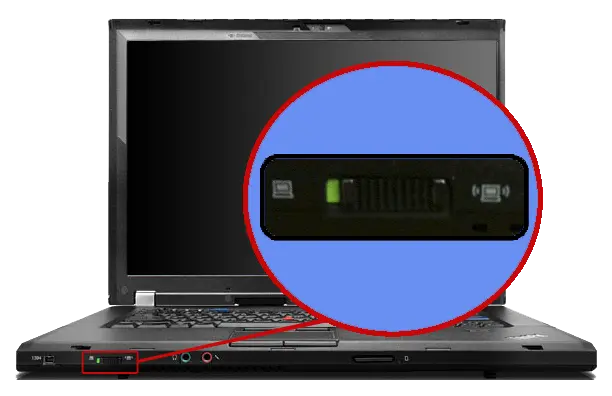
La configuración de energía de tu ThinkPad puede afectar la conexión Wi-Fi. Si la conexión se interrumpe cuando tu ThinkPad está en modo de ahorro de energía, es posible que debas ajustar la configuración. Para hacerlo, sigue estos pasos:
- Abre el panel de control .
- Ve a opciones de energía .
- Haz clic en cambiar configuración del plan para el plan de energía actual.
- Haz clic en cambiar configuración avanzada de energía .
- Expande adaptador inalámbrico y luego modo de ahorro de energía .
- Selecciona máximo rendimiento para evitar que el adaptador Wi-Fi se apague.
Restablece el BIOS del ThinkPad
En algunos casos, un error de configuración en el BIOS puede causar problemas de conexión Wi-Fi. Restablecer el BIOS a su configuración predeterminada puede solucionar este problema. Para restablecer el BIOS, sigue estos pasos:
- Reinicia tu ThinkPad y presiona la tecla F1 o F2 durante el inicio para acceder al BIOS.
- Navega al menú load defaults o default settings .
- Selecciona load defaults o restore defaults .
- Guarda los cambios y reinicia tu ThinkPad.
Soluciona Problemas de Hardware
Si los pasos anteriores no han solucionado el problema, es posible que haya un problema con el hardware del adaptador Wi-Fi. Para solucionar problemas de hardware, puedes:
- Prueba con un adaptador USB Wi-Fi: Si tu ThinkPad tiene un puerto USB disponible, puedes conectar un adaptador USB Wi-Fi para verificar si el problema es con el adaptador interno.
- Reinstala el sistema operativo: Si sospechas que el problema es con el sistema operativo, puedes intentar reinstalarlo. Antes de hacerlo, asegúrate de hacer una copia de seguridad de todos tus archivos importantes.
- Lleva tu ThinkPad a un centro de servicio autorizado: Si no puedes solucionar el problema por tu cuenta, es recomendable llevar tu ThinkPad a un centro de servicio autorizado para que lo revisen y lo reparen.
Consejos para Mejorar la Conexión Wi-Fi en tu ThinkPad
Además de solucionar problemas específicos, puedes seguir estos consejos para mejorar la conexión Wi-Fi en tu ThinkPad:
- Ubica tu ThinkPad cerca del enrutador: La señal Wi-Fi se debilita con la distancia. Cuanto más cerca esté tu ThinkPad del enrutador, mejor será la conexión.
- Evita obstáculos: Las paredes, los muebles y otros objetos pueden bloquear la señal Wi-Fi. Intenta colocar tu ThinkPad en un lugar abierto sin obstáculos.
- Usa un canal Wi-Fi menos congestionado: Si hay muchos dispositivos conectados a la misma red Wi-Fi, la señal puede ser débil. Puedes intentar cambiar el canal Wi-Fi en tu enrutador para encontrar uno menos congestionado.
- Actualiza el firmware del enrutador: Un firmware actualizado puede mejorar la estabilidad y el rendimiento de la conexión Wi-Fi.
- Usa un amplificador de señal Wi-Fi: Si la señal Wi-Fi es débil en ciertas áreas de tu casa, puedes usar un amplificador de señal Wi-Fi para mejorar la cobertura.
Consultas Habituales sobre Errores de Wi-Fi en ThinkPads
¿Por qué mi ThinkPad no detecta ninguna red Wi-Fi?
Si tu ThinkPad no detecta ninguna red Wi-Fi, es posible que el adaptador Wi-Fi esté desactivado, que el controlador esté dañado o que haya un problema con el hardware del adaptador. Puedes intentar habilitar el adaptador Wi-Fi, actualizar el controlador o probar con un adaptador USB Wi-Fi.
¿Cómo puedo solucionar problemas de conexión intermitente?
La conexión intermitente puede ser causada por una interferencia de señal, un problema de configuración de energía o un controlador obsoleto. Puedes intentar cambiar el canal Wi-Fi, ajustar la configuración de energía o actualizar el controlador del adaptador Wi-Fi.
¿Qué puedo hacer si mi ThinkPad se conecta a la red, pero no hay conexión a internet?
Si tu ThinkPad se conecta a la red, pero no hay conexión a internet, es posible que haya un problema con la configuración de la red, problemas de DNS o una falla en el proveedor de internet. Puedes intentar restablecer la configuración de red, verificar la configuración de DNS o contactar a tu proveedor de internet.
¿Cómo puedo saber si el problema es con el hardware o con el software?
Si has probado todas las soluciones de software y el problema persiste, es probable que haya un problema con el hardware del adaptador Wi-Fi. Puedes probar con un adaptador USB Wi-Fi para verificar si el problema es con el adaptador interno.
¿Qué debo hacer si no puedo solucionar el problema?
Si no puedes solucionar el problema por tu cuenta, es recomendable llevar tu ThinkPad a un centro de servicio autorizado para que lo revisen y lo reparen.
Los errores de Wi-Fi en ThinkPads pueden ser frustrantes, pero con un poco de conocimiento y paciencia, puedes solucionar la mayoría de los problemas. Siguiendo los pasos y consejos presentados en este artículo, podrás restaurar la conectividad sin problemas y disfrutar de una experiencia de navegación fluida en tu Lenovo ThinkPad.
Si quieres conocer otros artículos parecidos a Solucionar errores wi-fi en lenovo thinkpad: información puedes visitar la categoría Solución wi-fi.