
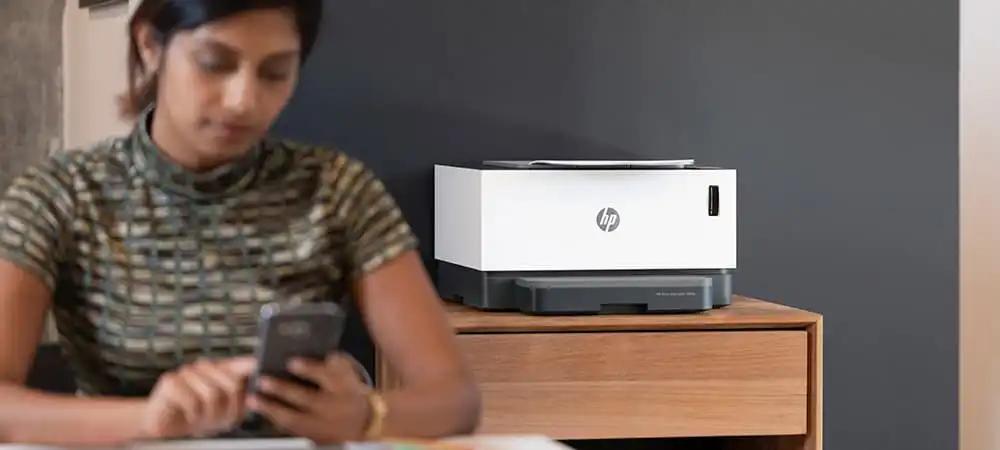
En el entorno de la tecnología, la frustración de tener una impresora HP Wi-Fi que no aparece en la red es un problema común. Este artículo te guiará a través de las causas más frecuentes y las soluciones para recuperar la conexión de tu impresora y volver a imprimir sin problemas.

¿Por qué mi impresora HP no aparece en la red?
Cuando tu impresora HP no aparece en la red, significa que no puede comunicarse con tu computadora o dispositivo móvil. Esto puede deberse a una variedad de factores, como:
- Drivers desactualizados o incompatibles: Los drivers son programas que permiten a tu computadora comunicarse con la impresora. Si están desactualizados o no son compatibles con tu sistema operativo, pueden causar problemas de conexión.
- Problemas de conexión Wi-Fi: Una señal Wi-Fi débil o interferencias pueden impedir que la impresora se conecte a la red.
- Error de configuración de la impresora: La configuración de la impresora puede no ser correcta o puede haber cambios en la red que hayan afectado la conexión.
- Problemas de hardware: En casos raros, puede haber un problema con el hardware de la impresora, como un chip de red defectuoso.
Pasos para solucionar el problema de la impresora HP Wi-Fi
Antes de empezar, asegúrate de tener a mano el nombre de usuario y la contraseña de tu red Wi-Fi. A continuación, te presentamos una serie de soluciones para que puedas volver a imprimir sin problemas:
Opción 1: Ejecuta HP Print and Scan Doctor®
HP ofrece una herramienta gratuita llamada HP Print and Scan Doctor que puede ayudarte a diagnosticar y solucionar problemas de conexión de impresoras. Puedes descargarla desde el sitio web de HP. La herramienta es fácil de usar y te guiará a través de los pasos necesarios para resolver el problema. Esta herramienta es ideal para identificar problemas con los drivers, la conexión Wi-Fi y la configuración de la impresora.
Para usar HP Print and Scan Doctor, sigue estos pasos:
- Descargue e instale HP Print and Scan Doctor desde el sitio web de HP.
- Ejecuta la herramienta y selecciona tu impresora de la lista.
- La herramienta analizará tu impresora y tu conexión. Si encuentra algún problema, te proporcionará instrucciones para solucionarlo.
- Sigue las instrucciones de la herramienta para solucionar el problema.
Opción 2: Configurar la impresora predeterminada
Si HP Print and Scan Doctor no soluciona el problema, es posible que debas configurar manualmente la impresora como predeterminada. Esto le dirá a tu computadora que use esa impresora para todas las tareas de impresión.
Para configurar la impresora predeterminada en Windows 10, sigue estos pasos:
- Abre el menú inicio y escribe dispositivos .
- Selecciona impresoras y escáneres .
- Asegúrate de que la casilla junto a permitir que windows administre mi impresora predeterminada no esté marcada.
- Selecciona tu impresora de la lista. Si aparece varias veces, selecciona la versión que muestre el estado inactiva o en línea .
- Haz clic en administrar y luego en establecer como predeterminada .
Para configurar la impresora predeterminada en Windows 8, sigue estos pasos:
- Abre el menú inicio y selecciona panel de control .
- Haz clic en ver dispositivos e impresoras .
- Selecciona tu impresora de la lista. Si hay más de una versión, elige la versión que no esté en gris.
- Haz clic con el botón derecho y selecciona establecer como impresora predeterminada .
Opción 3: Confirma el puerto de tu impresora y el estado de los servicios de Windows
Es posible que la impresora esté utilizando un puerto WSD (Web Services on Devices) que puede causar problemas de conexión. Para verificar el puerto de la impresora, sigue estos pasos:
- Abre el panel de control y selecciona ver dispositivos e impresoras .
- Haz clic con el botón derecho en tu impresora y selecciona propiedades de la impresora .
- Haz clic en la pestaña puertos .
- Observa si tu impresora utiliza un puerto WSD.
Si tu impresora utiliza un puerto WSD, debes verificar el estado de los servicios de Windows relacionados con la detección de dispositivos.
Para verificar el estado de los servicios de Windows, sigue estos pasos:
- Abre el menú inicio y escribe servicios .
- Desplázate por la lista para encontrar el host de proveedor de detección de funciones (FDPHost) y la publicación de recursos de detección de funciones (FDResPub).
- Revisa las columnas de estado y de inicio .
- Si se están ejecutando y el inicio es automático, ve al paso siguiente.
- Si aparecen en blanco con un tipo de inicio manual, haz clic con el botón derecho en el nombre y selecciona propiedades .
- Cambia el tipo de inicio a automático.
- Haz clic en iniciar debajo del estado del servicio y haz clic en aceptar .
- Regresa a la ventana dispositivos e impresoras y presiona f5 .
- Haz clic en el nombre de tu impresora y verifica el estado. Si está en línea, tu problema está resuelto.
Si la impresora aún está sin conexión, puedes intentar imprimir un informe de configuración de red. Esto te ayudará a identificar problemas de conexión.
Para imprimir un informe de configuración de red, sigue estos pasos:
- Haz clic con el botón derecho en el nombre de tu impresora, selecciona propiedades de la impresora y haz clic en la pestaña puertos .
- Selecciona agregar puerto .
- Selecciona el puerto TCP/IP estándar y haz clic en puerto nuevo .
- Utiliza el informe de configuración de red que ejecutaste anteriormente para agregar un nuevo puerto: es preferible un nombre de equipo (Hostname).
- Regresa a la ventana dispositivos e impresoras y presiona f5 .
- Verifica el estado de tu impresora haciendo clic en ella. ¿Está en línea? ¡Estás listo!
Opción 4: Verifica tu conexión
Si tu impresora sigue sin aparecer en la red, es posible que haya un problema con la conexión Wi-Fi. Para solucionar este problema, sigue estos pasos:
- Reinicia tu impresora apagándola, espera 10 segundos y desconecta el cable de alimentación.
- Apaga tu computadora.
- Conecta el cable de alimentación de la impresora y vuelve a encenderla.
- Desconecta el cable de alimentación del router inalámbrico.
- Espera 10 segundos antes de volver a conectarlo.
- Puede tomar unos minutos para que se restaure la conexión a Internet. Cuando suceda, prende de nuevo tu computadora.
- Mediante el asistente de configuración inalámbrica de HP o el programa HP Smart®, conecta tu impresora a tu red.
- Imprime un informe sobre conexión inalámbrica para ver qué problemas de conectividad pueden existir aún. Busca este informe en la configuración de redes o en el menú de conexión inalámbrica de tu impresora.
Si los problemas persisten, ya es cuestión del fabricante del router o del administrador de la red. Los problemas de conexión pueden ser difíciles de identificar más allá de estos pasos, así que comunícate con un profesional en informática si aún no puedes conectar tu impresora.
Intenta imprimir desde otro dispositivo
Si la impresora no se conecta a tu computadora, intenta imprimir desde otro dispositivo, como una laptop o un teléfono inteligente. Si puedes imprimir desde otro dispositivo, es probable que el problema esté en la conexión entre tu computadora y la impresora.
Consejos adicionales
Aquí hay algunos consejos adicionales que pueden ayudarte a solucionar el problema de la impresora HP Wi-Fi:
- Asegúrate de que la impresora esté dentro del rango del router inalámbrico.
- Intenta conectar la impresora a una red Wi-Fi diferente para ver si el problema persiste.
- Reinicia tu router inalámbrico.
- Actualiza el firmware de tu impresora. Puedes encontrar instrucciones para actualizar el firmware en el sitio web de HP.
Consultas habituales
¿Por qué mi impresora HP está sin conexión, pero el router está conectado?
Aunque tu router esté conectado, la impresora puede tener problemas para conectarse a la red. Esto puede deberse a una señal Wi-Fi débil, interferencias, problemas con los drivers de la impresora o errores de configuración.
¿Cómo puedo reiniciar mi impresora HP?
Para reiniciar tu impresora HP, apaga la impresora, desconecta el cable de alimentación, espera 10 segundos y vuelve a conectar el cable de alimentación. Enciende la impresora y espera a que se inicie.
¿Cómo puedo actualizar los drivers de mi impresora HP?
Puedes actualizar los drivers de tu impresora HP desde el sitio web de HP. Busca el modelo de tu impresora y descarga los drivers más recientes.
¿Qué significa cuando la impresora HP dice fuera de línea ?
Cuando la impresora HP dice fuera de línea, significa que no puede comunicarse con tu computadora o dispositivo móvil. Esto puede deberse a problemas de conexión, drivers desactualizados o errores de configuración.
¿Cómo puedo conectar mi impresora HP a una red Wi-Fi?
Para conectar tu impresora HP a una red Wi-Fi, sigue las instrucciones del manual de la impresora o del sitio web de HP. La mayoría de las impresoras HP tienen un asistente de configuración inalámbrica que te guiará a través del proceso de conexión.
Si tu impresora HP Wi-Fi no aparece en la red, no te preocupes. Este problema se puede solucionar siguiendo los pasos descritos en este artículo. Si los problemas persisten, es posible que debas buscar ayuda de un profesional en informática. Con un poco de paciencia y los pasos correctos, podrás volver a imprimir sin problemas.
Si quieres conocer otros artículos parecidos a Impresora hp wi-fi no aparece: soluciones fáciles puedes visitar la categoría Solución de problemas.