
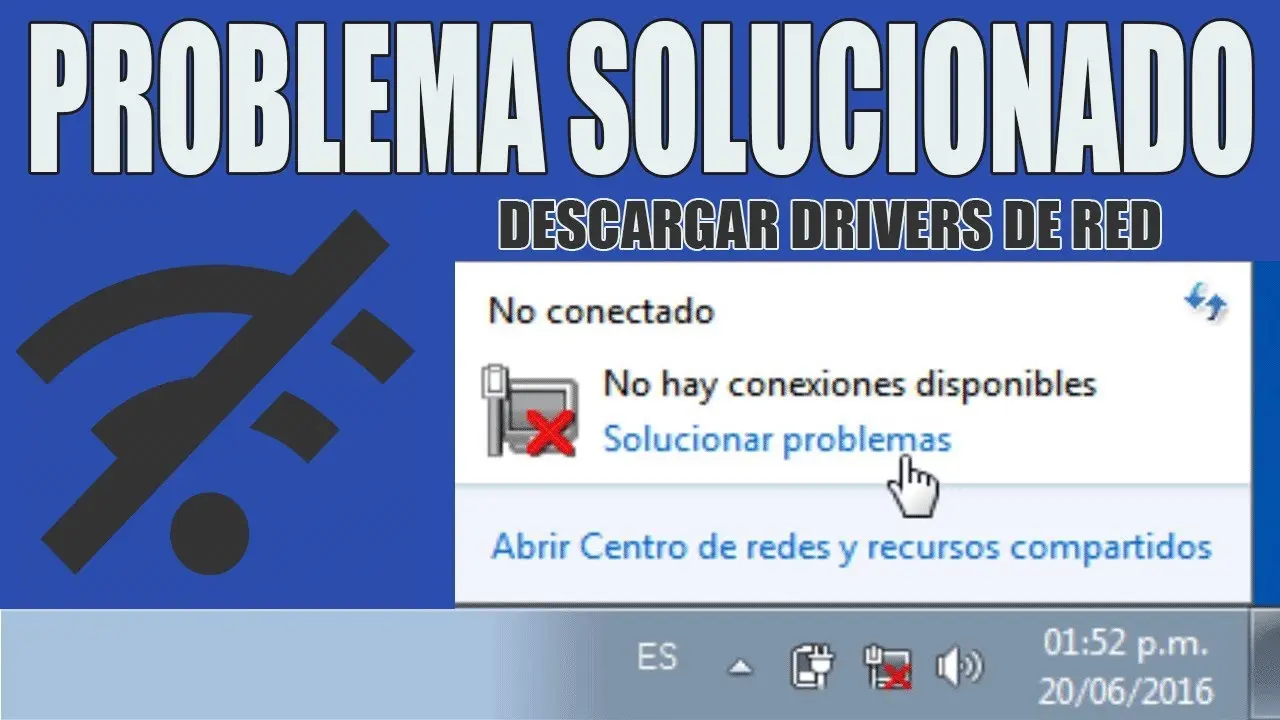
En el entorno digital actual, una conexión a internet estable es esencial para casi todas las actividades que realizamos. Ya sea para trabajar, estudiar, entretenernos o simplemente comunicarnos, la conexión a internet es un elemento fundamental en nuestras vidas. Pero, ¿Qué sucede cuando la conexión a internet no funciona correctamente? Una de las razones más comunes para una conexión deficiente o inexistente es la falta de drivers de internet actualizados o la instalación de drivers incorrectos. En este artículo, te guiaremos paso a paso sobre cómo instalar drivers de internet para que puedas disfrutar de una conexión rápida y estable.
- ¿Qué son los Drivers de Internet?
- ¿Cuándo Necesitas Instalar Drivers de Internet?
- Cómo Instalar Drivers de Internet
- Consejos para Instalar Drivers de Internet
- Consultas Habituales
- ¿Qué sucede si no instalo los drivers de internet?
- ¿Cómo puedo saber si mis drivers de internet están actualizados?
- ¿Es seguro descargar drivers de internet desde sitios web no oficiales?
- ¿Puedo instalar cualquier driver de internet en mi computadora?
- ¿Qué puedo hacer si no puedo encontrar los drivers de internet para mi dispositivo?
¿Qué son los Drivers de Internet?
Los drivers de internet son programas especiales que permiten que tu computadora se comunique con tu módem, router y otros dispositivos de red. Son como un traductor que permite que tu sistema operativo (Windows, macOS, Linux) entienda el lenguaje de los dispositivos de red y viceversa. Sin los drivers correctos, tu computadora no podrá conectarse a internet o la conexión será lenta e inestable.
Los drivers de internet son esenciales para:
- Identificar y configurar tu tarjeta de red : Los drivers permiten que tu computadora reconozca la tarjeta de red que tienes instalada y la configure para que funcione correctamente.
- Comunicarse con tu módem o router : Los drivers son los responsables de establecer y mantener la conexión entre tu computadora y el módem o router.
- Optimizar la velocidad de conexión : Los drivers de internet pueden optimizar la velocidad de tu conexión a internet al ajustar la configuración de la tarjeta de red y el módem o router.
- Solucionar problemas de conexión : Si experimentas problemas de conexión a internet, la actualización de los drivers puede ser la solución.
¿Cuándo Necesitas Instalar Drivers de Internet?
Es posible que debas instalar drivers de internet en los siguientes casos:
- Instalación de un nuevo sistema operativo : Si acabas de instalar un nuevo sistema operativo, es probable que debas instalar los drivers de internet para que tu computadora pueda conectarse a la red.
- Instalación de un nuevo dispositivo de red : Si has instalado un nuevo módem, router o tarjeta de red, necesitarás instalar los drivers específicos para ese dispositivo.
- Problemas de conexión a internet : Si experimentas problemas de conexión a internet, como velocidades lentas o cortes frecuentes, actualizar los drivers puede ser la solución.
- Actualizaciones del sistema operativo : Las actualizaciones del sistema operativo pueden requerir la instalación de nuevos drivers de internet para garantizar la compatibilidad.
Cómo Instalar Drivers de Internet
Existen varias formas de instalar drivers de internet, dependiendo del tipo de dispositivo y del sistema operativo que estés utilizando. A continuación, te presentamos las opciones más comunes:
Instalación Automática a través del Administrador de Dispositivos
Esta es la forma más fácil y rápida de instalar drivers de internet. El Administrador de Dispositivos de Windows detecta automáticamente los dispositivos de red y busca los drivers necesarios.
- Abre el Administrador de Dispositivos : Puedes acceder al Administrador de Dispositivos buscando administrador de dispositivos en la barra de búsqueda de Windows.
- Busca tu tarjeta de red : Busca la categoría adaptadores de red y haz clic para expandirla.
- Haz clic derecho en el nombre de tu tarjeta de red y selecciona actualizar controlador .
- Selecciona buscar automáticamente controladores actualizados .
- Windows buscará e instalará automáticamente los drivers necesarios.
Instalación Manual desde el Sitio Web del Fabricante
Si la instalación automática no funciona o si deseas instalar una versión específica de los drivers, puedes descargarlos manualmente desde el sitio web del fabricante de tu tarjeta de red o módem/router.
- Identifica el fabricante y el modelo de tu dispositivo : Puedes encontrar esta información en la etiqueta del dispositivo o en el administrador de dispositivos.
- Visita el sitio web del fabricante : Busca el sitio web del fabricante y busca la sección de soporte o descargas .
- Busca los drivers para tu dispositivo : Ingresa el modelo de tu dispositivo y selecciona el sistema operativo que estás utilizando.
- Descarga los drivers : Descarga los drivers en tu computadora.
- Instala los drivers : Haz doble clic en el archivo descargado y sigue las instrucciones en pantalla.
Utilizar un Software de Actualización de Drivers
Existen programas especiales que pueden ayudarte a actualizar automáticamente todos los drivers de tu computadora, incluyendo los drivers de internet. Estos programas escanearán tu sistema en busca de drivers obsoletos y te proporcionarán las actualizaciones necesarias. Algunos ejemplos de estos programas son Driver Booster, Driver Easy y DriverPack Solution.
Nota : Es importante elegir un software de actualización de drivers de confianza para evitar la instalación de drivers dañados o maliciosos.
Consejos para Instalar Drivers de Internet
Aquí te damos algunos consejos adicionales para instalar drivers de internet correctamente:
- Desconecta la conexión a internet : Antes de instalar los drivers, es recomendable desconectar la conexión a internet para evitar posibles conflictos.
- Crea un punto de restauración del sistema : Antes de instalar los drivers, crea un punto de restauración del sistema para poder revertir los cambios en caso de que algo salga mal.
- Reinicia tu computadora : Después de instalar los drivers, reinicia tu computadora para que los cambios se apliquen correctamente.
- Actualiza los drivers con regularidad : Es importante actualizar los drivers de internet con regularidad para garantizar que tu conexión a internet sea estable y segura.
Consultas Habituales
¿Qué sucede si no instalo los drivers de internet?
Si no instalas los drivers de internet, tu computadora no podrá conectarse a la red o la conexión será lenta e inestable. Además, es posible que algunos programas o aplicaciones que requieren conexión a internet no funcionen correctamente.
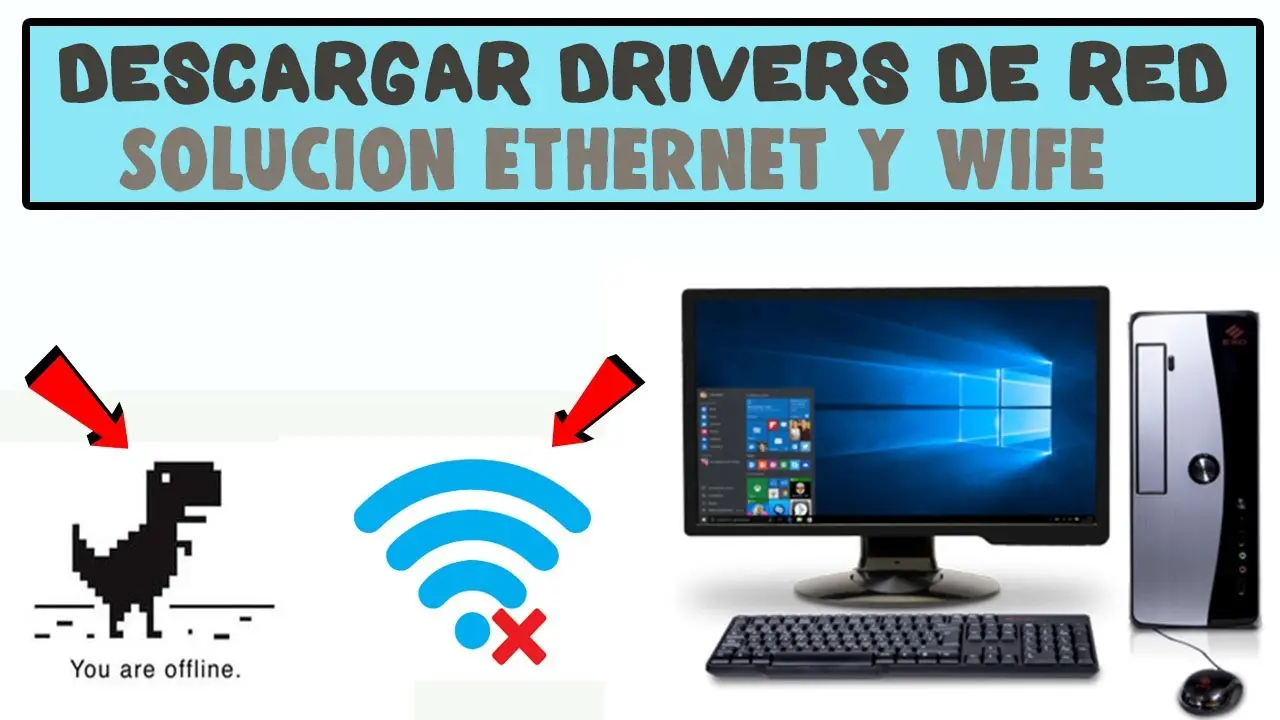
¿Cómo puedo saber si mis drivers de internet están actualizados?
Puedes verificar la versión de tus drivers de internet en el Administrador de Dispositivos. Si la versión de los drivers es antigua, es recomendable actualizarlos.
¿Es seguro descargar drivers de internet desde sitios web no oficiales?
No es recomendable descargar drivers de internet desde sitios web no oficiales, ya que existe el riesgo de que los drivers sean dañados o contengan malware. Siempre descarga los drivers desde el sitio web oficial del fabricante.
¿Puedo instalar cualquier driver de internet en mi computadora?
No, no puedes instalar cualquier driver de internet en tu computadora. Los drivers deben ser compatibles con tu sistema operativo, tarjeta de red y módem/router.
¿Qué puedo hacer si no puedo encontrar los drivers de internet para mi dispositivo?
Si no puedes encontrar los drivers de internet para tu dispositivo, puedes intentar contactar al fabricante del dispositivo para solicitar asistencia. También puedes buscar en foros de ayuda o sitios web de descargas de drivers.
Instalar drivers de internet es un proceso sencillo que puede mejorar significativamente la estabilidad y la velocidad de tu conexión a internet. Al seguir los pasos descritos en este artículo, puedes instalar los drivers correctamente y disfrutar de una conexión rápida y fiable. Recuerda actualizar los drivers con regularidad para mantener tu conexión a internet segura y eficiente.
Si quieres conocer otros artículos parecidos a Instalar drivers internet: conexión estable y rápida puedes visitar la categoría Conexión internet.