
En la era digital actual, la conectividad inalámbrica se ha convertido en una necesidad fundamental. Ya sea para navegar por la web, trabajar desde casa, jugar en línea o simplemente disfrutar de contenido multimedia, el acceso a internet sin cables es indispensable. Si bien las laptops y dispositivos móviles generalmente vienen equipados con Wi-Fi integrado, los usuarios de PC de escritorio a menudo se preguntan cómo conectar su equipo a la red inalámbrica. La respuesta es simple: necesitas un adaptador de Wi-Fi.

En este artículo, te guiaremos a través de todo lo que necesitas saber sobre la conexión inalámbrica para PC de escritorio, desde la elección del adaptador adecuado hasta la configuración y resolución de problemas. Aprenderás sobre los diferentes tipos de adaptadores disponibles, sus ventajas y desventajas, y cómo optimizar tu conexión para obtener la mejor velocidad y estabilidad. También te proporcionaremos consejos para solucionar problemas comunes y te guiaremos a través de las mejores prácticas para mantener una conexión inalámbrica sólida y confiable.
¿Qué es un Adaptador de Wi-Fi para PC de Escritorio?
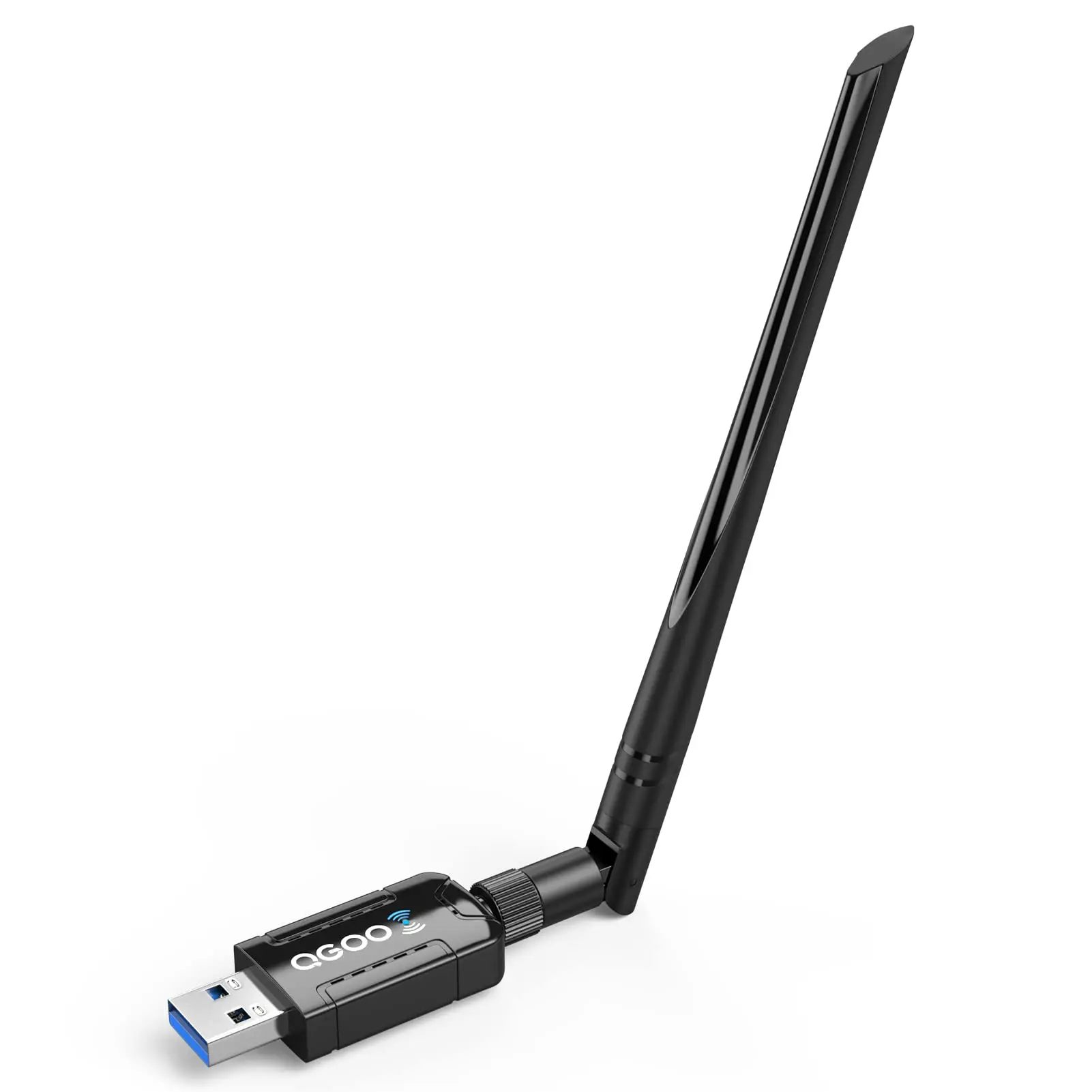
Un adaptador de Wi-Fi, también conocido como receptor Wi-Fi o tarjeta de red inalámbrica, es un dispositivo que permite a tu PC de escritorio conectarse a una red inalámbrica. Estos adaptadores actúan como un puente entre tu computadora y el router, traduciendo las señales inalámbricas en datos que tu PC puede entender.
Los adaptadores de Wi-Fi están disponibles en dos formatos principales:
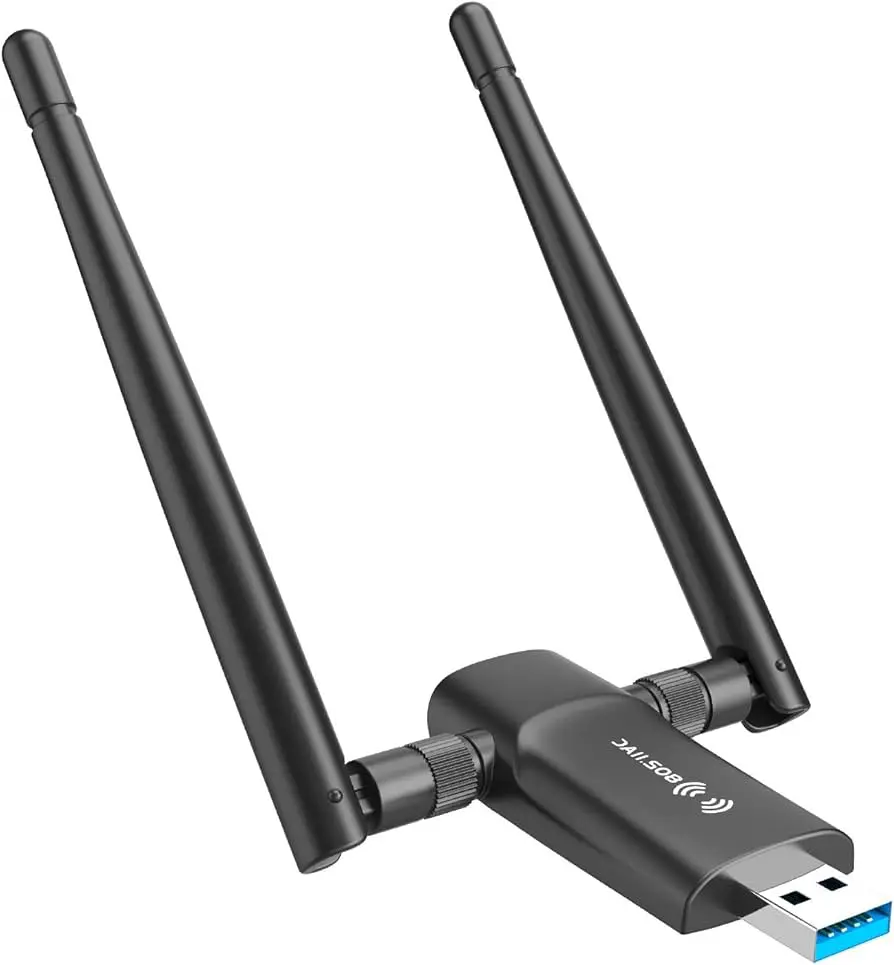
- Adaptadores USB: Estos son los más comunes y fáciles de instalar. Se conectan a un puerto USB de tu PC y ofrecen una solución portátil y práctica.
- Adaptadores PCI/PCIe: Estos se instalan en una ranura PCI o PCIe de tu placa base. Ofrecen una conexión más estable y rápida, pero requieren la apertura del equipo y la instalación física.
¿Cómo Elegir el Adaptador de Wi-Fi Adecuado?
Al elegir un adaptador de Wi-Fi para tu PC de escritorio, debes considerar los siguientes factores:
Tipo de Conexión:
Determina si necesitas un adaptador USB o un adaptador PCI/PCIe. Los adaptadores USB son ideales para usuarios que buscan una solución portátil y fácil de instalar. Los adaptadores PCI/PCIe son mejores para aquellos que necesitan una conexión más estable y rápida, pero requieren la apertura del equipo y la instalación física.
Estándares de Wi-Fi:
Los estándares de Wi-Fi, como 8011a/b/g/n/ac/ax, determinan la velocidad de conexión y el rango de cobertura. Los estándares más recientes, como Wi-Fi 6 (8011ax), ofrecen velocidades de transferencia de datos más rápidas y una mejor eficiencia energética.
Velocidad de Transferencia:
La velocidad de transferencia de datos se mide en Mbps (megabits por segundo). Elige un adaptador con una velocidad de transferencia que se ajuste a tus necesidades. Si utilizas tu PC para tareas intensivas en ancho de banda, como juegos en línea o streaming de video de alta definición, necesitarás un adaptador con una velocidad de transferencia más alta.
Rango de Cobertura:
El rango de cobertura se refiere a la distancia a la que el adaptador puede recibir señales inalámbricas. Si tu router está lejos de tu PC, necesitarás un adaptador con un rango de cobertura más amplio. Algunos adaptadores también incluyen antenas externas que pueden mejorar el rango de cobertura.
Seguridad:
Asegúrate de que el adaptador que elijas sea compatible con las últimas medidas de seguridad, como WPA2 o WPA3. Esto ayudará a proteger tu red inalámbrica de accesos no autorizados.
Instalación y Configuración del Adaptador de Wi-Fi
Una vez que hayas elegido el adaptador de Wi-Fi adecuado, la instalación y configuración es un proceso sencillo. Los adaptadores USB generalmente se instalan automáticamente al conectarse a un puerto USB de tu PC. Los adaptadores PCI/PCIe requieren la apertura del equipo y la instalación física en una ranura PCI o PCIe de tu placa base.
Después de la instalación física, necesitarás configurar el adaptador para que se conecte a tu red inalámbrica. Esto se hace a través del centro de redes y recursos compartidos de Windows o mediante el software incluido con el adaptador.
Pasos para configurar tu adaptador de Wi-Fi:
- Conecta el adaptador a tu PC: Conecta el adaptador USB a un puerto USB disponible o instala el adaptador PCI/PCIe en una ranura disponible.
- Instala los controladores: Los controladores del adaptador se instalarán automáticamente en la mayoría de los casos. Si no es así, puedes descargar los controladores desde el sitio web del fabricante del adaptador.
- Busca redes inalámbricas: Abre el centro de redes y recursos compartidos de Windows o el software incluido con el adaptador. Selecciona la opción buscar redes inalámbricas .
- Conéctate a la red: Selecciona la red inalámbrica a la que deseas conectarte e ingresa la contraseña si es necesario.
Optimización de tu Conexión Inalámbrica
Una vez que tu PC esté conectado a la red inalámbrica, puedes optimizar la conexión para obtener la mejor velocidad y estabilidad.
Ubicación del Router:
La ubicación del router es crucial para una conexión inalámbrica sólida. Coloca tu router en un lugar centralizado y elevado para maximizar la cobertura. Evita colocarlo cerca de dispositivos electrónicos que puedan interferir con la señal.
Canal del Router:
El canal del router es un rango de frecuencia utilizado para transmitir señales inalámbricas. Si hay otros routers en tu área utilizando el mismo canal, puede haber interferencias. Puedes cambiar el canal del router en la configuración del router para evitar interferencias.
Actualización de Firmware:
El firmware del router es el software que controla su funcionamiento. Las actualizaciones de firmware a menudo incluyen mejoras de seguridad y rendimiento. Asegúrate de mantener el firmware de tu router actualizado para obtener la mejor experiencia inalámbrica.
Uso de Antenas Externas:
Algunos adaptadores de Wi-Fi incluyen antenas externas que pueden mejorar el rango de cobertura. Si tu PC está lejos del router, considera usar antenas externas para mejorar la señal.
Solución de Problemas Comunes
A pesar de todas las precauciones, puedes experimentar problemas de conexión inalámbrica ocasionales. Aquí hay algunos problemas comunes y sus posibles soluciones:
Conexión Lenta:
Si tu conexión inalámbrica es lenta, puede ser debido a varios factores, como interferencias, distancia al router, congestión de la red o problemas con el adaptador de Wi-Fi.
- Interferencias: Identifica y elimina las fuentes de interferencia, como teléfonos inalámbricos, hornos de microondas y otros dispositivos electrónicos.
- Distancia al router: Asegúrate de que tu PC esté lo suficientemente cerca del router para obtener una buena señal. Si es necesario, mueve el router o usa un extensor de rango Wi-Fi.
- Congestión de la red: Si hay muchos dispositivos conectados a la red, puede haber congestión. Intenta reducir el número de dispositivos conectados o cambia a un canal de router menos concurrido.
- Problemas con el adaptador de Wi-Fi: Asegúrate de que el adaptador de Wi-Fi esté funcionando correctamente. Intenta reiniciar el adaptador o actualiza los controladores.
Pérdida de Conexión:
Si tu conexión inalámbrica se cae constantemente, puede ser debido a problemas con el router, el adaptador de Wi-Fi o la configuración de la red.
- Problemas con el router: Reinicia el router o actualiza el firmware. También puedes intentar cambiar el canal del router.
- Problemas con el adaptador de Wi-Fi: Reinicia el adaptador o actualiza los controladores. Si el problema persiste, es posible que el adaptador esté defectuoso.
- Problemas de configuración de la red: Asegúrate de que la configuración de la red sea correcta. Verifica la contraseña de la red y asegúrate de que el adaptador esté conectado a la red correcta.
Conexión Inestable:
Si tu conexión inalámbrica es inestable, puede ser debido a interferencias, problemas con el router o el adaptador de Wi-Fi.
- Interferencias: Identifica y elimina las fuentes de interferencia.
- Problemas con el router: Reinicia el router o actualiza el firmware. También puedes intentar cambiar el canal del router.
- Problemas con el adaptador de Wi-Fi: Reinicia el adaptador o actualiza los controladores. Si el problema persiste, es posible que el adaptador esté defectuoso.
Consejos para una Conexión Inalámbrica Sólida
Aquí hay algunos consejos adicionales para mantener una conexión inalámbrica sólida y confiable:
- Utiliza una contraseña segura: Configura una contraseña segura para tu red inalámbrica para protegerla de accesos no autorizados.
- Desactiva el modo de ahorro de energía: El modo de ahorro de energía puede reducir el rango de cobertura del adaptador de Wi-Fi. Desactiva esta opción en la configuración del adaptador.
- Utiliza un extensor de rango Wi-Fi: Si tu PC está lejos del router, un extensor de rango Wi-Fi puede ayudarte a ampliar la cobertura inalámbrica.
- Mantén el software actualizado: Asegúrate de que los controladores del adaptador de Wi-Fi y el firmware del router estén actualizados.
Consultas Habituales
¿Cómo puedo saber qué tipo de adaptador de Wi-Fi necesito?
Para determinar el tipo de adaptador de Wi-Fi que necesitas, debes verificar la placa base de tu PC. Busca una ranura PCI o PCIe disponible. Si no hay ninguna ranura disponible, necesitarás un adaptador USB.
¿Cuál es la diferencia entre Wi-Fi 5 y Wi-Fi 6?
Wi-Fi 6 (8011ax) es la última generación de Wi-Fi, que ofrece velocidades de transferencia de datos más rápidas, una mejor eficiencia energética y una mayor capacidad para manejar múltiples dispositivos conectados.
¿Puedo usar un adaptador de Wi-Fi para conectar mi PC a una red Ethernet?
No, un adaptador de Wi-Fi solo se puede usar para conectar tu PC a una red inalámbrica. Para conectar tu PC a una red Ethernet, necesitarás un adaptador de red Ethernet.
¿Qué es el modo de ahorro de energía y cómo puedo desactivarlo?
El modo de ahorro de energía es una función que reduce el consumo de energía del adaptador de Wi-Fi. Sin embargo, también puede reducir el rango de cobertura. Para desactivar el modo de ahorro de energía, abre la configuración del adaptador de Wi-Fi y busca la opción modo de ahorro de energía.
¿Qué puedo hacer si mi adaptador de Wi-Fi no funciona?
Si tu adaptador de Wi-Fi no funciona, primero intenta reiniciar el adaptador y el router. También puedes intentar actualizar los controladores del adaptador o verificar la configuración de la red. Si el problema persiste, es posible que el adaptador esté defectuoso.
Conectar tu PC de escritorio a internet de forma inalámbrica es más fácil que nunca. Un adaptador de Wi-Fi adecuado, una configuración correcta y algunas prácticas de optimización te permitirán disfrutar de una conexión inalámbrica rápida, estable y confiable. Recuerda elegir un adaptador que se ajuste a tus necesidades, mantener el firmware del router actualizado y solucionar cualquier problema que pueda surgir. Con un poco de esfuerzo, podrás disfrutar de todos los beneficios de la conectividad inalámbrica en tu PC de escritorio.
Si quieres conocer otros artículos parecidos a Conectar pc de escritorio a internet inalámbrico puedes visitar la categoría Conexión inalámbrica.