
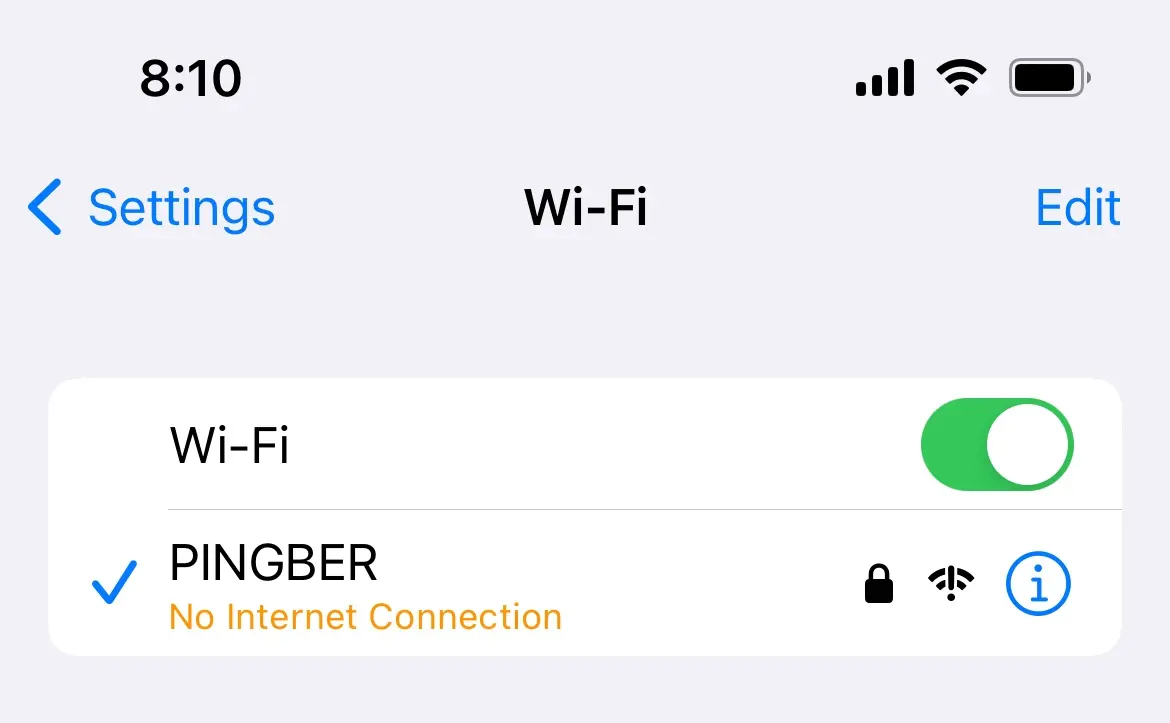
Es frustrante cuando tu iPad está conectado a una red Wi-Fi, pero no puedes acceder a internet. Esta situación puede ocurrir por diversas razones, desde problemas menores en la configuración de la red hasta fallos en el software del dispositivo. En este artículo, te guiaremos paso a paso a través de las soluciones más comunes para solucionar este problema, incluyendo consejos para restaurar tu iPad a su estado original sin perder datos.

Comprueba la Conexión Wi-Fi
Antes de comenzar con soluciones más complejas, asegúrate de que la conexión Wi-Fi está funcionando correctamente. Aquí hay algunos puntos a revisar:
- Verifica la intensidad de la señal: Si la señal Wi-Fi es débil, puede afectar la conexión a internet. Acércate al router o busca una ubicación con mejor señal.
- Reinicia el router: A veces, un simple reinicio del router puede resolver problemas de conexión. Desconecta el router de la corriente, espera unos 30 segundos y vuelve a conectarlo.
- Comprueba la contraseña: Asegúrate de que has introducido la contraseña correcta para la red Wi-Fi.
- Olvida la red y vuelve a conectarte: Si has probado los pasos anteriores y aún tienes problemas, intenta olvidar la red Wi-Fi en tu iPad y volver a conectarte. Ve a ajustes > wi-fi > Selecciona la red > olvídate de esta red y luego vuelve a conectarte.
Soluciones Básicas para iPad Sin Internet
Si la conexión Wi-Fi parece estar funcionando correctamente, es hora de probar algunas soluciones básicas:
Activa y Desactiva el Modo Avión
Esta es una solución rápida y sencilla que puede resolver muchos problemas menores de conexión.
- Abre el Centro de Control en tu iPad deslizando hacia abajo desde la esquina superior derecha (iOS 12 o superior) o hacia arriba desde la parte inferior (iOS 11 o anterior).
- Toca el icono del avión para activar el Modo Avión.
- Espera unos minutos y luego desactiva el Modo Avión.
Reinicia tu iPad
Un reinicio simple puede solucionar muchos problemas, incluidos los relacionados con la conexión a internet.

- Mantén presionado el botón de encendido hasta que aparezca el control deslizante apagar .
- Desliza el control deslizante para apagar el iPad.
- Espera unos segundos y vuelve a encender el iPad presionando el botón de encendido.
Restablece la Configuración de Red
Si los problemas persisten, restablecer la configuración de red a su configuración de fábrica puede solucionar problemas relacionados con la conexión Wi-Fi.
- Ve a ajustes > general > restablecer > restablecer configuración de red .
- Se te pedirá que introduzcas tu código de acceso y confirmes la acción. Ten en cuenta que esto eliminará las contraseñas de las redes Wi-Fi guardadas.
- Reinicia tu iPad después de restablecer la configuración de red.
Soluciones Más Avanzadas
Si las soluciones básicas no funcionan, es posible que tengas que probar algunas opciones más avanzadas:
Actualiza el Software de tu iPad
Una versión desactualizada del software de tu iPad puede causar problemas de conexión.
- Si tu iPad tiene acceso a internet, puedes actualizar el software a través de ajustes > general > actualización de software .
- Si tu iPad no tiene acceso a internet, puedes actualizar el software a través de iTunes. Conecta tu iPad a tu computadora, abre iTunes y selecciona tu iPad. Haz clic en resumen y luego en buscar actualizaciones .
Utiliza una Herramienta de Reparación de iOS
Si el problema persiste y no quieres actualizar el software de tu iPad, puedes utilizar una herramienta profesional de reparación de iOS como iMyFone Fixppo. Esta herramienta puede solucionar problemas del sistema en tu iPad sin perder datos.
- Descarga e instala iMyFone Fixppo en tu computadora.
- Conecta tu iPad a la computadora y selecciona modo estándar .
- IMyFone Fixppo buscará el firmware necesario para tu iPad. Selecciona el firmware correcto y haz clic en descargar .
- Una vez que el firmware se haya descargado, haz clic en iniciar para reparar el problema del sistema.
IMyFone Fixppo es una herramienta fiable y fácil de usar que puede ayudarte a solucionar problemas de conexión a internet en tu iPad sin necesidad de actualizar el software.
Contacta con el Soporte de Apple
Si ninguna de las soluciones anteriores funciona, es posible que tengas un problema de hardware. En este caso, es mejor contactar con el soporte técnico de Apple para obtener ayuda.
Consultas Habituales
¿Por qué mi iPad dice sin servicio pero tiene Wi-Fi?
Esto puede ocurrir por varias razones, incluyendo problemas de configuración de red, fallos en el software del dispositivo, o incluso problemas con la tarjeta SIM. Las soluciones descritas en este artículo te ayudarán a identificar y solucionar el problema.
¿Cómo puedo saber si el problema es de hardware o de software?
Si has probado todas las soluciones de software y el problema persiste, es probable que tengas un problema de hardware. Si tu iPad ha sufrido daños físicos, como una caída o contacto con agua, es más probable que el problema sea de hardware.
¿Puedo perder mis datos si restablezco la configuración de red?
No, restablecer la configuración de red no eliminará tus datos personales. Solo eliminará las contraseñas de las redes Wi-Fi guardadas y otras configuraciones de red.
¿Puedo perder mis datos si actualizo el software de mi iPad?
En general, no deberías perder datos al actualizar el software de tu iPad. Sin embargo, siempre es una buena idea hacer una copia de seguridad de tus datos antes de realizar cualquier actualización importante.
¿Cómo puedo hacer una copia de seguridad de mis datos?
Puedes hacer una copia de seguridad de tus datos en iCloud o en tu computadora a través de iTunes. Para hacer una copia de seguridad en iCloud, ve a ajustes > tu nombre > icloud > copia de seguridad de icloud. Para hacer una copia de seguridad en iTunes, conecta tu iPad a tu computadora, abre iTunes y selecciona tu iPad. Haz clic en resumen y luego en hacer copia de seguridad ahora.
Tener un iPad conectado a Wi-Fi pero sin internet puede ser frustrante, pero con un poco de paciencia y las soluciones adecuadas, puedes solucionar el problema. Desde soluciones básicas como reiniciar el dispositivo hasta opciones más avanzadas como utilizar herramientas de reparación de software, tienes varias opciones para recuperar la conexión a internet en tu iPad. Recuerda que si el problema persiste, siempre puedes contactar con el soporte técnico de Apple para obtener ayuda.
Si quieres conocer otros artículos parecidos a Ipad conectado a wi-fi sin internet: soluciones y consejos puedes visitar la categoría Solución wi-fi.