
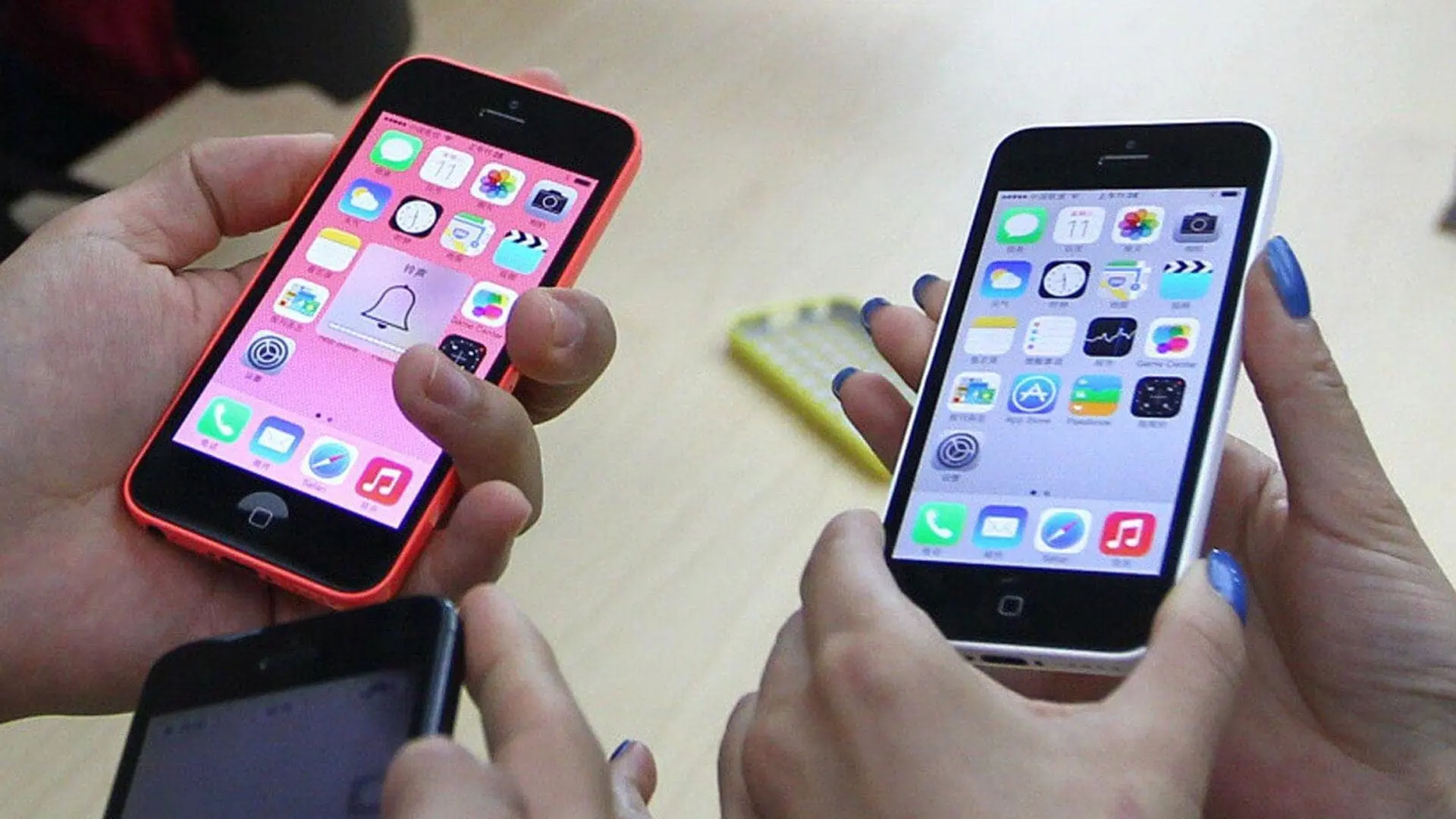
Si tu iPad está teniendo problemas para conectarse a Wi-Fi, no estás solo. Este es un problema común que puede ser causado por una variedad de factores, desde problemas de conexión hasta problemas con el dispositivo en sí. En este artículo, te guiaremos a través de las causas más comunes de problemas de Wi-Fi en iPads y te proporcionaremos soluciones paso a paso para ayudarte a solucionar el problema.
Causas Comunes de Problemas de Wi-Fi en iPads
Hay varias razones por las que tu iPad puede estar teniendo problemas para conectarse a Wi-Fi. Algunas de las causas más comunes incluyen:
- Problemas con la red Wi-Fi: El router o módem puede estar mal configurado, tener problemas de conexión o estar sobrecargado.
- Interferencia de otras señales: Otros dispositivos inalámbricos, como hornos de microondas o teléfonos inalámbricos, pueden interferir con la señal Wi-Fi.
- Problemas con el hardware del iPad: La antena Wi-Fi del iPad puede estar dañada o desactivada.
- Problemas de software: Errores en el software del iPad o en el sistema operativo iOS pueden afectar la conexión Wi-Fi.
- Contraseña incorrecta: Asegúrate de ingresar la contraseña correcta de la red Wi-Fi.
- Problemas con el servidor DNS: El servidor DNS puede estar fallando o tener problemas de configuración.
Soluciones para Problemas de Wi-Fi en iPads
Aquí hay algunos pasos que puedes seguir para solucionar problemas de Wi-Fi en tu iPad:
Reiniciar el iPad y el Router
A veces, un simple reinicio puede solucionar problemas de conexión. Apaga tu iPad y el router, espera unos 30 segundos y luego vuelve a encenderlos. Esto puede restablecer la conexión y solucionar cualquier problema temporal.
Verificar la Conexión Wi-Fi
Asegúrate de que la red Wi-Fi a la que estás intentando conectarte esté activa y funcione correctamente. Prueba conectando otros dispositivos a la red para confirmar si hay un problema general con la conexión.
Acercarse al Router
La señal Wi-Fi se debilita a medida que te alejas del router. Si estás lejos del router, intenta acercarte para ver si la conexión mejora.
Olvidar y Reconectar la Red
Si has tenido problemas con la conexión Wi-Fi en el pasado, es posible que tu iPad haya almacenado una configuración incorrecta. Para solucionar esto, puedes olvidar la red Wi-Fi y luego volver a conectarte a ella:
- Ve a ajustes en tu iPad.
- Selecciona wi-fi .
- Toca el icono de información (i) junto al nombre de tu red Wi-Fi.
- Toca olvídate de esta red .
- Vuelve a conectarte a la red Wi-Fi e ingresa la contraseña.
Actualizar el Software del iPad
Las actualizaciones de software a menudo incluyen correcciones de errores y mejoras de rendimiento, lo que puede solucionar problemas de conexión Wi-Fi. Para actualizar el software de tu iPad:
- Ve a ajustes en tu iPad.
- Selecciona general .
- Toca actualización de software .
- Si hay una actualización disponible, descárgala e instálala.
Reiniciar las Configuraciones de Red
Si has probado los pasos anteriores y aún tienes problemas con la conexión Wi-Fi, puedes intentar restablecer las configuraciones de red de tu iPad. Esto borrará todas las conexiones Wi-Fi, contraseñas y configuraciones de VPN. Para reiniciar las configuraciones de red:
- Ve a ajustes en tu iPad.
- Selecciona general .
- Desplázate hacia abajo y toca transferir o restablecer iphone/ipad .
- Toca restablecer ajustes de red .
- Ingresa tu código de acceso si se te solicita.
Contactar a Apple
Si ninguno de los pasos anteriores funciona, es posible que haya un problema con el hardware de tu iPad. En este caso, debes contactar a Apple para obtener asistencia técnica.
Problemas de Wi-Fi Específicos en iPads
Además de los problemas generales de conexión, algunos usuarios de iPad pueden experimentar problemas de Wi-Fi específicos, como:
IPad No se Conecta a Wi-Fi
Si tu iPad no se conecta a ninguna red Wi-Fi, es posible que haya un problema con la antena Wi-Fi del dispositivo. Intenta reiniciar el iPad, verificar la configuración de la red y actualizar el software. Si el problema persiste, es posible que debas contactar a Apple para obtener asistencia técnica.
IPad se Desconecta de Wi-Fi Constantemente
Si tu iPad se desconecta de Wi-Fi constantemente, es posible que haya un problema con la señal Wi-Fi, el router o el software del iPad. Intenta acercar el iPad al router, reiniciar el router, verificar la configuración de la red y actualizar el software del iPad. Si el problema persiste, es posible que debas contactar a Apple para obtener asistencia técnica.
IPad se Conecta a Wi-Fi pero No Tiene Internet
Si tu iPad se conecta a Wi-Fi pero no tiene acceso a Internet, es posible que haya un problema con el router, el módem o el proveedor de servicios de Internet. Intenta reiniciar el router y el módem, verificar la configuración de la red y contactar a tu proveedor de servicios de Internet.
Consejos para Evitar Problemas de Wi-Fi en iPads
Para evitar problemas de conexión Wi-Fi en tu iPad, puedes seguir estos consejos:
- Mantén el software del iPad actualizado: Las actualizaciones de software a menudo incluyen correcciones de errores y mejoras de rendimiento que pueden solucionar problemas de conexión Wi-Fi.
- Reinicia el router regularmente: Reiniciar el router puede solucionar problemas temporales de conexión y mejorar el rendimiento de la red.
- Evita la interferencia de otras señales: Mantén el iPad lejos de otros dispositivos inalámbricos que puedan interferir con la señal Wi-Fi.
- Usa una contraseña segura para la red Wi-Fi: Una contraseña segura ayuda a proteger tu red de intrusos y puede mejorar la seguridad de la conexión.
- Verifica la configuración del router: Asegúrate de que el router esté configurado correctamente para obtener el mejor rendimiento de la red.
(Consultas Habituales)
¿Qué hacer si mi iPad no se conecta a Wi-Fi después de un reinicio?
Si tu iPad no se conecta a Wi-Fi después de un reinicio, prueba estos pasos:
- Verifica la configuración de la red Wi-Fi y asegúrate de que la contraseña sea correcta.
- Intenta olvidar la red Wi-Fi y volver a conectarte.
- Actualiza el software del iPad.
- Reinicia las configuraciones de red del iPad.
- Contacta a Apple para obtener asistencia técnica.
¿Cómo puedo saber si hay un problema con el hardware de mi iPad?
Si has probado todos los pasos anteriores y aún tienes problemas con la conexión Wi-Fi, es posible que haya un problema con el hardware de tu iPad. Puedes llevar tu iPad a una tienda de Apple o a un centro de servicio autorizado para que lo revisen.
¿Qué es la obsolescencia programada y cómo afecta a mi iPad?
La obsolescencia programada es una práctica que consiste en diseñar productos con una vida útil limitada para que los consumidores tengan que comprar nuevos productos con más frecuencia. Apple, como muchas otras empresas, ha sido criticada por la obsolescencia programada de sus productos. Si tu iPad es antiguo, es posible que deje de ser compatible con las últimas actualizaciones de software y que algunas funciones dejen de funcionar. Sin embargo, no hay evidencia de que Apple esté programando deliberadamente el fallo de los dispositivos para que los usuarios tengan que comprar nuevos.
¿Qué puedo hacer si mi iPad antiguo deja de funcionar?
Si tu iPad antiguo deja de funcionar, puedes considerar comprar un nuevo iPad. También puedes intentar vender o regalar tu iPad antiguo. Si el dispositivo todavía funciona, puedes usar aplicaciones de terceros para acceder a funciones como Maps, Siri y la App Store. Sin embargo, tener en cuenta que la seguridad de los dispositivos antiguos puede verse comprometida y es posible que no reciban actualizaciones de seguridad.
Tabla de Modelos de iPad y Compatibilidad con Wi-Fi
La siguiente tabla muestra los modelos de iPad y su compatibilidad con Wi-Fi:
| Modelo | Año de Lanzamiento | Compatibilidad con Wi-Fi |
|---|---|---|
| iPad (1ª generación) | 2010 | Sí |
| iPad 2 | 2011 | Sí |
| iPad (3ª generación) | 2012 | Sí |
| iPad (4ª generación) | 2012 | Sí |
| iPad mini (1ª generación) | 2012 | Sí |
| iPad Air (1ª generación) | 2013 | Sí |
| iPad mini (2ª generación) | 2013 | Sí |
| iPad (5ª generación) | 2017 | Sí |
| iPad (6ª generación) | 2018 | Sí |
| iPad (7ª generación) | 2019 | Sí |
| iPad (8ª generación) | 2020 | Sí |
| iPad (9ª generación) | 2021 | Sí |
| iPad (10ª generación) | 2022 | Sí |
| iPad Air (2ª generación) | 2014 | Sí |
| iPad Air (3ª generación) | 2019 | Sí |
| iPad Air (4ª generación) | 2020 | Sí |
| iPad Air (5ª generación) | 2022 | Sí |
| iPad mini (3ª generación) | 2014 | Sí |
| iPad mini (4ª generación) | 2015 | Sí |
| iPad mini (5ª generación) | 2019 | Sí |
| iPad mini (6ª generación) | 2021 | Sí |
| iPad Pro (19 pulgadas) (1ª generación) | 2015 | Sí |
| iPad Pro (19 pulgadas) (2ª generación) | 2017 | Sí |
| iPad Pro (19 pulgadas) (3ª generación) | 2018 | Sí |
| iPad Pro (19 pulgadas) (4ª generación) | 2020 | Sí |
| iPad Pro (19 pulgadas) (5ª generación) | 2021 | Sí |
| iPad Pro (19 pulgadas) (6ª generación) | 2022 | Sí |
| iPad Pro (7 pulgadas) | 2016 | Sí |
| iPad Pro (5 pulgadas) | 2017 | Sí |
| iPad Pro (11 pulgadas) (1ª generación) | 2018 | Sí |
| iPad Pro (11 pulgadas) (2ª generación) | 2020 | Sí |
| iPad Pro (11 pulgadas) (3ª generación) | 2021 | Sí |
| iPad Pro (11 pulgadas) (4ª generación) | 2022 | Sí |
Tener en cuenta que la compatibilidad con Wi-Fi puede variar dependiendo del modelo específico y de la versión del software del iPad. Si tienes dudas sobre la compatibilidad de tu iPad con Wi-Fi, puedes consultar la página web de Apple o contactar a su servicio de atención al cliente.
Si quieres conocer otros artículos parecidos a Ipad wi-fi falla: ¡Soluciones y causas! puedes visitar la categoría Internet y telefonía.