
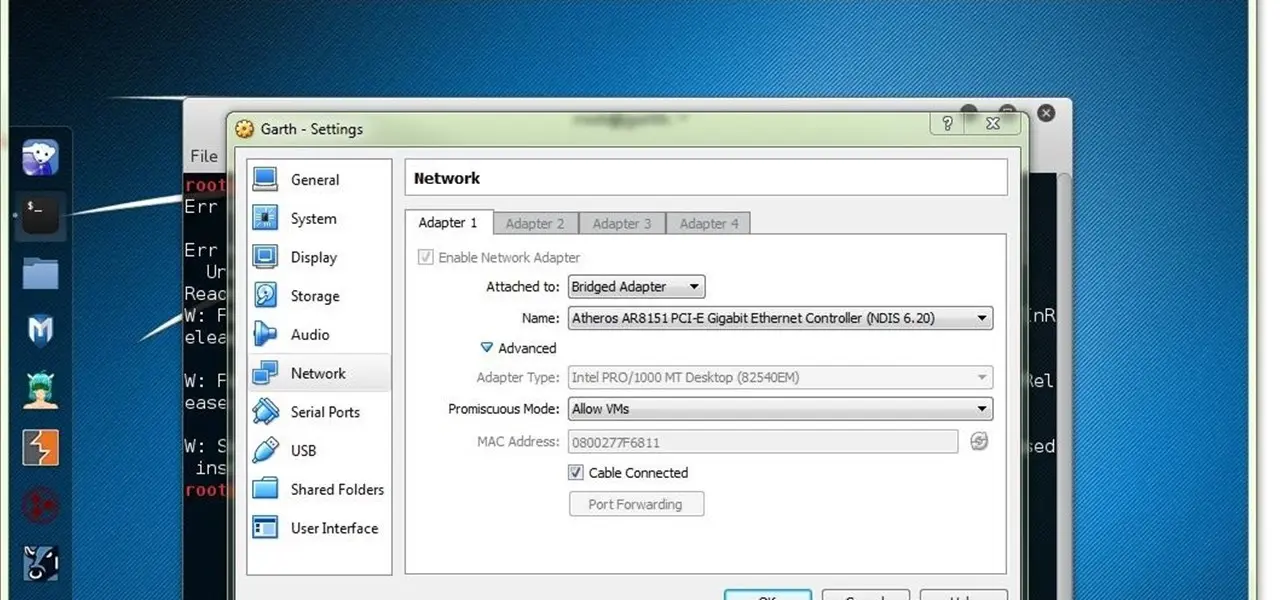
Si eres un entusiasta de la seguridad informática, probablemente hayas oído hablar de Kali Linux, una distribución de Linux diseñada específicamente para pruebas de penetración, análisis forense y seguridad informática. Una de las maneras más convenientes de usar Kali Linux sin afectar tu sistema operativo principal es instalarlo en una máquina virtual. VirtualBox es una opción popular y gratuita para crear máquinas virtuales en Mac. En este artículo, te guiaremos paso a paso a través del proceso de instalación de Kali Linux en VirtualBox en tu Mac, explicando cada paso de forma clara y concisa.

- Paso 1: Descarga e instala VirtualBox
- Paso 2: Descarga la imagen ISO de Kali Linux
- Paso 3: Crea una máquina virtual en VirtualBox
- Paso 4: Configura la máquina virtual
- Paso 5: Inicia la máquina virtual
- Paso 6: Instala Kali Linux
- Paso 7: Inicia sesión en Kali Linux
- Uso de Kali Linux en VirtualBox
- Consejos para usar Kali Linux en VirtualBox
- Consultas Habituales
- ¿Puedo usar Kali Linux en VirtualBox para probar la seguridad de mi propia red?
- ¿Puedo usar Kali Linux en VirtualBox para acceder a Internet?
- ¿Puedo usar Kali Linux en VirtualBox para ejecutar aplicaciones de Windows?
- ¿Puedo usar Kali Linux en VirtualBox para ejecutar aplicaciones de Mac?
- ¿Puedo usar Kali Linux en VirtualBox para acceder a mis archivos de Mac?
Paso 1: Descarga e instala VirtualBox
Antes de poder instalar Kali Linux, necesitas descargar e instalar VirtualBox en tu Mac. Sigue estos pasos:
- Visita el sitio web oficial de Oracle VirtualBox: https://www.virtualbox.org/
- Haz clic en el botón downloads y selecciona la versión de VirtualBox para macOS.
- Descarga el archivo .dmg y ejecútalo para instalar VirtualBox.
Paso 2: Descarga la imagen ISO de Kali Linux
Ahora necesitas descargar la imagen ISO de Kali Linux. Esta imagen contiene todos los archivos necesarios para instalar el sistema operativo. Puedes obtener la imagen ISO desde el sitio web oficial de Kali Linux:
- Visita el sitio web oficial de Kali Linux: https://www.kali.org/
- Haz clic en la sección downloads y selecciona la versión de Kali Linux que deseas instalar. Puedes elegir entre la versión completa o una versión específica para pruebas de penetración, análisis forense, etc.
- Descarga la imagen ISO en formato .iso.
Paso 3: Crea una máquina virtual en VirtualBox
Una vez que hayas descargado VirtualBox y la imagen ISO de Kali Linux, puedes crear una máquina virtual en VirtualBox. Sigue estos pasos:
- Abre VirtualBox y haz clic en el botón nuevo para crear una nueva máquina virtual.
- En la ventana crear máquina virtual , ingresa un nombre para la máquina virtual (por ejemplo, kali linux ).
- Selecciona linux como el tipo de sistema operativo y debian (64-bit) como la versión.
- Asigna la cantidad de memoria RAM que deseas dedicar a la máquina virtual. Se recomienda al menos 2 GB de RAM.
- Haz clic en crear disco duro virtual ahora y selecciona vdi (virtualbox disk image) como tipo de archivo.
- Elige asignado dinámicamente como el tipo de almacenamiento y establece el tamaño del disco duro virtual. Se recomienda al menos 20 GB.
- Haz clic en crear para finalizar la creación de la máquina virtual.
Paso 4: Configura la máquina virtual
Una vez que hayas creado la máquina virtual, necesitas configurarla para que pueda arrancar desde la imagen ISO de Kali Linux. Sigue estos pasos:
- Selecciona la máquina virtual recién creada y haz clic en configuración .
- Ve a la sección almacenamiento y haz clic en el icono vacío debajo de controlador: ide .
- Haz clic en el icono de disco y selecciona elegir disco de inicio virtual .
- Navega hasta la ubicación donde descargaste la imagen ISO de Kali Linux y seleccionala.
- Haz clic en aceptar para guardar los cambios.
Paso 5: Inicia la máquina virtual
Ahora puedes iniciar la máquina virtual y comenzar el proceso de instalación de Kali Linux. Sigue estos pasos:
- Selecciona la máquina virtual y haz clic en iniciar .
- Espera a que la máquina virtual arranque y aparezca la pantalla de instalación de Kali Linux.
Paso 6: Instala Kali Linux
El proceso de instalación de Kali Linux es bastante sencillo. Sigue estos pasos:
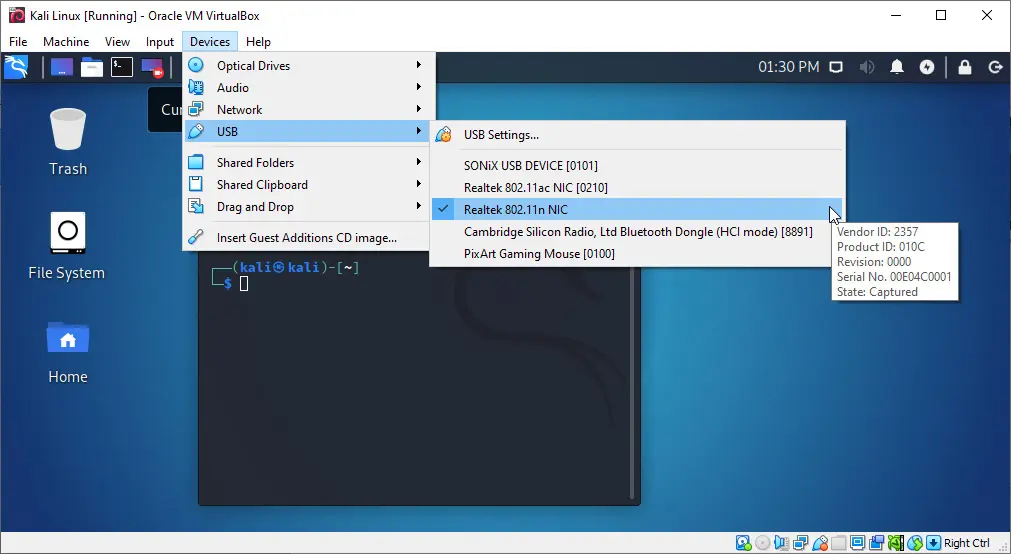
- Selecciona el idioma que deseas utilizar para la instalación.
- Selecciona la distribución de teclado que deseas utilizar.
- Selecciona instalar para comenzar la instalación.
- Elige la configuración de la red. Puedes optar por una conexión de red por cable o inalámbrica.
- Selecciona la partición del disco duro donde deseas instalar Kali Linux. Puedes elegir instalar Kali Linux en una partición existente o crear una nueva partición.
- Selecciona la ubicación de tiempo.
- Establece una contraseña de administrador para tu sistema operativo.
- Espera a que la instalación se complete.
Paso 7: Inicia sesión en Kali Linux
Una vez que la instalación se haya completado, puedes iniciar sesión en Kali Linux. Sigue estos pasos:
- Reinicia la máquina virtual.
- Ingresa el nombre de usuario y la contraseña que estableciste durante la instalación.
Uso de Kali Linux en VirtualBox
Ahora que has instalado Kali Linux en VirtualBox, puedes comenzar a usar las herramientas y funciones de seguridad de Kali Linux. Puedes utilizar Kali Linux para una variedad de tareas, incluyendo:
- Pruebas de penetración : Kali Linux tiene una amplia gama de herramientas para probar la seguridad de redes y sistemas informáticos.
- Análisis forense : Kali Linux incluye herramientas para analizar datos de sistemas informáticos y dispositivos móviles en busca de pruebas digitales.
- Seguridad informática : Kali Linux proporciona herramientas para proteger tus sistemas informáticos de amenazas de seguridad.
- Desarrollo de software : Kali Linux es una plataforma popular para el desarrollo de software de seguridad.
Consejos para usar Kali Linux en VirtualBox
Aquí tienes algunos consejos adicionales para usar Kali Linux en VirtualBox:
- Asigna suficiente memoria RAM a la máquina virtual para que funcione correctamente.
- Usa un disco duro virtual de tamaño suficiente para almacenar los archivos y aplicaciones necesarios.
- Mantén Kali Linux actualizado instalando las últimas actualizaciones de seguridad.
- Utiliza Kali Linux con precaución y solo en entornos controlados.
Consultas Habituales
¿Puedo usar Kali Linux en VirtualBox para probar la seguridad de mi propia red?
Sí, puedes usar Kali Linux en VirtualBox para probar la seguridad de tu propia red. Sin embargo, es importante que tengas cuidado y que no realices ninguna acción que pueda dañar tu red o tus dispositivos.
¿Puedo usar Kali Linux en VirtualBox para acceder a Internet?
Sí, puedes usar Kali Linux en VirtualBox para acceder a Internet. Puedes configurar la red de la máquina virtual para que se conecte a Internet a través de la red de tu Mac.
¿Puedo usar Kali Linux en VirtualBox para ejecutar aplicaciones de Windows?
No, Kali Linux es un sistema operativo Linux y no puede ejecutar aplicaciones de Windows. Si necesitas ejecutar aplicaciones de Windows, puedes instalar Windows en una máquina virtual separada.
¿Puedo usar Kali Linux en VirtualBox para ejecutar aplicaciones de Mac?
No, Kali Linux es un sistema operativo Linux y no puede ejecutar aplicaciones de Mac. Si necesitas ejecutar aplicaciones de Mac, puedes instalar macOS en una máquina virtual separada.
¿Puedo usar Kali Linux en VirtualBox para acceder a mis archivos de Mac?
Sí, puedes usar Kali Linux en VirtualBox para acceder a tus archivos de Mac. Puedes compartir carpetas entre tu Mac y la máquina virtual de Kali Linux.
Instalar Kali Linux en VirtualBox en Mac es un proceso sencillo que te permite utilizar las poderosas herramientas de seguridad de Kali Linux sin afectar tu sistema operativo principal. Al seguir estos pasos, puedes crear un entorno seguro y controlado para explorar el entorno de la seguridad informática. Recuerda usar Kali Linux con responsabilidad y solo en entornos controlados para evitar daños a tu red o tus dispositivos.
Si quieres conocer otros artículos parecidos a Instalar kali linux en virtualbox para mac: información puedes visitar la categoría Internet y telefonía.