
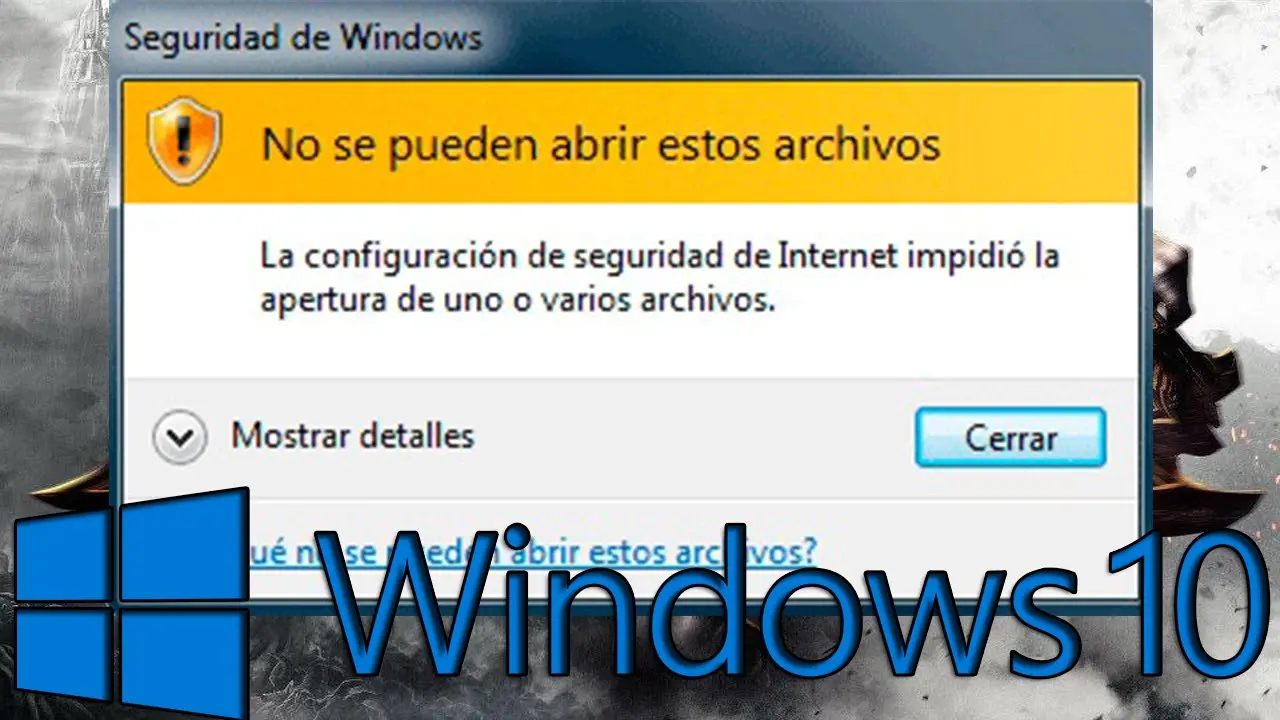
En el entorno digital actual, la seguridad de Internet es una prioridad absoluta. Los sistemas operativos como Windows 10 y 11, integran medidas de seguridad para proteger a los usuarios de amenazas online. Sin embargo, a veces estas medidas de seguridad pueden ser demasiado estrictas, impidiendo la apertura de ciertos archivos. En este artículo, te explicaremos las causas más comunes de este problema, las soluciones para resolverlo y te brindaremos información detallada sobre la configuración de seguridad de Windows.

¿Por qué la configuración de seguridad de Internet impide abrir archivos?
Hay varias razones por las que la configuración de seguridad de tu navegador o sistema operativo puede bloquear la apertura de ciertos archivos. Estas son las más comunes:
- Archivos sospechosos: Los antivirus y firewalls detectan archivos que podrían contener malware o virus. Para proteger tu dispositivo, bloquean la apertura de estos archivos.
- Extensiones de archivo desconocidas: Algunos archivos tienen extensiones de archivo poco comunes o desconocidas para el sistema operativo. Para evitar la ejecución de código malicioso, la configuración de seguridad bloquea la apertura de estos archivos.
- Configuración de seguridad demasiado estricta: A veces, las configuraciones de seguridad se establecen de manera demasiado restrictiva, bloqueando archivos que en realidad son inofensivos. Esto puede ocurrir debido a una configuración manual o por la instalación de programas de seguridad que modifican la configuración predeterminada.
- Errores de software: Los errores en el antivirus, firewall o en el propio sistema operativo pueden causar bloqueos inesperados de archivos.
Cómo solucionar el problema de la configuración de seguridad que impide abrir archivos
Para solucionar este problema, puedes seguir estos pasos:
Verificar la configuración de seguridad del antivirus y el firewall
Lo primero que debes hacer es revisar la configuración de tu antivirus y firewall. Es posible que hayas bloqueado accidentalmente la apertura de ciertos archivos. Sigue estos pasos:
- Abre la configuración del antivirus: Busca el icono del antivirus en la bandeja del sistema o en el menú de inicio.
- Revisa las opciones de configuración: Busca las opciones relacionadas con excepciones , exclusión de archivos o zonas de confianza .
- Agrega el archivo o la carpeta a la lista de excepciones: Añade el archivo o la carpeta que no puedes abrir a la lista de excepciones del antivirus. Esto le indicará al antivirus que no lo bloquee.
- Repite el proceso con el firewall: Abre la configuración del firewall y busca la opción para agregar excepciones. Añade el archivo o la carpeta a la lista de excepciones del firewall.
Si el problema se presenta al intentar abrir archivos desde el navegador, es necesario revisar la configuración de seguridad del mismo. Sigue estos pasos:
- Abre el navegador: Accede a la configuración del navegador, generalmente en el menú herramientas o opciones .
- Busca la sección de seguridad : En esta sección, encontrarás opciones para configurar el nivel de seguridad del navegador.
- Ajusta el nivel de seguridad: Reduce el nivel de seguridad del navegador. Si el problema se debe a una configuración demasiado estricta, esta acción podría resolverlo.
- Verifica la configuración de descargas: En la configuración del navegador, busca la opción descargas y asegúrate de que no haya ninguna restricción que impida la apertura de archivos.
Actualizar el antivirus, el firewall y el sistema operativo
Las actualizaciones de software a menudo incluyen correcciones de errores y mejoras de seguridad. Actualiza tu antivirus, firewall y sistema operativo a la última versión. Esto puede resolver problemas relacionados con la configuración de seguridad.
Ejecutar un análisis de malware
Si sospechas que el problema se debe a un malware o virus, es importante ejecutar un análisis de malware completo en tu dispositivo. Puedes utilizar el antivirus integrado de Windows o un antivirus de terceros. Si se detecta algún malware, elimínalo según las instrucciones del antivirus.
Desactivar temporalmente el antivirus y el firewall
Si ninguno de los pasos anteriores funciona, puedes intentar desactivar temporalmente el antivirus y el firewall para ver si el problema se resuelve. Sin embargo, ten en cuenta que esto deja tu dispositivo vulnerable a ataques. No lo hagas si vas a navegar por Internet o descargar archivos de fuentes desconocidas.
Una vez que hayas desactivado el antivirus y el firewall, intenta abrir el archivo nuevamente. Si se abre correctamente, el problema se debe a la configuración de seguridad del antivirus o firewall. En este caso, puedes volver a activarlos y agregar el archivo o la carpeta a la lista de excepciones.
Seguridad de Windows: Un centro de protección integral
Windows 10 y 11 incluyen Seguridad de Windows, un conjunto de herramientas que protegen tu dispositivo de amenazas online. Estas herramientas incluyen:
Protección contra amenazas y virus
Seguridad de Windows incluye un programa antivirus denominado Antivirus de Microsoft Defender. Este antivirus protege tu dispositivo de malware, virus y otras amenazas. También proporciona actualizaciones de seguridad periódicas para mantener tu dispositivo protegido de las últimas amenazas.
Protección de cuenta
Esta sección te permite configurar opciones de inicio de sesión y seguridad de la cuenta, como Windows Hello y el bloqueo dinámico.
Protección de red y firewall
Seguridad de Windows incluye un firewall que te ayuda a proteger tu dispositivo de ataques provenientes de redes y conexiones a Internet. Puedes configurar el firewall para bloquear o permitir el acceso de ciertos programas o conexiones.
Control de aplicaciones y explorador
Seguridad de Windows incluye SmartScreen de Microsoft Defender, una herramienta que te ayuda a proteger tu dispositivo de aplicaciones, archivos, sitios web y descargas potencialmente peligrosos. También te permite personalizar la configuración de protección del dispositivo.

Seguridad del dispositivo
Esta sección te permite revisar las opciones de seguridad integradas que ayudan a proteger tu dispositivo contra ataques de software malintencionado.
Rendimiento y estado del dispositivo
Seguridad de Windows te permite consultar la información del estado del rendimiento del dispositivo y mantenerlo limpio y actualizado con la última versión de Windows.
Opciones de familia
Esta sección te permite realizar un seguimiento de la actividad de tus hijos en línea y de los dispositivos de tu hogar.
Consultas habituales
¿Cómo puedo abrir un archivo que está bloqueado por la configuración de seguridad?
Para abrir un archivo que está bloqueado por la configuración de seguridad, debes seguir los pasos descritos en la sección cómo solucionar el problema de la configuración de seguridad que impide abrir archivos.
¿Es seguro desactivar el antivirus y el firewall?
No es seguro desactivar el antivirus y el firewall, ya que esto deja tu dispositivo vulnerable a ataques. Solo debes hacerlo temporalmente para solucionar problemas y siempre vuelve a activarlos después de haber terminado.
¿Cómo puedo saber si mi dispositivo está infectado con malware?
Si tu dispositivo está infectado con malware, es posible que observes algunos síntomas como:
- Rendimiento lento del equipo.
- Aparición de ventanas emergentes inesperadas.
- Redirecciones a sitios web desconocidos.
- Pérdida de datos.
Si sospechas que tu dispositivo está infectado con malware, ejecuta un análisis de malware completo utilizando el antivirus integrado de Windows o un antivirus de terceros.
¿Cómo puedo actualizar la configuración de seguridad de Windows?
Para actualizar la configuración de seguridad de Windows, ve a Inicio > Configuración > Actualización y seguridad > Seguridad de Windows. En esta sección, encontrarás las opciones para actualizar la configuración de seguridad de tu dispositivo.
La configuración de seguridad de Internet es esencial para proteger tu dispositivo de amenazas online. Si la configuración de seguridad de tu navegador o sistema operativo bloquea la apertura de ciertos archivos, es importante seguir los pasos descritos en este artículo para solucionar el problema. Recuerda que la seguridad es un proceso continuo. Mantén actualizado tu antivirus, firewall y sistema operativo para garantizar la protección de tu dispositivo.
Si quieres conocer otros artículos parecidos a Seguridad internet: ¿Archivos bloqueados? ¡Soluciones aquí! puedes visitar la categoría Seguridad internet.