
En la era digital, la conectividad inalámbrica se ha convertido en un requisito indispensable. Ya sea para navegar por internet, trabajar desde casa o simplemente disfrutar de entretenimiento en línea, el Wi-Fi se ha vuelto omnipresente. Pero, ¿Qué sucede cuando te encuentras en un lugar con acceso a internet a través de un cable Ethernet, pero no tienes Wi-Fi? Aquí es donde entra en juego la transformación de tu red LAN a un hotspot Wi-Fi.
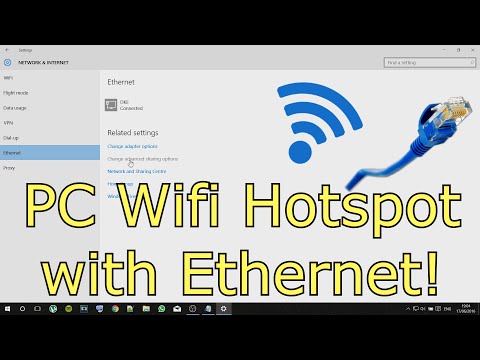
En este artículo, exploraremos en profundidad cómo convertir tu conexión Ethernet a un hotspot Wi-Fi, desmitificando el proceso y proporcionando una tutorial paso a paso para que puedas compartir tu conexión a internet con otros dispositivos sin problemas.
- ¿Qué es un hotspot Wi-Fi?
- ¿Por qué convertir tu LAN a un hotspot Wi-Fi?
- Métodos para convertir tu LAN a un hotspot Wi-Fi
- Consideraciones importantes al convertir tu LAN a un hotspot Wi-Fi
- Consultas habituales
- ¿Puedo convertir mi conexión Ethernet a Wi-Fi sin un router?
- ¿Qué tipo de router necesito para crear un hotspot Wi-Fi?
- ¿Cómo puedo mejorar la seguridad de mi hotspot Wi-Fi?
- ¿Puedo utilizar mi hotspot Wi-Fi para conectarme a internet en mi teléfono móvil?
- ¿Cómo puedo solucionar problemas con mi hotspot Wi-Fi?
¿Qué es un hotspot Wi-Fi?
Un hotspot Wi-Fi es un punto de acceso inalámbrico que permite a los dispositivos con capacidad Wi-Fi, como teléfonos inteligentes, laptops y tablets, conectarse a internet a través de una señal inalámbrica. En esencia, es una red inalámbrica que se crea a partir de un dispositivo con conexión a internet, como un router o un ordenador con una conexión Ethernet.
¿Por qué convertir tu LAN a un hotspot Wi-Fi?
Existen diversas razones por las que podrías querer convertir tu red LAN a un hotspot Wi-Fi. Algunas de las más comunes son:
- Compartir internet con otros dispositivos: Si tienes una conexión a internet por cable, pero necesitas compartirla con otros dispositivos sin conexión inalámbrica, convertir tu red LAN a un hotspot Wi-Fi te permite hacerlo de forma sencilla.
- Crear una red inalámbrica en un lugar sin Wi-Fi: Si te encuentras en un hotel, cafetería o cualquier otro lugar que no ofrece Wi-Fi, puedes crear tu propio hotspot Wi-Fi utilizando tu conexión Ethernet.
- Probar la conectividad de un nuevo router: Si has adquirido un nuevo router y quieres probar su funcionamiento antes de conectarlo a tu red principal, puedes convertir tu conexión Ethernet a un hotspot Wi-Fi y conectar tu nuevo router a este hotspot para realizar las pruebas.
Métodos para convertir tu LAN a un hotspot Wi-Fi
Existen diferentes métodos para convertir tu red LAN a un hotspot Wi-Fi, cada uno con sus propias ventajas y desventajas. Los métodos más comunes son:
Utilizando un router con funcionalidad de hotspot
La forma más sencilla y común de convertir tu LAN a un hotspot Wi-Fi es utilizando un router con funcionalidad de hotspot. La mayoría de los routers modernos tienen esta opción integrada, lo que te permite configurar un hotspot Wi-Fi con un nombre de red y contraseña personalizados.
Para crear un hotspot Wi-Fi con un router, simplemente debes seguir estos pasos:
- Conecta el router a la conexión Ethernet.
- Accede a la configuración del router a través de un navegador web.
- Busca la opción de hotspot o wireless bridge en el menú de configuración.
- Configura el nombre de red (SSID) y la contraseña para tu hotspot Wi-Fi.
- Guarda los cambios y reinicia el router.
Una vez que el router se haya reiniciado, podrás conectarte a tu hotspot Wi-Fi desde cualquier dispositivo con capacidad inalámbrica.
Utilizando un ordenador con Windows
Si no tienes un router con funcionalidad de hotspot, puedes convertir tu ordenador con Windows a un hotspot Wi-Fi utilizando la herramienta integrada de compartir conexión a internet.
Para crear un hotspot Wi-Fi con un ordenador Windows, sigue estos pasos:
- Abre el panel de control de Windows.
- Selecciona redes e internet y luego centro de redes y recursos compartidos .
- En la columna izquierda, haz clic en cambiar configuración del adaptador .
- Haz clic derecho en la conexión Ethernet y selecciona propiedades .
- Selecciona la pestaña compartir .
- Marca la casilla permitir que otros usuarios de la red se conecten a través de la conexión a internet de este equipo .
- En el menú desplegable conexión a internet , selecciona la conexión Ethernet.
- Haz clic en aceptar para guardar los cambios.
Una vez que hayas configurado la conexión compartida, tu ordenador Windows se convertirá en un hotspot Wi-Fi. Puedes encontrar el nombre de red y la contraseña del hotspot en la configuración de tu conexión Wi-Fi en el ordenador.
Utilizando un ordenador con macOS
Los usuarios de macOS también pueden convertir sus ordenadores a un hotspot Wi-Fi utilizando la herramienta compartir internet.
Para crear un hotspot Wi-Fi con un ordenador macOS, sigue estos pasos:
- Abre preferencias del sistema .
- Selecciona compartir .
- Marca la casilla compartir internet .
- En el menú desplegable compartir desde , selecciona la conexión Ethernet.
- Selecciona wi-fi en la lista de servicios de compartir .
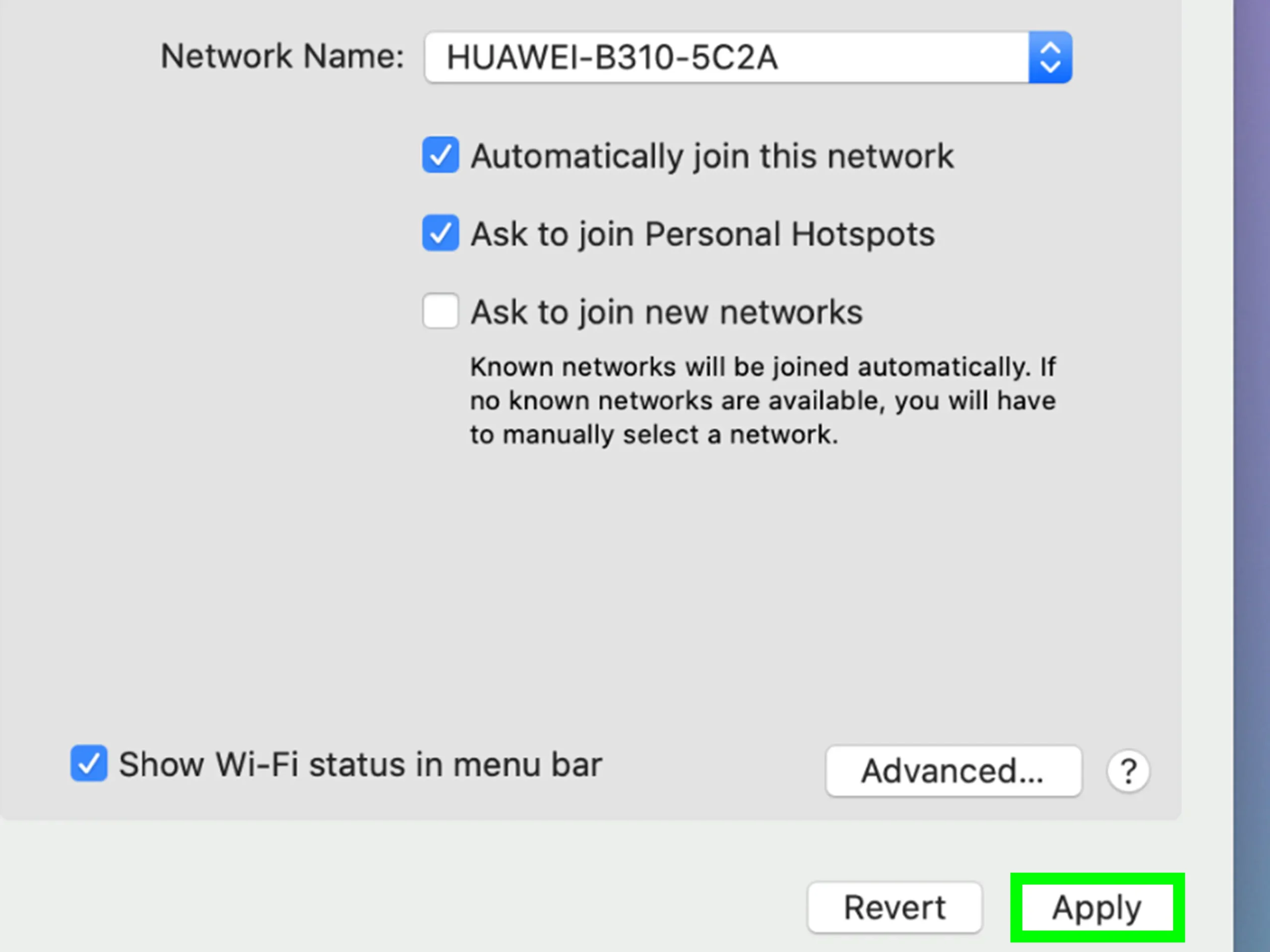
- Haz clic en opciones wi-fi .
- Configura el nombre de red (SSID) y la contraseña para tu hotspot Wi-Fi.
- Haz clic en aceptar para guardar los cambios.
Una vez que hayas configurado la conexión compartida, tu ordenador macOS se convertirá en un hotspot Wi-Fi. Puedes encontrar el nombre de red y la contraseña del hotspot en la configuración de tu conexión Wi-Fi en el ordenador.
Utilizando un dispositivo Android
Los dispositivos Android también pueden convertir tu conexión Ethernet a un hotspot Wi-Fi.
Para crear un hotspot Wi-Fi con un dispositivo Android, sigue estos pasos:
- Abre la aplicación ajustes en tu dispositivo Android.
- Selecciona redes e internet y luego punto de acceso y módem .
- Activa la opción punto de acceso wi-fi .
- Configura el nombre de red (SSID) y la contraseña para tu hotspot Wi-Fi.
Una vez que hayas configurado el hotspot Wi-Fi, podrás conectarte a él desde cualquier dispositivo con capacidad inalámbrica.
Utilizando un dispositivo iOS
Los dispositivos iOS también pueden convertir tu conexión Ethernet a un hotspot Wi-Fi.
Para crear un hotspot Wi-Fi con un dispositivo iOS, sigue estos pasos:
- Abre la aplicación ajustes en tu dispositivo iOS.
- Selecciona celular y luego compartir internet .
- Activa la opción compartir internet .
- Configura el nombre de red (SSID) y la contraseña para tu hotspot Wi-Fi.
Una vez que hayas configurado el hotspot Wi-Fi, podrás conectarte a él desde cualquier dispositivo con capacidad inalámbrica.
Consideraciones importantes al convertir tu LAN a un hotspot Wi-Fi
Aunque convertir tu red LAN a un hotspot Wi-Fi es un proceso relativamente sencillo, existen algunas consideraciones importantes que debes tener en cuenta:
- Velocidad de conexión: La velocidad de tu conexión Wi-Fi estará limitada por la velocidad de tu conexión Ethernet. Si tu conexión Ethernet es lenta, la velocidad de tu hotspot Wi-Fi también será lenta.
- Seguridad: Es importante configurar una contraseña segura para tu hotspot Wi-Fi para proteger tu conexión y tus datos de accesos no autorizados.
- Estabilidad: La estabilidad de tu hotspot Wi-Fi dependerá de la calidad de tu conexión Ethernet y del dispositivo que estés utilizando para crear el hotspot.
- Consumo de batería: Si estás utilizando un ordenador portátil o un dispositivo móvil para crear el hotspot Wi-Fi, debes tener en cuenta que el uso constante de la conexión Ethernet puede consumir mucha batería.
- Limitaciones de dispositivos: Algunos dispositivos, como los routers antiguos o los dispositivos con sistemas operativos antiguos, pueden no ser compatibles con la creación de hotspots Wi-Fi.
Consultas habituales
¿Puedo convertir mi conexión Ethernet a Wi-Fi sin un router?
Sí, puedes convertir tu conexión Ethernet a Wi-Fi sin un router utilizando un ordenador con Windows, macOS, un dispositivo Android o un dispositivo iOS. Estos dispositivos tienen la capacidad de crear un hotspot Wi-Fi utilizando la conexión Ethernet.
¿Qué tipo de router necesito para crear un hotspot Wi-Fi?
La mayoría de los routers modernos tienen la funcionalidad de hotspot integrada. Sin embargo, si tu router es antiguo, es posible que no tenga esta opción. Puedes verificar las especificaciones de tu router o consultar el manual de usuario para ver si tiene la capacidad de crear un hotspot Wi-Fi.
¿Cómo puedo mejorar la seguridad de mi hotspot Wi-Fi?
Para mejorar la seguridad de tu hotspot Wi-Fi, debes configurar una contraseña segura y única. También puedes considerar utilizar un protocolo de seguridad más robusto, como WPA2 o WPA3, para proteger tu conexión de accesos no autorizados. Además, es importante mantener tu router actualizado con las últimas actualizaciones de seguridad para proteger tu conexión de amenazas conocidas.
¿Puedo utilizar mi hotspot Wi-Fi para conectarme a internet en mi teléfono móvil?
Sí, puedes utilizar tu hotspot Wi-Fi para conectarte a internet en tu teléfono móvil. Sin embargo, debes tener en cuenta que el uso de un hotspot Wi-Fi puede consumir mucha batería en tu teléfono móvil.
¿Cómo puedo solucionar problemas con mi hotspot Wi-Fi?
Si tienes problemas con tu hotspot Wi-Fi, puedes intentar reiniciar el router o el dispositivo que estás utilizando para crear el hotspot. También puedes verificar la configuración del hotspot Wi-Fi para asegurarte de que el nombre de red y la contraseña sean correctos. Si el problema persiste, es posible que tengas que consultar el manual de usuario del router o del dispositivo que estás utilizando para obtener más información sobre la resolución de problemas.
Convertir tu red LAN a un hotspot Wi-Fi es una solución sencilla y práctica para compartir tu conexión a internet con otros dispositivos. Ya sea que necesites compartir internet con otros dispositivos en casa, crear una red inalámbrica en un lugar sin Wi-Fi o probar la conectividad de un nuevo router, la conversión de tu LAN a un hotspot Wi-Fi te ofrece la flexibilidad y la comodidad que necesitas. Recuerda seguir las instrucciones de configuración cuidadosamente, utilizar una contraseña segura y tener en cuenta las consideraciones importantes para garantizar una conexión estable y segura.
Si quieres conocer otros artículos parecidos a Convierte tu lan a hotspot wi-fi: ¡Comparte tu conexión! puedes visitar la categoría Conexión wi-fi.