
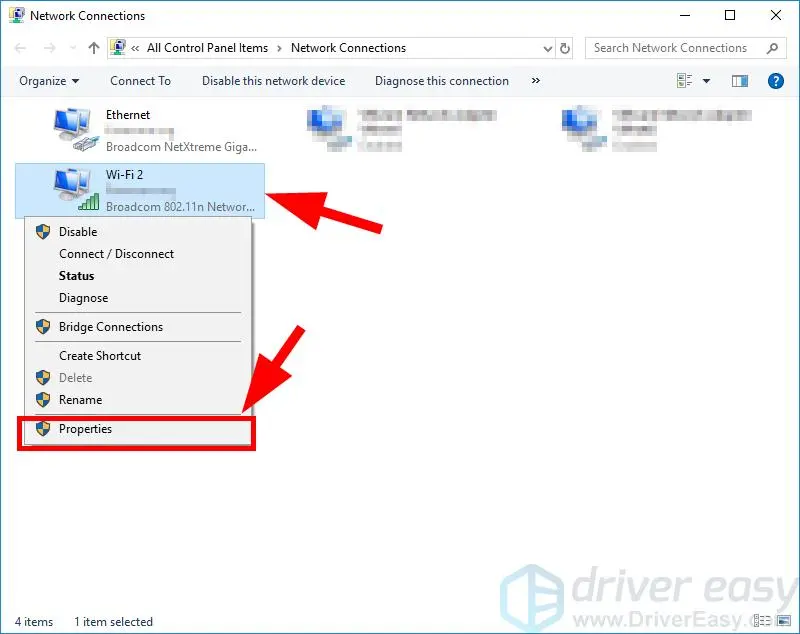
Si estás leyendo esto, probablemente estés frustrado. Es realmente molesto cuando tu laptop se desconecta del Wi-Fi sin razón aparente. La conexión se interrumpe, las páginas web no cargan, los juegos se congelan y tu productividad se ve afectada. No te preocupes, no estás solo. Muchos usuarios de laptops se enfrentan a este problema, y en este artículo te guiaremos a través de las posibles causas y soluciones para que puedas disfrutar de una conexión Wi-Fi estable y sin interrupciones.

- Causas comunes de la desconexión Wi-Fi en laptops
- Soluciones para la desconexión Wi-Fi en laptops
- Verifica la fuerza de la señal Wi-Fi
- Elimina interferencias
- Actualiza el driver del adaptador Wi-Fi
- Ajusta la configuración de energía del adaptador Wi-Fi
- Reinicia el router
- Actualiza el firmware del router
- Comprueba la configuración del canal Wi-Fi
- Restablece la configuración de red
- Ejecuta un diagnóstico de red
- Contacta con el soporte técnico
- Consejos adicionales para evitar la desconexión Wi-Fi
- Consultas habituales
- ¿Por qué mi laptop se desconecta del Wi-Fi solo cuando estoy jugando?
- ¿Cómo puedo saber si el problema está en mi laptop o en el router?
- ¿Qué significa dirección ip no válida cuando intento conectarme a Wi-Fi?
- ¿Qué debo hacer si mi laptop se desconecta del Wi-Fi después de una actualización de Windows?
- ¿Cómo puedo saber si hay un problema de hardware con mi adaptador Wi-Fi?
Causas comunes de la desconexión Wi-Fi en laptops
Las razones por las que tu laptop se desconecta del Wi-Fi son variadas y pueden ir desde problemas simples hasta cuestiones más complejas. Estas son algunas de las causas más comunes:
Rango de señal débil
La señal Wi-Fi se debilita a medida que te alejas del router. Si tu laptop está en el límite del rango de señal, es más probable que se desconecte.
Interferencia de otros dispositivos
Otros dispositivos que utilizan la misma banda de frecuencia (4 GHz o 5 GHz) pueden interferir con la señal Wi-Fi de tu laptop. Esto incluye hornos de microondas, teléfonos inalámbricos, dispositivos Bluetooth y otros routers.
Problemas con el driver del adaptador Wi-Fi
Los drivers son programas que permiten que tu laptop se comunique con el hardware. Si el driver del adaptador Wi-Fi está desactualizado, dañado o incompatible, puede provocar desconexiones.
Configuración de energía del adaptador Wi-Fi
Tu laptop puede estar configurada para desactivar el adaptador Wi-Fi para ahorrar energía cuando está inactivo. Esto puede causar desconexiones si el tiempo de inactividad es demasiado corto.
Problemas de hardware
En casos raros, la causa de la desconexión puede ser un problema de hardware en el adaptador Wi-Fi de tu laptop. Esto podría ser un problema con la antena, el chip Wi-Fi o la conexión interna.
Problemas con el router
A veces, el problema no está en tu laptop, sino en el router. Un router defectuoso, una configuración incorrecta o un firmware desactualizado pueden causar desconexiones.
Soluciones para la desconexión Wi-Fi en laptops
Ahora que conoces las posibles causas, vamos a explorar las soluciones para solucionar el problema de la desconexión Wi-Fi:
Verifica la fuerza de la señal Wi-Fi
Lo primero que debes hacer es asegurarte de que tu laptop tenga una señal Wi-Fi fuerte. Puedes usar el indicador de señal Wi-Fi en la barra de tareas de tu laptop para determinar la fuerza de la señal. Si la señal es débil, intenta acercarte al router o utiliza un extensor de rango Wi-Fi.
Elimina interferencias
Si hay otros dispositivos que podrían estar interfiriendo con la señal Wi-Fi, intenta apagarlos o moverlos lejos de tu laptop. Si tu router está cerca de un horno de microondas o un teléfono inalámbrico, considera moverlo a un lugar diferente.
Actualiza el driver del adaptador Wi-Fi
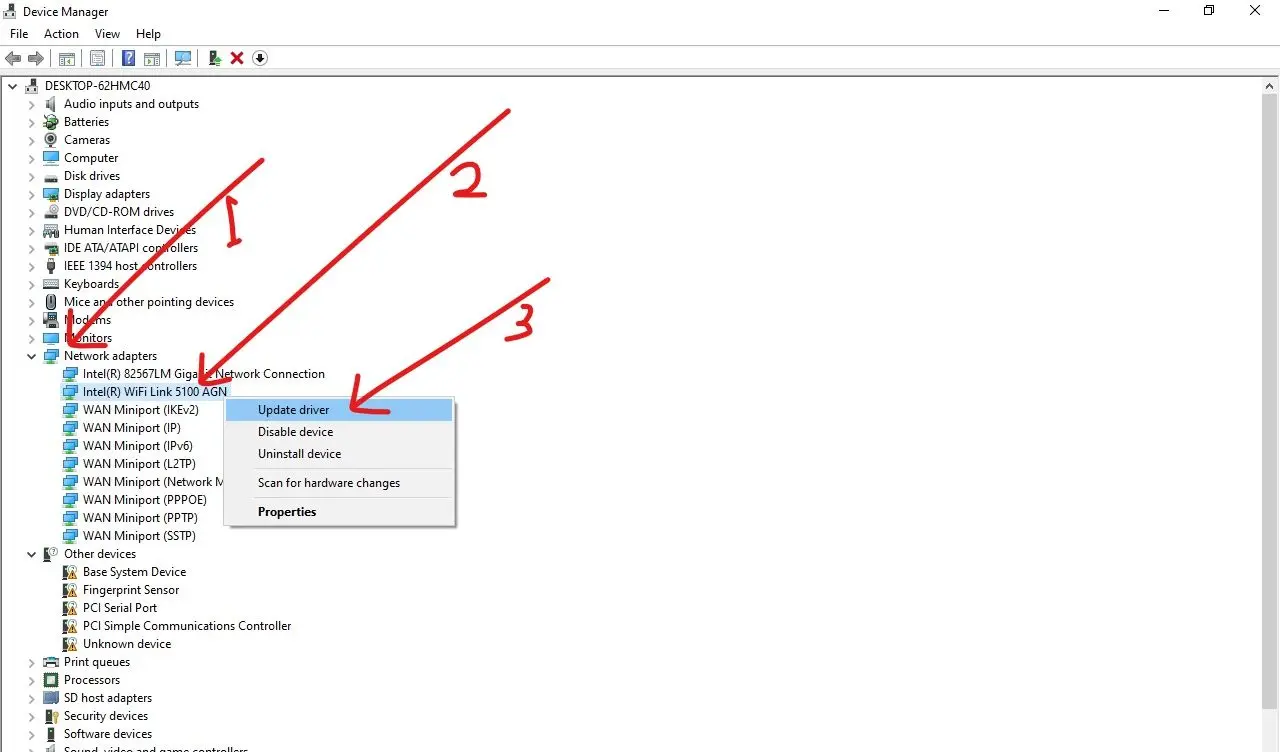
Un driver desactualizado o dañado puede causar desconexiones. Actualiza el driver del adaptador Wi-Fi a la última versión. Puedes hacerlo desde el sitio web del fabricante de tu laptop o desde el administrador de dispositivos de Windows.
Ajusta la configuración de energía del adaptador Wi-Fi
Si tu laptop está configurada para desactivar el adaptador Wi-Fi cuando está inactivo, ajusta la configuración de energía para evitar que se desconecte. Puedes hacerlo en el administrador de dispositivos de Windows o en la configuración de energía de tu laptop.
Reinicia el router
Un reinicio del router puede solucionar problemas temporales que puedan estar causando las desconexiones. Desconecta el router de la corriente durante 30 segundos y luego vuelve a conectarlo.
Actualiza el firmware del router
El firmware del router es el software que controla su funcionamiento. Un firmware desactualizado puede causar problemas de estabilidad y desconexiones. Visita el sitio web del fabricante de tu router para descargar e instalar la última versión del firmware.
Comprueba la configuración del canal Wi-Fi
Si hay muchos routers en tu área, es posible que estén utilizando el mismo canal Wi-Fi. Esto puede causar interferencias y desconexiones. Cambia el canal Wi-Fi de tu router a uno menos congestionado.
Restablece la configuración de red
Si ninguna de las soluciones anteriores funciona, puedes intentar restablecer la configuración de red de tu laptop. Esto eliminará todas las conexiones Wi-Fi guardadas y te obligará a volver a conectar tu laptop a la red.
Ejecuta un diagnóstico de red
Windows tiene una herramienta de diagnóstico de red incorporada que puede ayudarte a identificar problemas con la conexión Wi-Fi. Puedes ejecutar esta herramienta desde el Centro de redes y recursos compartidos de Windows.
Contacta con el soporte técnico
Si has probado todas las soluciones anteriores y tu laptop sigue desconectándose del Wi-Fi, es posible que haya un problema de hardware. Contacta con el soporte técnico de tu laptop para obtener ayuda.
Consejos adicionales para evitar la desconexión Wi-Fi
Aquí hay algunos consejos adicionales que pueden ayudarte a evitar la desconexión Wi-Fi:
- Utiliza una contraseña segura para tu red Wi-Fi. Esto ayudará a evitar que otros dispositivos se conecten a tu red y causen interferencias.
- Desactiva la función de ahorro de energía para el adaptador Wi-Fi. Esto evitará que tu laptop desactive el adaptador Wi-Fi cuando esté inactivo.
- Mantén tu laptop actualizada con las últimas actualizaciones de Windows. Las actualizaciones de Windows a menudo incluyen correcciones de errores que pueden solucionar problemas de conexión Wi-Fi.
- Evita usar tu laptop en lugares con mucha interferencia electromagnética, como cerca de hornos de microondas o dispositivos Bluetooth.
Consultas habituales
¿Por qué mi laptop se desconecta del Wi-Fi solo cuando estoy jugando?
Si tu laptop se desconecta del Wi-Fi solo cuando estás jugando, es posible que el juego esté utilizando mucho ancho de banda y esté causando interferencias con la conexión Wi-Fi. Intenta cerrar otros programas que puedan estar utilizando ancho de banda mientras juegas. También puedes intentar conectar tu laptop al router con un cable Ethernet para obtener una conexión más estable.
¿Cómo puedo saber si el problema está en mi laptop o en el router?
Puedes intentar conectar otro dispositivo a la red Wi-Fi para ver si también se desconecta. Si otros dispositivos se conectan correctamente, el problema está en tu laptop. Si todos los dispositivos se desconectan, el problema está en el router.
¿Qué significa dirección ip no válida cuando intento conectarme a Wi-Fi?
Un error de dirección ip no válida significa que tu laptop no puede obtener una dirección IP válida del router. Esto puede ser causado por un problema con el router, la configuración de red de tu laptop o una interferencia de otros dispositivos.
¿Qué debo hacer si mi laptop se desconecta del Wi-Fi después de una actualización de Windows?
Si tu laptop se desconecta del Wi-Fi después de una actualización de Windows, es posible que la actualización haya dañado el driver del adaptador Wi-Fi. Intenta actualizar o reinstalar el driver del adaptador Wi-Fi. También puedes intentar revertir la actualización de Windows.
¿Cómo puedo saber si hay un problema de hardware con mi adaptador Wi-Fi?
Si has probado todas las soluciones anteriores y tu laptop sigue desconectándose del Wi-Fi, es posible que haya un problema de hardware con el adaptador Wi-Fi. Puedes intentar conectar tu laptop a otra red Wi-Fi para ver si el problema persiste. Si el problema persiste, es probable que haya un problema de hardware.
La desconexión constante del Wi-Fi en tu laptop puede ser frustrante, pero no te desanimes. Con un poco de paciencia y siguiendo los pasos de esta tutorial, podrás solucionar el problema y disfrutar de una conexión Wi-Fi estable y sin interrupciones. Recuerda que si el problema persiste, siempre puedes contactar con el soporte técnico de tu laptop o con un técnico de reparación de computadoras para obtener ayuda.
Si quieres conocer otros artículos parecidos a Solucionar problemas de wi-fi en laptops: causas y soluciones puedes visitar la categoría Conexión wi-fi.