
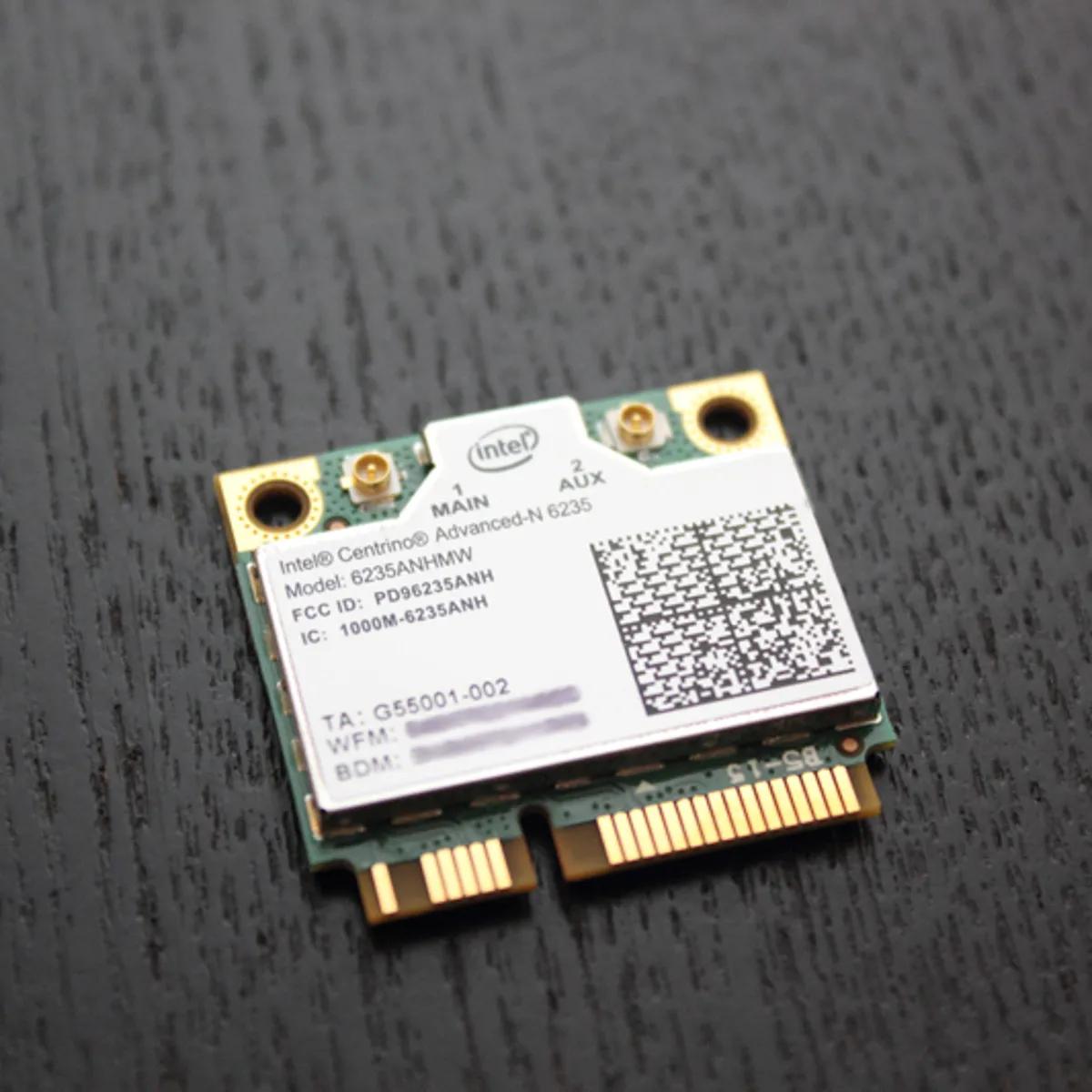
En la era digital actual, la conectividad inalámbrica se ha convertido en un elemento esencial para cualquier dispositivo electrónico, y las laptops no son la excepción. La tarjeta Wi-Fi, un componente vital de tu laptop, permite la conexión a internet y redes inalámbricas. Sin embargo, la compatibilidad de la tarjeta Wi-Fi con tu laptop puede ser un tema confuso para muchos usuarios. En este artículo, exploraremos en detalle qué es la compatibilidad de la tarjeta Wi-Fi, cómo determinar si una tarjeta es compatible con tu laptop, y te proporcionaremos una información para que puedas elegir la tarjeta Wi-Fi adecuada para tus necesidades.
- ¿Qué es la Compatibilidad de la Tarjeta Wi-Fi?
- ¿Cómo Saber si una Tarjeta Wi-Fi es Compatible con mi Laptop?
- ¿Puedo Usar una Tarjeta Wi-Fi Diferente en mi Laptop?
- Factores Clave a Considerar al Elegir una Tarjeta Wi-Fi
- ¿Todas las Laptops Son Compatibles con Wi-Fi?
- ¿Es Cualquier Tarjeta Wi-Fi Compatible con Cualquier Placa Base?
- Consejos para Mejorar la Señal Wi-Fi en tu Laptop
- Consultas Habituales
¿Qué es la Compatibilidad de la Tarjeta Wi-Fi?
La compatibilidad de la tarjeta Wi-Fi se refiere a la capacidad de una tarjeta Wi-Fi para funcionar correctamente dentro de tu laptop. Esto implica que la tarjeta debe ser compatible con la ranura de la placa base de tu laptop, el sistema operativo y los controladores de tu dispositivo. Si una tarjeta Wi-Fi no es compatible con tu laptop, es posible que no funcione correctamente o que no funcione en absoluto.
Para comprender mejor la compatibilidad, imaginemos la tarjeta Wi-Fi como una pieza de un rompecabezas. La ranura de la placa base de tu laptop es la otra pieza del rompecabezas. Ambas piezas deben encajar perfectamente para que el sistema funcione correctamente. Además, la tarjeta Wi-Fi debe ser compatible con el sistema operativo de tu laptop y tener controladores adecuados para que funcione sin problemas.
¿Cómo Saber si una Tarjeta Wi-Fi es Compatible con mi Laptop?
Existen varios métodos para determinar si una tarjeta Wi-Fi es compatible con tu laptop. Estos métodos incluyen:
- Consultar el Manual de tu Laptop: El manual de tu laptop suele proporcionar información detallada sobre las especificaciones de hardware, incluyendo el tipo de tarjeta Wi-Fi compatible. Puedes buscar el manual en el sitio web del fabricante o en la carpeta de instalación de tu laptop.
- Utilizar el Administrador de Dispositivos: En Windows, puedes acceder al Administrador de Dispositivos para ver qué tipo de tarjeta Wi-Fi está instalada actualmente en tu laptop. Para acceder al Administrador de Dispositivos, presiona la tecla de Windows + R, escribe devmgmt.msc y presiona Enter. Busca la categoría adaptadores de red y haz doble clic en ella. La tarjeta Wi-Fi que está instalada actualmente en tu laptop aparecerá en la lista.
- Buscar en el Sitio Web del Fabricante: El sitio web del fabricante de tu laptop suele tener una sección de soporte donde puedes encontrar información sobre las tarjetas Wi-Fi compatibles con tu modelo específico. Puedes buscar por el número de modelo de tu laptop o por el nombre del fabricante.
- Utilizar Herramientas de Diagnóstico: Existen herramientas de diagnóstico de hardware que pueden identificar el tipo de tarjeta Wi-Fi que es compatible con tu laptop. Estas herramientas pueden ser descargadas de forma gratuita desde Internet.
¿Puedo Usar una Tarjeta Wi-Fi Diferente en mi Laptop?
Sí, puedes usar una tarjeta Wi-Fi diferente en tu laptop, siempre y cuando sea compatible con tu dispositivo. Para reemplazar la tarjeta Wi-Fi, necesitarás abrir tu laptop y acceder a la ranura de la placa base donde se encuentra la tarjeta actual. Asegúrate de tener los conocimientos técnicos necesarios para realizar esta tarea, ya que abrir tu laptop puede invalidar la garantía. Si no te sientes cómodo con el proceso, es mejor que lo haga un técnico calificado.
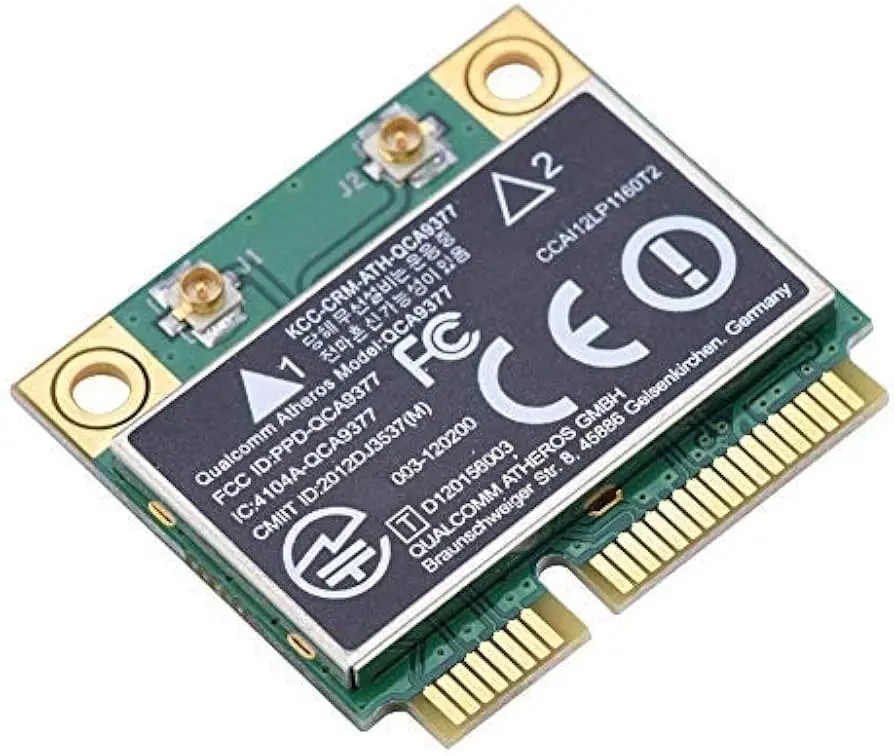
Al elegir una tarjeta Wi-Fi nueva, asegúrate de que sea compatible con tu laptop, con el sistema operativo y con los controladores disponibles. También debes considerar el tipo de conexión inalámbrica que necesitas, como 8011ac o 8011ax, y la velocidad de transferencia de datos que te ofrece la tarjeta.
Factores Clave a Considerar al Elegir una Tarjeta Wi-Fi
Al elegir una tarjeta Wi-Fi para tu laptop, hay varios factores clave que debes tener en cuenta:
- Compatibilidad: La tarjeta Wi-Fi debe ser compatible con tu laptop, con el sistema operativo y con los controladores disponibles.
- Estándar Wi-Fi: Los estándares Wi-Fi más comunes son 8011ac y 8011ax. El estándar 8011ax ofrece velocidades de transferencia de datos más rápidas y un mejor rendimiento.
- Velocidad de Transferencia de Datos: La velocidad de transferencia de datos se mide en Mbps (megabytes por segundo). Una tarjeta Wi-Fi más rápida te permitirá descargar y cargar archivos más rápido.
- Alcance: El alcance de la tarjeta Wi-Fi se refiere a la distancia máxima a la que puede conectarse a un router inalámbrico. Una tarjeta Wi-Fi con un alcance más amplio te permitirá conectarte a la red inalámbrica desde más lejos.
- Antenas: La cantidad de antenas que tiene una tarjeta Wi-Fi afecta su alcance y rendimiento. Una tarjeta Wi-Fi con dos antenas suele ofrecer un mejor rendimiento que una tarjeta con una sola antena.
- Precio: El precio de las tarjetas Wi-Fi varía mucho, desde las más económicas hasta las más caras. Es importante elegir una tarjeta que se ajuste a tu presupuesto y a tus necesidades.
¿Todas las Laptops Son Compatibles con Wi-Fi?
La mayoría de las laptops modernas son compatibles con Wi-Fi, pero no todas. Algunas laptops antiguas o de gama baja pueden no tener una tarjeta Wi-Fi integrada. Para comprobar si tu laptop tiene una tarjeta Wi-Fi, puedes seguir los pasos mencionados anteriormente para acceder al Administrador de Dispositivos.

Si tu laptop no tiene una tarjeta Wi-Fi integrada, puedes comprar una tarjeta Wi-Fi USB y conectarla a un puerto USB disponible. Las tarjetas Wi-Fi USB son una forma económica de agregar conectividad inalámbrica a tu laptop.
¿Es Cualquier Tarjeta Wi-Fi Compatible con Cualquier Placa Base?
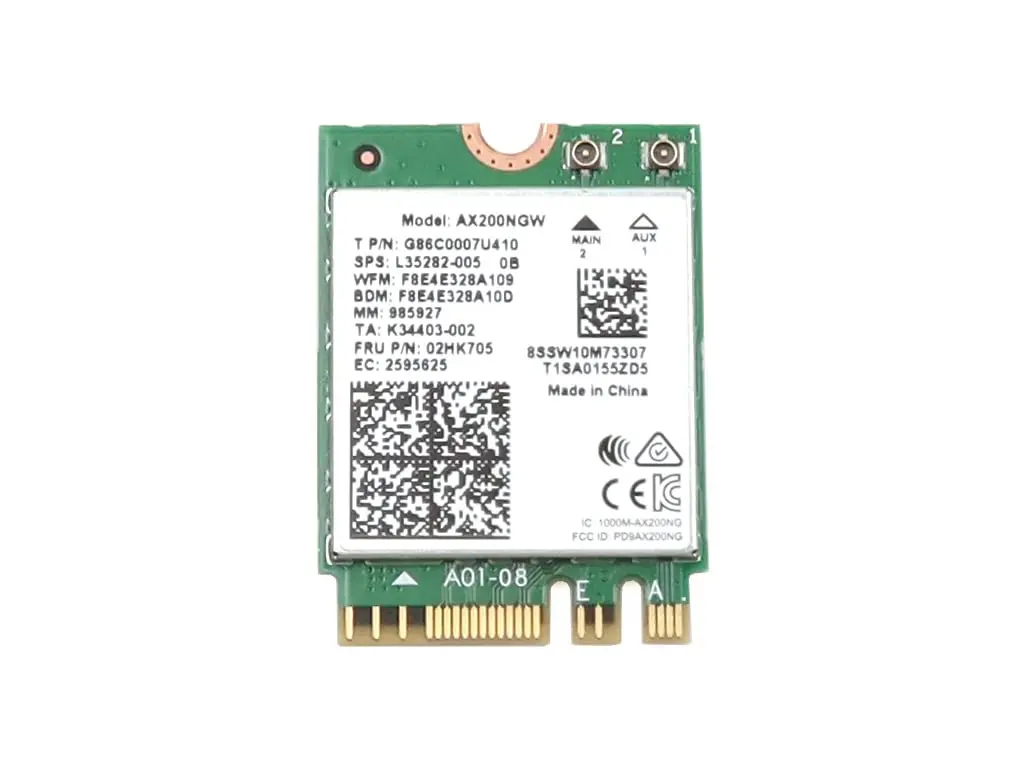
No, no todas las tarjetas Wi-Fi son compatibles con cualquier placa base. La compatibilidad depende del tipo de ranura, del tipo de interfaz y de la versión del estándar Wi-Fi. Por ejemplo, una tarjeta Wi-Fi con una ranura M.2 no será compatible con una placa base que tenga una ranura PCIe. Además, una tarjeta Wi-Fi con un estándar 8011ac no será compatible con una placa base que tenga un estándar 8011b/g/n.
Es importante comprobar la compatibilidad de la tarjeta Wi-Fi con tu placa base antes de comprarla. Puedes consultar el manual de tu laptop o el sitio web del fabricante para obtener más información.
Consejos para Mejorar la Señal Wi-Fi en tu Laptop
Si tienes problemas con la señal Wi-Fi en tu laptop, puedes intentar mejorarla con los siguientes consejos:
- Asegúrate de que tu router esté cerca de tu laptop: La señal Wi-Fi se debilita a medida que aumenta la distancia. Si tu router está demasiado lejos de tu laptop, puedes intentar colocarlo más cerca o usar un amplificador de señal Wi-Fi.
- Evita obstáculos: Las paredes, los muebles y los electrodomésticos pueden bloquear la señal Wi-Fi. Intenta colocar tu laptop en un lugar despejado, lejos de estos obstáculos.
- Utiliza una tarjeta Wi-Fi externa: Si la tarjeta Wi-Fi integrada en tu laptop no es lo suficientemente potente, puedes comprar una tarjeta Wi-Fi externa USB o PCIe. Las tarjetas Wi-Fi externas pueden ofrecer un mejor alcance y rendimiento.
- Actualiza el firmware de tu router: Los routers nuevos suelen tener un firmware actualizado que puede mejorar el rendimiento de la señal Wi-Fi.
- Cambia el canal Wi-Fi: Si hay muchos routers inalámbricos en tu área, puedes intentar cambiar el canal Wi-Fi de tu router a uno menos concurrido.
Consultas Habituales
¿Qué debo hacer si mi laptop no detecta ninguna red Wi-Fi?
Si tu laptop no detecta ninguna red Wi-Fi, puedes intentar lo siguiente:
- Reinicia tu laptop y tu router: A veces, un simple reinicio puede solucionar el problema.
- Verifica la conexión física: Asegúrate de que la tarjeta Wi-Fi esté correctamente conectada a la placa base y que el interruptor de Wi-Fi esté activado.
- Actualiza los controladores de tu tarjeta Wi-Fi: Los controladores desactualizados pueden causar problemas con la conexión Wi-Fi. Puedes descargar los controladores más recientes desde el sitio web del fabricante de tu laptop o de la tarjeta Wi-Fi.
- Desactiva el modo avión: Si el modo avión está activado, tu laptop no podrá conectarse a la red Wi-Fi. Desactiva el modo avión en la configuración de tu laptop.
- Verifica la configuración de tu router: Asegúrate de que la configuración de tu router sea correcta y que la red Wi-Fi esté habilitada.
- Ejecuta un análisis de virus: Un virus puede interferir con la conexión Wi-Fi. Ejecuta un análisis de virus en tu laptop para eliminar cualquier amenaza.
¿Puedo actualizar mi tarjeta Wi-Fi a una versión más reciente?
Sí, puedes actualizar tu tarjeta Wi-Fi a una versión más reciente, siempre y cuando sea compatible con tu laptop. Puedes comprar una tarjeta Wi-Fi nueva y reemplazar la antigua.
¿Cómo puedo saber qué tipo de tarjeta Wi-Fi necesito para mi laptop?
Puedes consultar el manual de tu laptop o el sitio web del fabricante para obtener información sobre el tipo de tarjeta Wi-Fi compatible con tu modelo específico. También puedes utilizar el Administrador de Dispositivos para ver qué tipo de tarjeta Wi-Fi está instalada actualmente en tu laptop.
¿Qué debo hacer si mi tarjeta Wi-Fi no funciona después de reemplazarla?
Si tu tarjeta Wi-Fi no funciona después de reemplazarla, puedes intentar lo siguiente:

- Asegúrate de que la tarjeta esté correctamente instalada: Verifica que la tarjeta esté correctamente conectada a la ranura de la placa base.
- Actualiza los controladores de la tarjeta Wi-Fi: Puedes descargar los controladores más recientes desde el sitio web del fabricante de la tarjeta Wi-Fi.
- Verifica la configuración de tu router: Asegúrate de que la configuración de tu router sea correcta y que la red Wi-Fi esté habilitada.
- Ejecuta un análisis de virus: Un virus puede interferir con la conexión Wi-Fi. Ejecuta un análisis de virus en tu laptop para eliminar cualquier amenaza.
La compatibilidad de la tarjeta Wi-Fi es un factor importante a considerar al elegir una tarjeta Wi-Fi para tu laptop. Al seguir los consejos y las recomendaciones proporcionadas en este artículo, puedes asegurarte de que eliges la tarjeta Wi-Fi adecuada para tus necesidades y de que disfrutas de una conexión inalámbrica estable y confiable. Recuerda que la compatibilidad, el estándar Wi-Fi, la velocidad de transferencia de datos, el alcance y el precio son algunos de los factores clave que debes tener en cuenta al elegir una tarjeta Wi-Fi para tu laptop.
Si quieres conocer otros artículos parecidos a Tarjeta wi-fi laptop: tutorial de compatibilidad y selección puedes visitar la categoría Internet y telefonía.