

En el entorno de la informática, la conectividad inalámbrica se ha convertido en una necesidad fundamental. Ya sea que estés trabajando desde casa, navegando por la web o simplemente conectándote con amigos y familiares, una conexión Wi-Fi fiable es crucial. Linux, conocido por su flexibilidad y potencia, ofrece una amplia gama de herramientas para gestionar y monitorizar tu red inalámbrica. En este artículo, exploraremos cómo puedes listar los dispositivos conectados a tu red Wi-Fi en Linux, proporcionándote una visión detallada de los métodos disponibles y su implementación.
Comprender las Interfaces de Red en Linux
Antes de sumergirnos en los comandos específicos, es importante comprender el concepto de interfaces de red en Linux. Una interfaz de red actúa como el puente entre tu ordenador y la red externa, ya sea internet o una red local. Cada interfaz de red tiene un identificador único, conocido como nombre de interfaz (por ejemplo, eth0 para Ethernet o wlan0 para Wi-Fi), y se configura con parámetros específicos como la dirección IP, la máscara de subred y la información de la puerta de enlace.
Linux admite varios tipos de interfaces de red, incluyendo Ethernet, Wi-Fi e interfaces virtuales, lo que permite a los usuarios establecer y gestionar conexiones de forma fluida. Las herramientas que veremos a continuación te ayudarán a identificar y obtener información sobre estas interfaces, incluyendo las que están relacionadas con tu conexión Wi-Fi.
Métodos para Listar Dispositivos Wi-Fi en Linux
A continuación, se presentan los métodos más comunes para listar dispositivos conectados a tu red Wi-Fi en Linux:
Utilizando el comando iwconfig
El comando iwconfig es una herramienta específica para gestionar interfaces inalámbricas. Este comando te permite obtener información detallada sobre tu tarjeta de red inalámbrica, incluyendo su nombre, configuración y estado actual. Para listar los dispositivos conectados a tu red Wi-Fi, puedes utilizar el siguiente comando:
iwconfig wlan0
Reemplaza wlan0 con el nombre de tu interfaz inalámbrica. La salida mostrará información como el SSID de la red a la que estás conectado, la dirección MAC de tu dispositivo y la intensidad de la señal.
Utilizando el comando nmcli
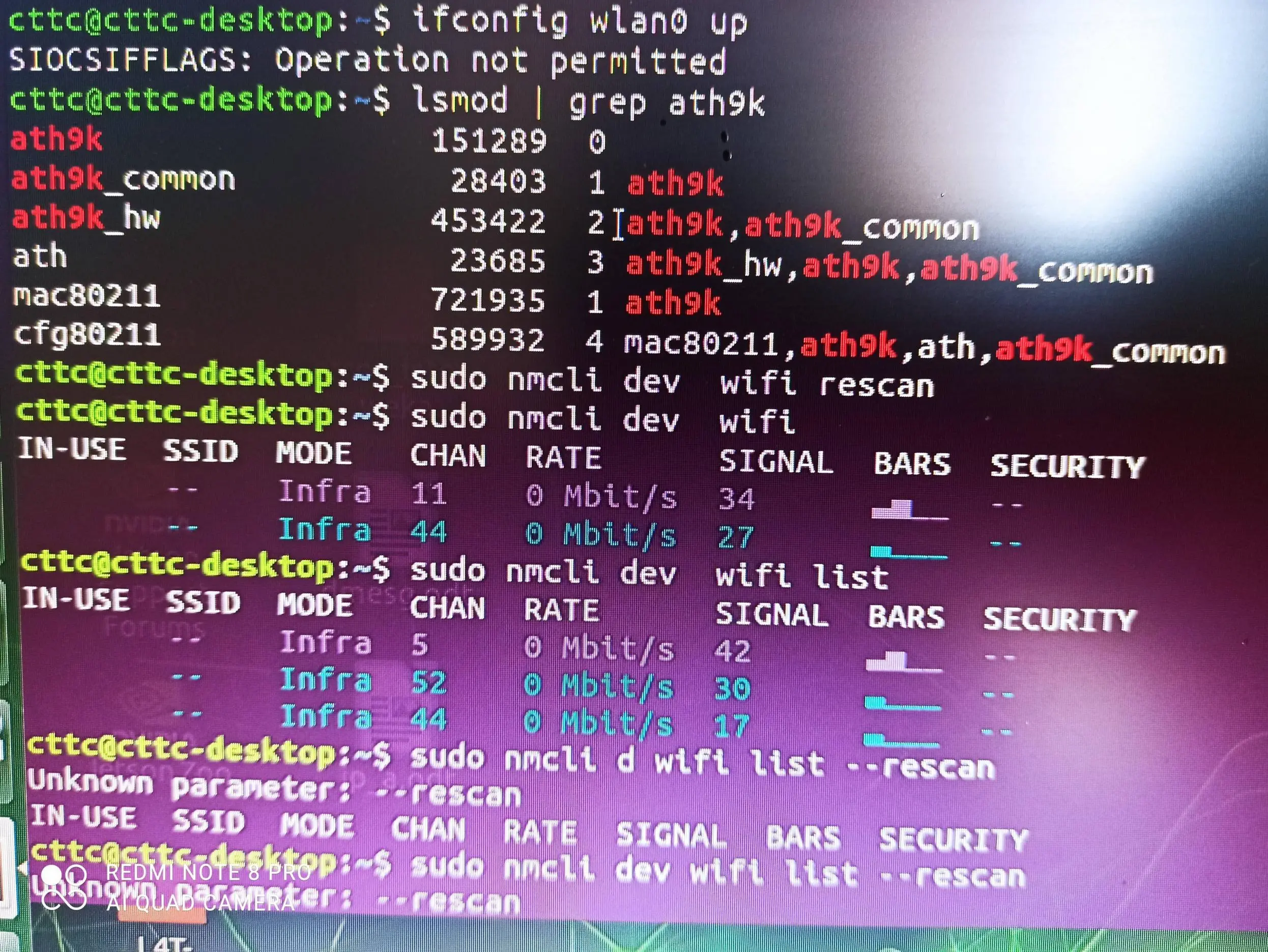
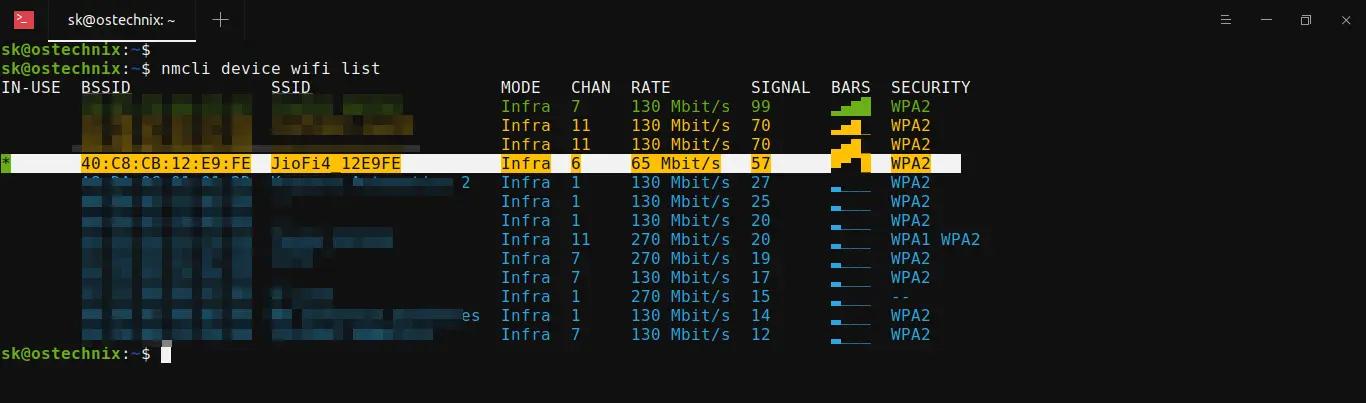
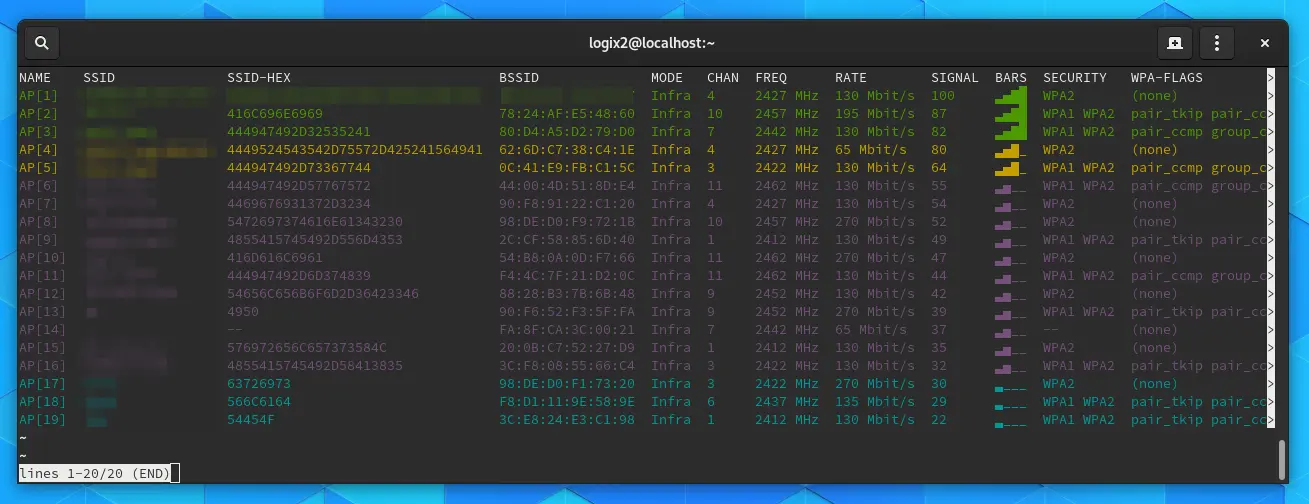
nmcli (NetworkManager Command-Line Interface) es una herramienta poderosa para gestionar las conexiones de red en Linux. Este comando te permite controlar las conexiones de red, incluyendo las conexiones Wi-Fi. Para listar los dispositivos conectados a tu red Wi-Fi, puedes utilizar el siguiente comando:
nmcli device show wlan0
Reemplaza wlan0 con el nombre de tu interfaz inalámbrica. La salida mostrará información detallada sobre la conexión, incluyendo la dirección MAC del dispositivo, el SSID de la red y la intensidad de la señal.
Utilizando el comando arp
El comando arp (Address Resolution Protocol) se utiliza para traducir direcciones IP a direcciones MAC. Este comando te permite ver la tabla ARP de tu sistema, que contiene las entradas para todos los dispositivos a los que te has conectado recientemente. Para listar los dispositivos conectados a tu red Wi-Fi, puedes utilizar el siguiente comando:
arp -a
La salida mostrará una lista de direcciones IP y direcciones MAC de los dispositivos a los que te has conectado recientemente. Ten en cuenta que esta tabla puede no incluir todos los dispositivos conectados a tu red Wi-Fi, solo aquellos con los que tu sistema ha interactuado recientemente.
Utilizando el comando nmap
nmap es una herramienta de escaneo de red de código abierto muy popular. Esta herramienta te permite escanear tu red en busca de dispositivos activos y obtener información sobre ellos. Para listar los dispositivos conectados a tu red Wi-Fi, puedes utilizar el siguiente comando:
nmap -sn 19160/24
Reemplaza 19160/24 con el rango de direcciones IP de tu red. La salida mostrará una lista de dispositivos activos en tu red, incluyendo su dirección IP y dirección MAC.
Utilizando el comando netdiscover
netdiscover es una herramienta que utiliza el protocolo ARP para descubrir dispositivos en tu red. Esta herramienta te permite obtener información sobre los dispositivos conectados a tu red Wi-Fi, incluyendo su dirección IP y dirección MAC. Para utilizar netdiscover, puedes ejecutar el siguiente comando:
netdiscover
La salida mostrará una lista de dispositivos activos en tu red, incluyendo su dirección IP, dirección MAC y nombre de host (si está disponible).
Herramientas Gráficas para Monitorizar el Wi-Fi
Además de las herramientas de línea de comandos, también hay herramientas gráficas disponibles para monitorizar tu red Wi-Fi. Estas herramientas te permiten visualizar la información de red de forma más intuitiva, incluyendo los dispositivos conectados a tu red.
Wireshark
Wireshark es una herramienta de análisis de paquetes de red de código abierto muy popular. Esta herramienta te permite capturar y analizar el tráfico de red, incluyendo el tráfico de Wi-Fi. Para monitorizar el tráfico de Wi-Fi, puedes utilizar Wireshark para capturar paquetes de la interfaz inalámbrica. La salida mostrará información detallada sobre cada paquete capturado, incluyendo la dirección MAC del dispositivo de origen y destino.
NetworkManager
NetworkManager es un gestor de conexiones de red que se incluye en la mayoría de las distribuciones de Linux. Esta herramienta te permite controlar las conexiones de red, incluyendo las conexiones Wi-Fi. NetworkManager ofrece una interfaz gráfica que te permite visualizar los dispositivos conectados a tu red Wi-Fi. Puedes acceder a esta interfaz a través del menú de configuración de red de tu distribución de Linux.
Gnome System Monitor
Gnome System Monitor es una herramienta que te permite monitorizar el rendimiento de tu sistema, incluyendo el uso de la red. Esta herramienta te permite ver los dispositivos conectados a tu red Wi-Fi, incluyendo su dirección IP, dirección MAC y nombre de host. Puedes acceder a Gnome System Monitor a través del menú de aplicaciones de tu distribución de Linux.
Consejos para Listar Dispositivos Wi-Fi en Linux
Aquí hay algunos consejos adicionales para listar dispositivos Wi-Fi en Linux:
- Utiliza el comando ip link show para ver todas las interfaces de red de tu sistema, incluyendo las interfaces inalámbricas.
- Utiliza el comando nmcli device show para obtener información detallada sobre la interfaz inalámbrica, incluyendo el SSID de la red a la que estás conectado y la dirección MAC de tu dispositivo.
- Utiliza el comando arp -a para ver la tabla ARP de tu sistema, que contiene las entradas para todos los dispositivos a los que te has conectado recientemente.
- Utiliza el comando nmap para escanear tu red en busca de dispositivos activos y obtener información sobre ellos.
- Utiliza el comando netdiscover para descubrir dispositivos en tu red y obtener información sobre ellos.
- Utiliza Wireshark para capturar y analizar el tráfico de red, incluyendo el tráfico de Wi-Fi.
- Utiliza NetworkManager para controlar las conexiones de red, incluyendo las conexiones Wi-Fi.
- Utiliza Gnome System Monitor para monitorizar el rendimiento de tu sistema, incluyendo el uso de la red.
¿Cómo puedo saber si un dispositivo está conectado a mi red Wi-Fi?
Puedes utilizar cualquiera de los métodos descritos anteriormente para listar los dispositivos conectados a tu red Wi-Fi. La salida mostrará una lista de dispositivos activos en tu red, incluyendo su dirección IP, dirección MAC y nombre de host (si está disponible).
¿Cómo puedo bloquear un dispositivo de mi red Wi-Fi?
Puedes bloquear un dispositivo de tu red Wi-Fi utilizando la configuración de tu router o punto de acceso. La mayoría de los routers y puntos de acceso tienen una interfaz web que te permite gestionar los dispositivos conectados a tu red. Puedes bloquear un dispositivo específico introduciendo su dirección MAC en la lista de dispositivos bloqueados.
¿Cómo puedo cambiar el nombre de mi red Wi-Fi?
Puedes cambiar el nombre de tu red Wi-Fi utilizando la configuración de tu router o punto de acceso. La mayoría de los routers y puntos de acceso tienen una interfaz web que te permite gestionar la configuración de la red inalámbrica. Puedes cambiar el nombre de tu red Wi-Fi (SSID) en la sección de configuración inalámbrica de la interfaz web.
¿Cómo puedo mejorar la seguridad de mi red Wi-Fi?
Puedes mejorar la seguridad de tu red Wi-Fi utilizando una contraseña segura para tu red inalámbrica y habilitando la encriptación WPA2/También puedes configurar tu router o punto de acceso para bloquear el acceso a dispositivos desconocidos y utilizar un cortafuegos para proteger tu red de ataques externos.
En este artículo, hemos explorado una variedad de métodos para listar los dispositivos conectados a tu red Wi-Fi en Linux. Desde herramientas de línea de comandos hasta soluciones gráficas, tienes una amplia gama de opciones para monitorizar tu red inalámbrica. Conocer estos métodos te permite tener un mayor control sobre tu red Wi-Fi, asegurando que solo los dispositivos autorizados puedan acceder a ella. Recuerda que la seguridad de tu red es crucial, por lo que es importante configurarla correctamente y mantenerla actualizada.
Si quieres conocer otros artículos parecidos a Listando dispositivos wi-fi en linux: métodos y herramientas puedes visitar la categoría Internet y telefonía.