
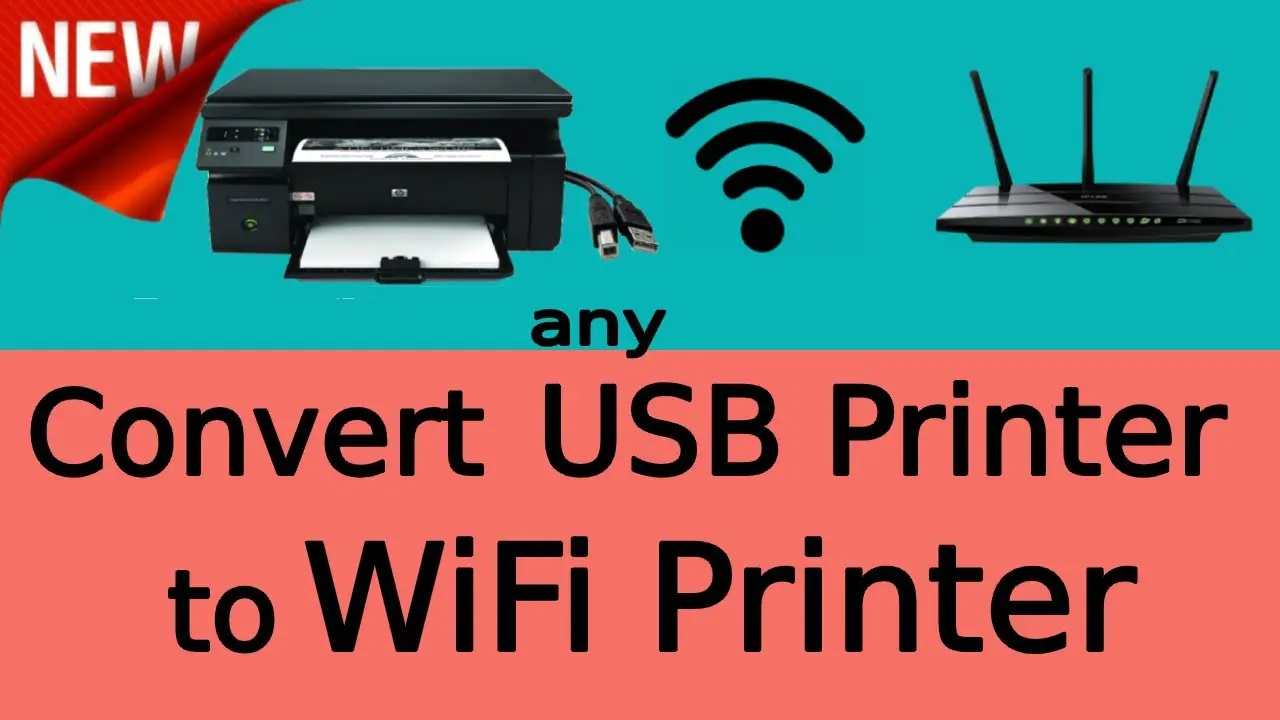
En la era digital actual, donde la comodidad y la libertad inalámbrica reinan, es comprensible que desees deshacerte de los enredos de cables y convertir tu impresora cableada en una inalámbrica. Afortunadamente, hacer que tu impresora sea compatible con Wi-Fi no es una tarea imposible, y existen varios métodos que puedes emplear para lograr este objetivo sin necesidad de comprar una impresora nueva.
- Opciones para Convertir tu Impresora a Inalámbrica
- Métodos para Hacer tu Impresora Inalámbrica
- Consejos para la Impresión Inalámbrica
- Consultas Habituales
- ¿Cómo puedo convertir mi impresora a inalámbrica con Bluetooth?
- ¿Puedo convertir mi impresora a inalámbrica sin un router?
- ¿Cómo puedo convertir mi impresora a inalámbrica con un router?
- ¿Es necesario tener una conexión a Internet para imprimir de forma inalámbrica?
- ¿Puedo compartir mi impresora inalámbrica con otros usuarios en mi red?
- ¿Qué debo hacer si mi impresora no se conecta a mi red Wi-Fi?
Opciones para Convertir tu Impresora a Inalámbrica
Antes de sumergirnos en los métodos específicos, es importante comprender que no todas las impresoras son creadas iguales. Algunas impresoras vienen con Wi-Fi integrado, mientras que otras requieren un poco de ayuda adicional para funcionar de forma inalámbrica. Aquí te presentamos las opciones más comunes:
Impresoras con Wi-Fi Integrado
Si tu impresora tiene Wi-Fi integrado, la configuración es relativamente sencilla. Simplemente sigue las instrucciones en el manual de tu impresora o en la pantalla de la impresora para conectarla a tu red Wi-Fi. Por lo general, necesitarás ingresar la contraseña de tu red Wi-Fi para establecer la conexión.
Impresoras sin Wi-Fi Integrado
Si tu impresora no tiene Wi-Fi integrado, no te preocupes, aún puedes convertirla a inalámbrica. Hay varias opciones disponibles para ti, cada una con sus propias ventajas y desventajas:
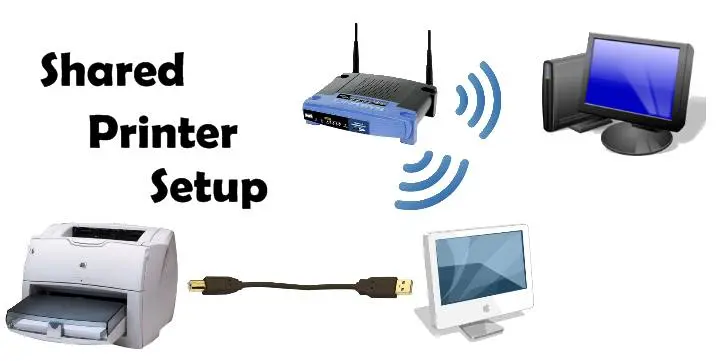
- Utilizar tu Router: Si tu router tiene un puerto USB disponible, puedes conectar tu impresora al router a través de un cable USB. Esto permitirá que tu impresora se conecte a tu red Wi-Fi y puedas imprimir desde cualquier dispositivo conectado a la misma red.
- Utilizar un Adaptador Ethernet: Si tu impresora tiene un puerto Ethernet, puedes conectar un adaptador Ethernet a tu router y luego conectar tu impresora al adaptador. Esto te permitirá imprimir de forma inalámbrica desde cualquier dispositivo conectado a tu red Wi-Fi.
- Utilizar un Adaptador Bluetooth: Si tu impresora es compatible con Bluetooth, puedes comprar un adaptador Bluetooth y conectarlo a tu impresora. Esto te permitirá imprimir de forma inalámbrica desde dispositivos compatibles con Bluetooth, como teléfonos inteligentes, tabletas y computadoras portátiles.
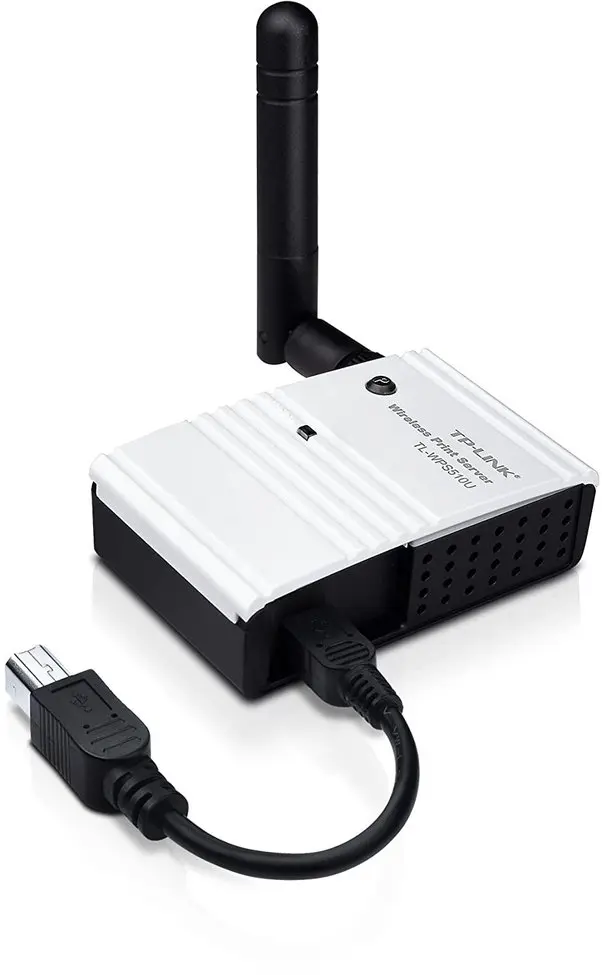
- Utilizar un Servidor de Impresión Inalámbrico: Los servidores de impresión inalámbricos son dispositivos que se conectan a tu impresora a través de un cable USB y te permiten compartir la impresora con varios dispositivos en tu red Wi-Fi.
- Utilizar tu Computadora como Servidor de Impresión: Puedes configurar tu computadora como un servidor de impresión, lo que permitirá que otros dispositivos en tu red Wi-Fi se conecten a tu impresora.
Métodos para Hacer tu Impresora Inalámbrica
Ahora, profundicemos en los métodos específicos para convertir tu impresora cableada a inalámbrica, utilizando las opciones mencionadas anteriormente:
Método 1: Utilizar tu Router
Este es uno de los métodos más simples y comunes para convertir tu impresora a inalámbrica. Si tu router tiene un puerto USB disponible, puedes conectarlo directamente a tu impresora. Estos son los pasos:
- Conecta la impresora al router: Inserta el cable USB de tu impresora en el puerto USB de tu router.
- Enciende la impresora y el router: Asegúrate de que ambos dispositivos estén encendidos y conectados a la fuente de alimentación.
- Configura la impresora en tu red: En tu computadora o dispositivo móvil, abre la configuración de la impresora y busca la opción para agregar una impresora. Selecciona la impresora que deseas agregar y sigue las instrucciones en pantalla para completar la configuración.
Una vez que la impresora esté configurada, podrás imprimir desde cualquier dispositivo conectado a tu red Wi-Fi.
Método 2: Utilizar un Adaptador Ethernet
Si tu impresora tiene un puerto Ethernet, puedes utilizar un adaptador Ethernet para conectarla a tu red Wi-Fi. Este método es similar al método anterior, pero en lugar de conectar la impresora directamente al router, la conectarás al adaptador Ethernet.
- Conecta el adaptador Ethernet al router: Conecta el adaptador Ethernet a un puerto Ethernet libre en tu router.
- Conecta la impresora al adaptador Ethernet: Conecta el cable Ethernet de tu impresora al adaptador Ethernet.
- Configura la impresora en tu red: En tu computadora o dispositivo móvil, abre la configuración de la impresora y busca la opción para agregar una impresora. Selecciona la impresora que deseas agregar y sigue las instrucciones en pantalla para completar la configuración.
Una vez que la impresora esté configurada, podrás imprimir desde cualquier dispositivo conectado a tu red Wi-Fi.
Método 3: Utilizar un Adaptador Bluetooth
Si tu impresora es compatible con Bluetooth, puedes utilizar un adaptador Bluetooth para conectarla a tu dispositivo. Este método te permite imprimir de forma inalámbrica desde dispositivos compatibles con Bluetooth, como teléfonos inteligentes, tabletas y computadoras portátiles.
- Conecta el adaptador Bluetooth a la impresora: Conecta el adaptador Bluetooth al puerto USB de tu impresora.
- Enciende la impresora y el adaptador Bluetooth: Asegúrate de que ambos dispositivos estén encendidos y conectados a la fuente de alimentación.
- Empareja el adaptador Bluetooth con tu dispositivo: En tu dispositivo, busca dispositivos Bluetooth disponibles y selecciona el adaptador Bluetooth de tu impresora. Es posible que debas ingresar un código de emparejamiento para completar la conexión.
- Configura la impresora en tu dispositivo: Una vez que el adaptador Bluetooth esté emparejado con tu dispositivo, podrás imprimir desde tu dispositivo a la impresora.
Método 4: Utilizar un Servidor de Impresión Inalámbrico
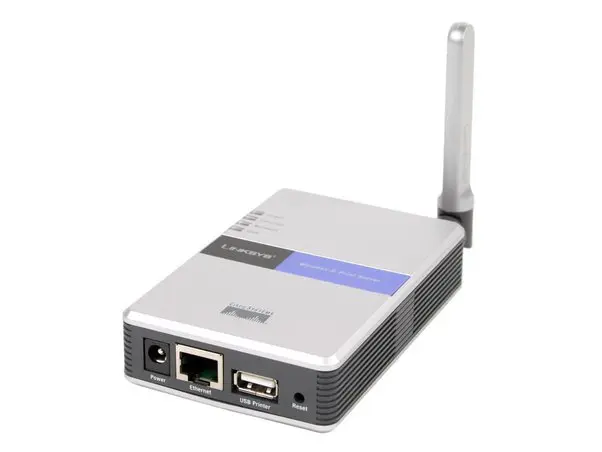
Los servidores de impresión inalámbricos son dispositivos que se conectan a tu impresora a través de un cable USB y te permiten compartir la impresora con varios dispositivos en tu red Wi-Fi. Este método es ideal si necesitas compartir la impresora con varios dispositivos o si tu router no tiene un puerto USB disponible.
- Conecta el servidor de impresión a la impresora: Conecta el servidor de impresión al puerto USB de tu impresora.
- Conecta el servidor de impresión a tu red Wi-Fi: Sigue las instrucciones del fabricante del servidor de impresión para conectarlo a tu red Wi-Fi. Por lo general, necesitarás ingresar la contraseña de tu red Wi-Fi.
- Configura la impresora en tu red: En tu computadora o dispositivo móvil, abre la configuración de la impresora y busca la opción para agregar una impresora. Selecciona la impresora que deseas agregar y sigue las instrucciones en pantalla para completar la configuración.
Método 5: Utilizar tu Computadora como Servidor de Impresión
Puedes configurar tu computadora como un servidor de impresión, lo que permitirá que otros dispositivos en tu red Wi-Fi se conecten a tu impresora. Este método es útil si no tienes un router con un puerto USB disponible o si prefieres utilizar tu computadora como punto central para la impresión.
- Conecta la impresora a tu computadora: Conecta la impresora a tu computadora a través de un cable USB.
- Configura la impresora en tu computadora: Instala los controladores de la impresora en tu computadora y configura la impresora como un dispositivo compartido.
- Habilita el uso compartido de impresoras en tu computadora: En la configuración de tu computadora, habilita el uso compartido de impresoras para que otros dispositivos en tu red Wi-Fi puedan acceder a la impresora.
- Configura la impresora en otros dispositivos: En los dispositivos que deseas utilizar para imprimir, busca la opción para agregar una impresora y selecciona la impresora compartida en tu computadora. Sigue las instrucciones en pantalla para completar la configuración.
Consejos para la Impresión Inalámbrica
Una vez que hayas convertido tu impresora a inalámbrica, aquí tienes algunos consejos para optimizar tu experiencia de impresión:
- Asegúrate de que tu router tenga una señal fuerte: Una señal Wi-Fi débil puede afectar la velocidad de impresión y la calidad de la impresión. Si es posible, coloca tu router en un lugar central en tu casa o oficina para garantizar una señal fuerte en todas partes.
- Utiliza una conexión Wi-Fi de 5 GHz: Las conexiones Wi-Fi de 5 GHz son más rápidas que las conexiones de 4 GHz. Si tu router y tu impresora son compatibles con Wi-Fi de 5 GHz, utiliza esta conexión para obtener mejores resultados.
- Mantén tu impresora actualizada: Los controladores de la impresora y el firmware se actualizan con frecuencia para mejorar el rendimiento y la compatibilidad. Asegúrate de actualizar la impresora a la última versión de firmware y controladores para garantizar un funcionamiento óptimo.
- Reinicia tu impresora y tu router: Si tienes problemas de impresión, reinicia tu impresora y tu router para solucionar los problemas de conexión.
Consultas Habituales
¿Cómo puedo convertir mi impresora a inalámbrica con Bluetooth?
Si tu impresora es compatible con Bluetooth, puedes comprar un adaptador Bluetooth y conectarlo a tu impresora. Luego, empareja el adaptador Bluetooth con tu dispositivo y podrás imprimir de forma inalámbrica desde tu dispositivo.
¿Puedo convertir mi impresora a inalámbrica sin un router?
No, necesitarás un router para convertir tu impresora a inalámbrica. El router actúa como punto central para la conexión inalámbrica y permite que varios dispositivos se conecten a la impresora.
¿Cómo puedo convertir mi impresora a inalámbrica con un router?
Si tu router tiene un puerto USB disponible, puedes conectar tu impresora al router a través de un cable USB. Esto permitirá que tu impresora se conecte a tu red Wi-Fi y puedas imprimir desde cualquier dispositivo conectado a la misma red.
¿Es necesario tener una conexión a Internet para imprimir de forma inalámbrica?
No es necesario tener una conexión a Internet para imprimir de forma inalámbrica dentro de tu red local. Si tu impresora y el dispositivo desde el que estás imprimiendo están conectados a la misma red Wi-Fi, podrás imprimir sin una conexión a Internet.
¿Puedo compartir mi impresora inalámbrica con otros usuarios en mi red?
Sí, puedes compartir tu impresora inalámbrica con otros usuarios en tu red. Puedes configurar el uso compartido de impresoras en tu computadora o en el router, y otros usuarios podrán acceder a la impresora desde sus dispositivos.
¿Qué debo hacer si mi impresora no se conecta a mi red Wi-Fi?
Si tu impresora no se conecta a tu red Wi-Fi, primero asegúrate de que la contraseña de tu red Wi-Fi sea correcta. También puedes intentar reiniciar tu router y tu impresora. Si el problema persiste, consulta el manual de tu impresora o el sitio web del fabricante para obtener ayuda adicional.
Convertir tu impresora cableada a inalámbrica es una tarea relativamente sencilla que puede mejorar significativamente tu experiencia de impresión. Con las opciones y los métodos que se han presentado en este artículo, puedes convertir tu impresora a inalámbrica y disfrutar de la libertad de imprimir desde cualquier dispositivo en tu red Wi-Fi.
Si quieres conocer otros artículos parecidos a Impresora cableada a inalámbrica: ¡Tutorial completa! puedes visitar la categoría Internet y telefonía.