
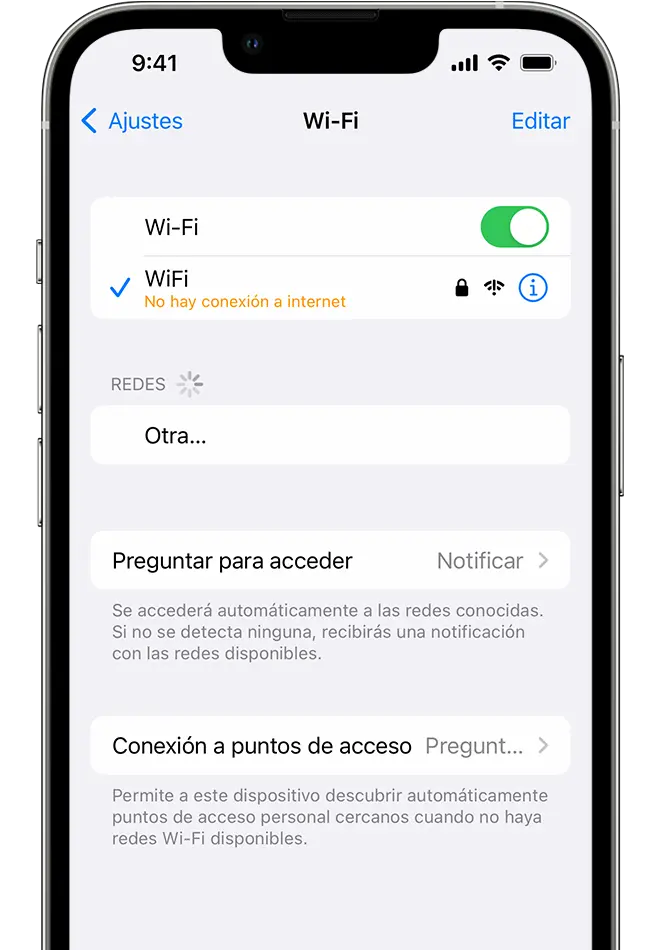
Es frustrante cuando tu iPhone no reconoce la contraseña de tu red WiFi. Te encuentras en medio de una tarea importante, necesitas acceder a internet, pero la conexión se niega a establecerse. ¿Acaso tu iPhone se olvidó de la contraseña? ¿Hay un problema con la red? ¡No te preocupes! En este artículo te guiaremos paso a paso para solucionar este problema común y volver a disfrutar de una conexión estable a internet.

¿Por qué mi iPhone no reconoce la contraseña WiFi?
Existen varias razones por las que tu iPhone podría no reconocer la contraseña WiFi. A continuación, te presentamos las causas más comunes:
- Contraseña incorrecta: Es el error más común. A veces, simplemente olvidamos la contraseña o la escribimos mal.
- Problemas con la red WiFi: La red WiFi puede tener problemas de conexión, como una señal débil, un router defectuoso o un problema con el proveedor de internet.
- Problemas con el iPhone: Tu iPhone podría tener un error de software o un problema con el módulo WiFi que impide la conexión.
- Configuración incorrecta: Es posible que la configuración de la red WiFi en tu iPhone esté incorrecta, como el tipo de seguridad o la frecuencia.
Soluciones para que tu iPhone reconozca la contraseña WiFi
Antes de entrar en pánico, prueba estas soluciones para solucionar el problema de conexión:
Verifica la contraseña WiFi
Lo primero que debes hacer es asegurarte de que estás ingresando la contraseña correcta. Revisa la etiqueta del router o consulta la configuración del router en tu computadora. Asegúrate de que no haya errores tipográficos, incluyendo mayúsculas y minúsculas.
Reinicia tu iPhone
Un simple reinicio de tu iPhone puede solucionar muchos problemas, incluyendo problemas de conexión WiFi. Para reiniciar tu iPhone, presiona y mantén presionado el botón de encendido (o el botón lateral en los modelos más recientes) hasta que aparezca el control deslizante rojo. Desliza el control deslizante para apagar tu iPhone. Una vez apagado, presiona y mantén presionado el botón de encendido nuevamente hasta que aparezca el logotipo de Apple.
Reinicia tu router
Reiniciar tu router también puede solucionar problemas de conexión. Desconecta el router de la toma de corriente durante al menos 30 segundos y luego vuelve a conectarlo. Espera a que el router se reinicie por completo antes de intentar volver a conectar tu iPhone.
Olvida la red WiFi y vuelve a conectarte
Si tu iPhone aún no reconoce la contraseña, puedes intentar olvidar la red WiFi y volver a conectarte. Para olvidar una red WiFi, ve a ajustes > wifi y selecciona la red WiFi que deseas olvidar. Pulsa en el botón olvida esta red. Luego, vuelve a conectarte a la red WiFi ingresando la contraseña nuevamente.
Actualiza el software de tu iPhone
Las actualizaciones de software de Apple a menudo incluyen correcciones para problemas de conexión WiFi. Asegúrate de que tu iPhone esté actualizado a la última versión de iOS. Para actualizar tu iPhone, ve a ajustes > general > actualización de software.
Restablece la configuración de red
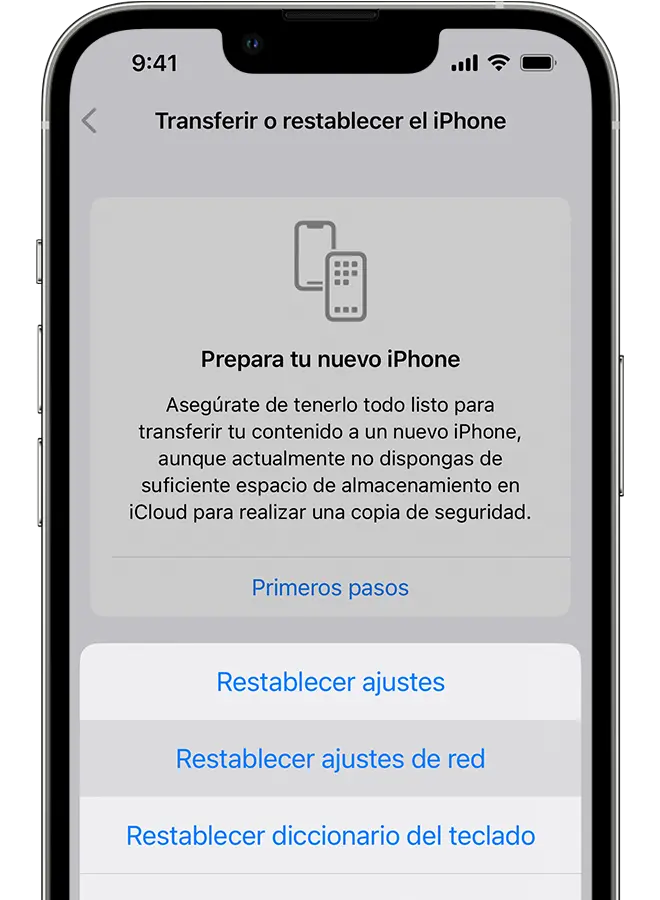
Si ninguna de las soluciones anteriores funciona, puedes intentar restablecer la configuración de red de tu iPhone. Esta acción eliminará todas las conexiones WiFi, Bluetooth y VPN almacenadas en tu iPhone. Para restablecer la configuración de red, ve a ajustes > general > transferir o restablecer iphone > restablecer > restablecer configuración de red.
Contacta con tu proveedor de internet
Si el problema persiste, es posible que haya un problema con tu proveedor de internet. Contacta con tu proveedor de internet para obtener ayuda.
Consejos adicionales para solucionar problemas de conexión WiFi
- Acércate al router: Si la señal WiFi es débil, acércate al router para mejorar la conexión.
- Utiliza un amplificador de señal WiFi: Si la señal WiFi es débil en áreas de tu casa, un amplificador de señal WiFi puede ayudar a mejorar la cobertura.
- Comprueba si hay interferencias: Los dispositivos electrónicos como microondas, teléfonos inalámbricos y otros routers pueden interferir con la señal WiFi. Intenta mover tu router o los dispositivos que interfieren para reducir la interferencia.
- Actualiza el firmware de tu router: Las actualizaciones de firmware del router pueden solucionar problemas de conexión y mejorar el rendimiento.
¿Qué pasa si mi iPhone no reconoce la contraseña del WiFi después de probar todas las soluciones?
Si has probado todas las soluciones anteriores y tu iPhone aún no reconoce la contraseña WiFi, es posible que haya un problema más grave con tu iPhone o con la red WiFi. En este caso, te recomendamos que contactes con el soporte técnico de Apple o con tu proveedor de internet para obtener ayuda.
Consultas habituales
¿Qué hago si olvido la contraseña de mi red WiFi?
Si olvidaste la contraseña de tu red WiFi, puedes intentar recuperarla a través de la configuración de tu router. La mayoría de los routers tienen una página web de administración donde puedes acceder a la configuración de la red y ver la contraseña. Si no puedes acceder a la página web de administración, es posible que debas restablecer el router a la configuración de fábrica. Esto borrará todas las configuraciones de la red, incluida la contraseña.
¿Qué hago si mi iPhone se bloquea después de ingresar la contraseña incorrecta varias veces?
Si ingresas la contraseña incorrecta de tu iPhone seis veces seguidas, tu dispositivo se bloqueará y recibirás un mensaje que indica que el iPhone está desactivado. No te preocupes, puedes desbloquear tu iPhone usando una computadora o con el modo de recuperación. Para obtener más información, consulta el artículo de soporte de Apple si olvidaste el código del iphone o el iphone está desactivado.
¿Cómo puedo saber si el problema está en mi iPhone o en la red WiFi?
Para determinar si el problema está en tu iPhone o en la red WiFi, puedes intentar conectar otro dispositivo a la red WiFi. Si el otro dispositivo puede conectarse a la red WiFi, entonces el problema está en tu iPhone. Si el otro dispositivo no puede conectarse, entonces el problema está en la red WiFi.
¿Puedo usar mi iPhone sin conexión WiFi?
Sí, puedes usar tu iPhone sin conexión WiFi. Puedes usar datos móviles para acceder a internet, hacer llamadas y enviar mensajes. Sin embargo, usar datos móviles puede consumir rápidamente tu plan de datos.
¿Cómo puedo mejorar la señal WiFi en mi casa?
Para mejorar la señal WiFi en tu casa, puedes intentar lo siguiente:
- Ubica el router en una posición central: Intenta colocar el router en una posición central en tu casa para que la señal WiFi llegue a todos los rincones.
- Elimina obstáculos: Las paredes, los muebles y los dispositivos electrónicos pueden bloquear la señal WiFi. Intenta eliminar estos obstáculos o mover el router a una ubicación más abierta.
- Utiliza un amplificador de señal WiFi: Un amplificador de señal WiFi puede ayudar a aumentar la cobertura de la señal WiFi en áreas donde es débil.
- Actualiza el firmware de tu router: Las actualizaciones de firmware del router pueden mejorar la señal WiFi y solucionar problemas de rendimiento.
Esperamos que este artículo te haya ayudado a solucionar el problema de que tu iPhone no reconoce la contraseña WiFi. Si aún tienes problemas, no dudes en consultar con el soporte técnico de Apple o con tu proveedor de internet. ¡Recuerda que una conexión WiFi estable es esencial para disfrutar al máximo de tu iPhone!
Si quieres conocer otros artículos parecidos a ¡Iphone no reconoce wifi? ¡Soluciona el problema ya! puedes visitar la categoría Internet y telefonía.