
En el entorno digital actual, la falta de conexión a internet en nuestro iPhone puede ser un verdadero dolor de cabeza. Ya sea que estés tratando de navegar por las redes sociales, consultar tu correo electrónico o simplemente usar aplicaciones que requieren conexión, la ausencia de señal de internet puede ser frustrante. En este artículo, te guiaremos a través de las causas más comunes de este problema y te proporcionaremos soluciones paso a paso para que puedas recuperar tu conexión a internet en tu iPhone.

- Causas comunes de la falta de señal de internet en tu iPhone
- Soluciones para recuperar la señal de internet en tu iPhone
- Verifica tu conexión Wi-Fi
- Verifica la conexión de datos celulares
- Verifica la configuración de Wi-Fi en tu iPhone
- Verifica la configuración de datos celulares en tu iPhone
- Reinicia tu iPhone
- Restablece la configuración de red en tu iPhone
- Actualiza el software de tu iPhone
- Verifica la tarjeta SIM
- Contacta con el soporte de Apple
- Consultas habituales
- Consejos adicionales
Causas comunes de la falta de señal de internet en tu iPhone
Antes de entrar en las soluciones, es importante entender por qué tu iPhone puede estar experimentando problemas de conexión a internet. Las causas más comunes incluyen:
- Problemas con la red Wi-Fi: Tu router puede estar apagado, fuera de alcance o tener problemas de configuración.
- Problemas con la tarjeta SIM: La tarjeta SIM puede estar dañada, desactivada o no estar correctamente instalada.
- Problemas con la señal celular: La señal celular puede ser débil o estar interrumpida en tu ubicación actual.
- Problemas con el software del iPhone: Un error en el software del iPhone puede estar interfiriendo con la conexión a internet.
- Restricciones de datos celulares: Es posible que hayas alcanzado tu límite de datos o que tu plan de datos esté suspendido.
Soluciones para recuperar la señal de internet en tu iPhone
Ahora que comprendes las posibles causas, es hora de abordar las soluciones. A continuación, te presentamos una lista de pasos que puedes seguir para recuperar la conexión a internet en tu iPhone:
Verifica tu conexión Wi-Fi
Si estás intentando conectarte a una red Wi-Fi, asegúrate de que el router esté encendido y que te encuentres dentro de su alcance. Puedes probar lo siguiente:
- Reinicia el router: Desenchufa el router de la corriente eléctrica, espera unos 30 segundos y vuelve a enchufarlo. Esto puede solucionar problemas temporales de conexión.
- Acercarte al router: Si estás demasiado lejos del router, la señal puede ser demasiado débil. Intenta acercarte al router para mejorar la conexión.
- Verificar la configuración del router: Asegúrate de que la red Wi-Fi esté activa y de que la contraseña sea correcta. Puedes acceder a la configuración del router desde un navegador web.
Verifica la conexión de datos celulares
Si estás utilizando datos celulares, asegúrate de que la señal celular sea fuerte y que tu plan de datos esté activo. Puedes probar lo siguiente:

- Verificar la intensidad de la señal: Asegúrate de que tengas al menos dos o tres barras de señal celular en la parte superior de la pantalla de tu iPhone.
- Reiniciar el iPhone: Apaga y enciende tu iPhone para reiniciar la conexión de datos celulares.
- Contactar con tu operador: Si tu plan de datos está suspendido o si hay problemas con la red, contacta con tu operador para obtener ayuda.
Verifica la configuración de Wi-Fi en tu iPhone
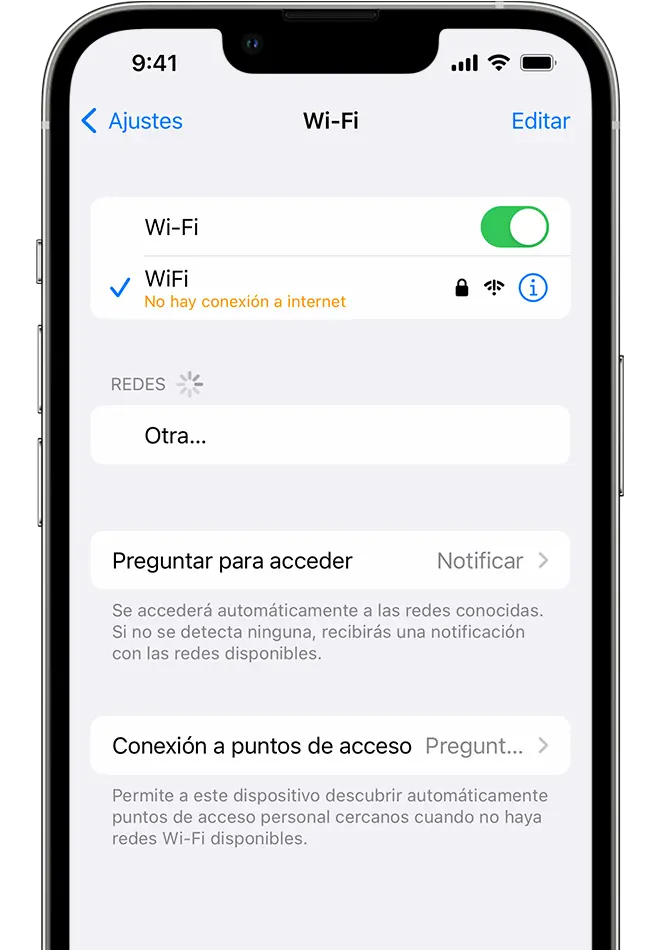
Asegúrate de que la conexión Wi-Fi esté activada en tu iPhone y de que estés conectado a la red correcta. Puedes hacerlo siguiendo estos pasos:
- Abre la aplicación ajustes en tu iPhone.
- Selecciona wi-fi .
- Asegúrate de que el interruptor wi-fi esté activado.
- Selecciona el nombre de tu red Wi-Fi en la lista de redes disponibles.
- Introduce la contraseña de la red Wi-Fi si se te solicita.
Si ves una marca de verificación azul junto al nombre de la red Wi-Fi, significa que estás conectado. Si no ves la marca de verificación, es posible que haya problemas con la conexión.
Verifica la configuración de datos celulares en tu iPhone
Asegúrate de que los datos celulares estén activados en tu iPhone. Puedes hacerlo siguiendo estos pasos:
- Abre la aplicación ajustes en tu iPhone.
- Selecciona datos móviles .
- Asegúrate de que el interruptor datos móviles esté activado.
Si el interruptor datos móviles está desactivado, tu iPhone no podrá conectarse a internet a través de la red celular.
Reinicia tu iPhone
Reiniciar tu iPhone puede solucionar problemas temporales de conexión a internet. Puedes reiniciar tu iPhone siguiendo estos pasos:
- Mantén presionado el botón lateral (o el botón superior en modelos anteriores) y uno de los botones de volumen hasta que aparezca el control deslizante de apagado.
- Desliza el control deslizante de apagado para apagar tu iPhone.
- Espera unos segundos y luego vuelve a encender tu iPhone presionando el botón lateral (o el botón superior).
Restablece la configuración de red en tu iPhone
Restablecer la configuración de red puede solucionar problemas de conexión a internet que se hayan producido debido a una configuración incorrecta. Puedes restablecer la configuración de red siguiendo estos pasos:
- Abre la aplicación ajustes en tu iPhone.
- Selecciona general .
- Desplázate hacia abajo y selecciona transferir o restablecer iphone .
- Selecciona restablecer .
- Selecciona restablecer configuración de red .
- Introduce tu código de acceso si se te solicita.
Al restablecer la configuración de red, se eliminarán todas las conexiones Wi-Fi guardadas, las contraseñas de Wi-Fi, los datos celulares y las configuraciones VPN. Tendrás que volver a configurar estas conexiones después de restablecer la configuración de red.
Actualiza el software de tu iPhone
Un software desactualizado puede causar problemas de conexión a internet. Puedes actualizar el software de tu iPhone siguiendo estos pasos:
- Abre la aplicación ajustes en tu iPhone.
- Selecciona general .
- Selecciona actualización de software .
- Si hay una actualización disponible, selecciona descargar e instalar .
Asegúrate de que tu iPhone esté conectado a una red Wi-Fi o a una red de datos celulares estable antes de actualizar el software. La actualización del software puede tardar un tiempo, dependiendo del tamaño de la actualización.
Verifica la tarjeta SIM
Si estás utilizando datos celulares y aún no tienes conexión a internet, es posible que haya un problema con la tarjeta SIM. Puedes probar lo siguiente:
- Revisa la tarjeta SIM: Asegúrate de que la tarjeta SIM esté correctamente instalada en la bandeja de la tarjeta SIM. Si la tarjeta SIM está suelta o dañada, puede causar problemas de conexión.
- Reemplaza la tarjeta SIM: Si la tarjeta SIM está dañada o no funciona correctamente, puedes solicitar una nueva tarjeta SIM a tu operador.
Contacta con el soporte de Apple
Si has probado todos los pasos anteriores y aún no puedes recuperar la conexión a internet en tu iPhone, es posible que haya un problema con el hardware de tu iPhone. En este caso, puedes contactar con el soporte de Apple para obtener asistencia. Puedes contactar con el soporte de Apple por teléfono, chat o correo electrónico.

Consultas habituales
¿Qué puedo hacer si mi iPhone no se conecta a una red Wi-Fi?
Si tu iPhone no se conecta a una red Wi-Fi, primero asegúrate de que el router esté encendido y que te encuentres dentro de su alcance. Si el router está encendido y te encuentras dentro de su alcance, puedes intentar reiniciar el router y tu iPhone. Si el problema persiste, puedes intentar restablecer la configuración de red en tu iPhone.
¿Qué puedo hacer si mi iPhone no se conecta a internet a través de datos celulares?
Si tu iPhone no se conecta a internet a través de datos celulares, primero asegúrate de que los datos celulares estén activados en tu iPhone. Si los datos celulares están activados, puedes intentar reiniciar tu iPhone y verificar la intensidad de la señal celular. Si el problema persiste, puedes intentar contactar con tu operador para obtener ayuda.
¿Qué puedo hacer si veo un mensaje de sim no válida en mi iPhone?
Si ves un mensaje de sim no válida en tu iPhone, primero asegúrate de que tienes un plan activo con tu operador de telefonía móvil. Si tienes un plan activo, puedes intentar reiniciar tu iPhone y verificar la tarjeta SIM. Si el problema persiste, puedes intentar contactar con tu operador o con el soporte de Apple para obtener ayuda.
Consejos adicionales
Aquí hay algunos consejos adicionales que pueden ayudarte a solucionar problemas de conexión a internet en tu iPhone:
- Verifica las actualizaciones del operador: A veces, las actualizaciones del operador pueden solucionar problemas de conexión a internet. Puedes verificar las actualizaciones del operador en la aplicación ajustes de tu iPhone.
- Desactiva el modo avión: Si el modo avión está activado, tu iPhone no podrá conectarse a internet. Desactiva el modo avión para ver si eso soluciona el problema.
- Prueba con otra red Wi-Fi: Si estás utilizando una red Wi-Fi y no puedes conectarte a internet, puedes intentar conectarte a otra red Wi-Fi. Esto te ayudará a determinar si el problema está en la red Wi-Fi o en tu iPhone.
- Evita las aplicaciones que consumen muchos datos: Si estás utilizando datos celulares y tienes problemas de conexión, puedes intentar desactivar las aplicaciones que consumen muchos datos, como las aplicaciones de streaming de vídeo o las aplicaciones de juegos en línea. Esto puede mejorar la velocidad de conexión y reducir el consumo de datos.
Esperamos que este artículo te haya ayudado a solucionar problemas de conexión a internet en tu iPhone. Si aún experimentas problemas, no dudes en contactar con el soporte de Apple para obtener asistencia. Recuerda que la conexión a internet es esencial en el entorno actual, y tener un iPhone que funcione correctamente es fundamental para aprovechar al máximo las capacidades de tu dispositivo.
Si quieres conocer otros artículos parecidos a Iphone sin señal: ¡Soluciones para recuperar internet! puedes visitar la categoría Internet y telefonía.