

No poder conectarse a una red Wi-Fi puede ser frustrante, especialmente cuando necesitas acceder a internet. Si tu teléfono no detecta Wi-Fi, no te preocupes, existen soluciones para este problema. En este artículo, te guiaremos paso a paso para solucionar los problemas de conexión Wi-Fi en tu teléfono Android.
- Paso 1: Verificar la configuración del punto de acceso y el enrutador
- Paso 2: Verificar el adaptador inalámbrico
- Paso 3: Verificar el SSID y la dirección IP
- Paso 4: Verificar la conexión de red con Ping
- Paso 5: Problemas de conexión específicos de la red inalámbrica
- Paso 6: Verificar la configuración de seguridad
- Paso 7: Verificar la configuración de RADIUS
- Paso 8: Verificar problemas de EAP 801X
- Consultas habituales
- ¿Por qué mi teléfono no puede conectarse a una red Wi-Fi específica?
- ¿Cómo puedo solucionar los problemas de conexión Wi-Fi en mi teléfono Android?
- ¿Qué es una dirección IP y por qué es importante?
- ¿Qué es el Ping y cómo funciona?
- ¿Qué son los estándares 8011 y por qué son importantes?
- ¿Qué es el modo de seguridad Wi-Fi y por qué es importante?
- ¿Qué es RADIUS y cómo funciona?
- ¿Qué es EAP y cómo funciona?
Paso 1: Verificar la configuración del punto de acceso y el enrutador
El primer paso es asegurarte de que hay un punto de acceso inalámbrico (AP) o un enrutador cerca y que está ofreciendo servicio Wi-Fi de forma activa. Utiliza otro dispositivo Wi-Fi para verificar si el problema está en la red o en tu teléfono. Si varios dispositivos no pueden conectarse, es probable que haya un problema con el AP, el enrutador o la red ascendente. En este caso, consulta nuestra tutorial de resolución de problemas de redes inalámbricas para obtener más información. Si solo tu teléfono tiene problemas, continúa con el paso
Paso 2: Verificar el adaptador inalámbrico
Asegúrate de que el adaptador Wi-Fi de tu teléfono Android esté habilitado. Comprueba que el modo avión esté desactivado y que el Wi-Fi esté activado y listo para conectarse. Puedes acceder a la configuración de Wi-Fi en tu teléfono en ajustes > conexiones inalámbricas y redes > wi-fi. Si el Wi-Fi está desactivado, activa el interruptor. Cuando el Wi-Fi está activado, un indicador de señal aparece en la esquina superior derecha de la pantalla de inicio. Si bien una conexión Wi-Fi establecida tiene prioridad sobre la conexión de banda ancha móvil, puede ser útil desactivar la conexión de red móvil de tu dispositivo mientras resuelves problemas con el Wi-Fi.
Paso 3: Verificar el SSID y la dirección IP
Verifica que el SSID y la dirección IP de tu teléfono Android sean correctos. Vuelve al panel ajustes > conexiones inalámbricas y redes > wi-fi de tu teléfono Android y toca configuración de wi-fi. Busca el nombre de tu red (SSID) en la lista de redes Wi-Fi cercanas. Si el nombre de tu red no aparece en la lista, es posible que el AP o el enrutador esté ocultando su SSID. Toca agregar red para configurar el nombre de tu red manualmente.
Si tu red está en la lista, pero no aparece conectado debajo de su nombre, toca tu red para intentar conectarte. Si se te solicita una contraseña o clave (ver paso 7), introdúcela y toca conectar. Si intentas conectarte varias veces sin éxito, ve al paso Si ya aparece conectado debajo del nombre de tu red, continúa.
Cuando intentas conectar un cliente Wi-Fi Android a cualquier nombre de red, el estado se muestra en el panel configuración de wi-fi, en la fila etiquetada como wi-fi. Cuando el estado es conectado, toca avanzado para ver la dirección IP asignada al cliente. Si la dirección IP de un cliente conectado es estática, pero no está en la subred correcta (consulta nuestra tutorial de resolución de problemas de redes inalámbricas, paso 3), olvida la red y vuelve a conectarte, utilizando la configuración avanzada para elegir dhcp.
Si el estado de un cliente conectado muestra obteniendo dirección durante mucho tiempo, o si tu cliente se conecta repetidamente, pero luego se desconecta rápidamente, ve al paso Si la dirección IP de un cliente conectado está en la subred correcta, continúa.
Paso 4: Verificar la conexión de red con Ping
Una vez que tu cliente Wi-Fi Android tenga una dirección IP válida, utiliza Ping para verificar la conectividad de la red. La mayoría de los dispositivos Android no incluyen una aplicación Ping accesible para el usuario, pero aún puedes verificar la conectividad de la red de la siguiente manera. Comienza utilizando el navegador web integrado de tu dispositivo para comprobar el acceso a Internet. Si puedes abrir o recargar correctamente una página web de Internet, ¡Felicidades, estás conectado!
Si recibes el mensaje de error la página web en x puede estar temporalmente inactiva, tendrás que investigar más. Intenta navegar a la utilidad de administración web de tu AP o enrutador (por ejemplo, http://19161). Si puedes abrir esa página, estás conectado a la red, pero la red en sí tiene un problema de conectividad. Consulta nuestra tutorial de resolución de problemas de redes inalámbricas para obtener más información.
Si no puedes navegar a la utilidad de administración web de tu AP o enrutador, o a otro dispositivo habilitado para web conectado a tu LAN inalámbrica, tendrás que solucionar la conectividad de otra manera. Utiliza Google Play para descargar e instalar una aplicación Ping gratuita, como Fing o IP Tools. Utiliza esa aplicación para hacer Ping a la dirección IP LAN de tu AP o enrutador, como se muestra a continuación. Si el Ping a tu AP o enrutador falla repetidamente, salta al paso
Si el Ping a tu AP o enrutador es exitoso, haz Ping a cualquier otro cliente LAN cableado o inalámbrico con el que desees comunicarte. Si ese Ping falla, es posible que la separación del AP esté habilitada o que el destino esté utilizando un cortafuegos para bloquear los mensajes entrantes. Sigue las instrucciones proporcionadas en nuestra tutorial de resolución de problemas de redes inalámbricas, paso
Paso 5: Problemas de conexión específicos de la red inalámbrica
Si tu cliente Wi-Fi Android todavía no puede conectarse, obtener una dirección IP válida o hacer Ping a cualquier otro sistema conectado a la misma subred, es hora de buscar problemas específicos de la red inalámbrica. El AP/enrutador y el cliente deben utilizar estándares 8011 compatibles.
Ten en cuenta lo siguiente: Los dispositivos Android más nuevos tienen adaptadores de red 8011ac de flujo único integrados. Estos clientes Wi-Fi Android se pueden conectar a AP o enrutadores 8011ac, 8011n de doble banda o 8011a, todos los cuales utilizan canales de la banda de 5 GHz.
Los clientes Wi-Fi Android más antiguos que tienen adaptadores de red 8011bg o 8011n de banda única integrados se pueden conectar a un AP o enrutador 8011b, 8011g o 8011n, todos los cuales utilizan canales de la banda de 4 GHz. Para determinar qué estándares 8011 admite el AP o enrutador de tu red inalámbrica, busca los logotipos wi-fi certified o busca productos Wi-Fi Certified en el sitio web de Wi-Fi Alliance. En general, los AP y enrutadores más nuevos deben proporcionar compatibilidad con versiones anteriores de Wi-Fi, pero la configuración de la velocidad de datos debe coincidir.
Una vez que hayas confirmado que tu AP o enrutador y tu cliente deberían ser compatibles, depura la configuración de la radio inalámbrica como se describe en nuestra tutorial de resolución de problemas de redes inalámbricas, paso
Paso 6: Verificar la configuración de seguridad
Si un cliente inalámbrico compatible y un AP/enrutador pueden escucharse entre sí, pero aún no pueden conectarse o intercambiar tráfico, busca una incompatibilidad de seguridad. El cliente debe admitir el modo de seguridad requerido por el AP o enrutador: Abierto, WEP, WPA o WPA
A menos que una WLAN esté abierta (es decir, sin protección), ambos puntos finales deben configurarse con (o recibir dinámicamente) claves idénticas para cifrar el tráfico entre ellos. Compara la configuración de seguridad en tu AP/enrutador y el cliente Wi-Fi Android e intenta que coincidan. Para reconfigurar los parámetros de seguridad de cualquier red guardada previamente, ve a configuración de wi-fi, toca el nombre de la red y luego toca olvidar.
Para reconfigurar los parámetros de seguridad de cualquier otra red, toca el nombre de la red deseada o agregar red wi-fi. Al conectarte a una red listada, Android configura automáticamente algunos parámetros para que coincidan con tu AP o enrutador y solo solicita los parámetros que no puede adivinar, como claves WEP, contraseñas y nombres de usuario 801X. Al agregar una red manualmente, se te pedirá que ingreses todos los parámetros de seguridad necesarios.
Si tu AP o enrutador utiliza WEP, ingresa la clave WEP de tu AP/enrutador cuando se te solicite o toca el menú desplegable seguridad para seleccionar WEP y copia la clave WEP en el campo contraseña del cliente.
Si tu AP o enrutador utiliza WPA-Personal o WPA2-Personal, ingresa la frase de contraseña de tu enrutador cuando se te solicite o toca el menú desplegable seguridad para seleccionar WPA/WPA2-PSK y copia la contraseña Wi-Fi del AP/enrutador en el campo contraseña del cliente. Sugerencia: Las mayúsculas importan; verifica mostrar contraseña para detectar cualquier error tipográfico.
Si tu AP o enrutador utiliza WPA-Enterprise o WPA2-Enterprise, configura el campo seguridad del cliente en 801x enterprise y continúa con la configuración 801X como se describe en el paso Si eliges el tipo de seguridad incorrecto al agregar una red, es posible que aún se guarde. Puedes cambiar la contraseña (o cualquier otro parámetro de seguridad) asociado con una red guardada tocando el nombre de la red. Sin embargo, a menudo es más fácil simplemente hacer clic en olvidar para cualquier red mal configurada y comenzar de nuevo.
Paso 7: Verificar la configuración de RADIUS
Asegúrate de que RADIUS esté funcionando. WPA-Enterprise y WPA2-Enterprise registran el cliente Wi-Fi Android en la red y entregan claves de cifrado utilizando un servidor RADIUS compatible con 801X. Consulta nuestra tutorial de resolución de problemas de red, paso 8, para verificar la configuración de RADIUS de tu AP o enrutador.
Paso 8: Verificar problemas de EAP 801X
Si RADIUS está funcionando, pero las solicitudes de conexión de tu cliente Wi-Fi Android son rechazadas, busca un problema con el Protocolo de autenticación extensible 801X (EAP). Tu cliente debe admitir uno de los tipos EAP requeridos por tu servidor RADIUS y debe proporcionar un inicio de sesión válido. Si tu servidor RADIUS requiere EAP-TTLS o PEAP, configura el campo seguridad del cliente en 801x eap, selecciona el método EAP TTLS o PEAP cuando se te solicite, elige una autenticación de fase 2 (por ejemplo, MSCHAPv2 o GTC) e ingresa tu nombre de usuario (identidad) y contraseña.
MSCHAPv2 se usa comúnmente con contraseñas; GTC se usa para la autenticación de tokens. Para la mayoría de las redes, el campo de identidad anónima se puede dejar en blanco. Opcionalmente, puedes elegir un certificado CA para autenticar el servidor RADIUS.
Si tu servidor RADIUS requiere EAP-TLS, configura el campo seguridad del cliente en 801x eap, selecciona el método EAP TLS cuando se te solicite, ingresa tu nombre de usuario (identidad) y selecciona un certificado de usuario de la lista desplegable. Si la única entrada en la lista es no especificado, primero debes agregar un archivo de certificado a tu dispositivo. Para hacerlo, copia un certificado a una ubicación de almacenamiento accesible desde tu dispositivo (ver Figura 6). Sugerencia: Envía el archivo por correo electrónico a ti mismo y guárdalo en tu dispositivo, o sube el archivo a Google Drive.
A continuación, ve al panel ajustes > seguridad. Toca instalar desde almacenamiento y elige la ubicación de almacenamiento de tu archivo de certificado. Es posible que se te solicite una contraseña para desbloquear el archivo. El certificado se cargará en el almacenamiento de credenciales de tu dispositivo Android y ahora debería aparecer como una opción al seleccionar un cliente EAP-TLS o un certificado de CA/servidor RADIUS. Si tu servidor RADIUS requiere cualquier otro tipo EAP, utiliza un administrador de dispositivos móviles compatible con Android para configurar una conexión de red inalámbrica con la configuración coincidente adecuada. Al usar WPA o WPA2-Enterprise, esto incluye no solo agregar la conexión inalámbrica, sino también agregar los certificados necesarios al cliente Wi-Fi.
Consultas habituales
¿Por qué mi teléfono no puede conectarse a una red Wi-Fi específica?
Hay varias razones por las que tu teléfono puede no conectarse a una red Wi-Fi específica. Algunas de las causas más comunes incluyen:
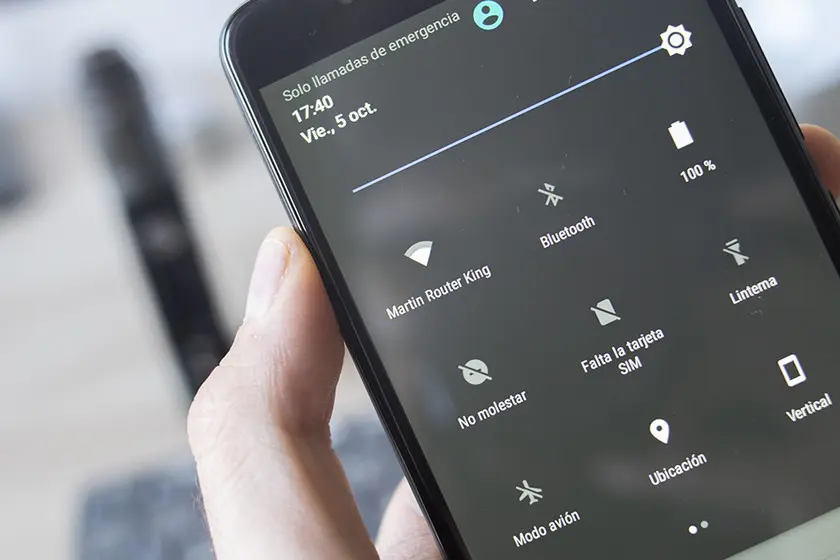
- Contraseña incorrecta: Asegúrate de que estás ingresando la contraseña correcta para la red Wi-Fi.
- SSID oculto: Si el SSID de la red está oculto, deberás ingresar el nombre de la red manualmente en la configuración de Wi-Fi de tu teléfono.
- Problema de seguridad: Es posible que tu teléfono no sea compatible con el tipo de seguridad que utiliza la red Wi-Fi. Intenta cambiar el tipo de seguridad en la configuración de tu enrutador o verifica si tu teléfono admite el tipo de seguridad actual.
- Problemas con el enrutador: Puede haber un problema con el enrutador Wi-Fi. Intenta reiniciar el enrutador o verifica si hay actualizaciones de firmware disponibles.
- Interferencia: La interferencia de otros dispositivos inalámbricos puede afectar la conexión Wi-Fi. Intenta cambiar el canal Wi-Fi en la configuración de tu enrutador.
¿Cómo puedo solucionar los problemas de conexión Wi-Fi en mi teléfono Android?
Aquí hay algunos pasos que puedes seguir para solucionar los problemas de conexión Wi-Fi en tu teléfono Android:
- Reinicia tu teléfono: Un simple reinicio puede resolver muchos problemas.
- Reinicia el enrutador: Desconecta el enrutador de la fuente de alimentación durante 30 segundos y luego vuelve a conectarlo.
- Olvida la red Wi-Fi: Ve a la configuración de Wi-Fi, selecciona la red a la que estás intentando conectarte y toca olvidar . Luego, vuelve a intentar conectarte.
- Activa y desactiva el modo avión: Activa el modo avión durante unos segundos y luego desactívalo. Esto puede ayudar a restablecer la conexión Wi-Fi.
- Actualiza el software de tu teléfono: Las actualizaciones de software a menudo incluyen correcciones de errores y mejoras de rendimiento, que pueden resolver problemas de conexión Wi-Fi.
- Verifica la configuración de tu enrutador: Asegúrate de que la configuración de seguridad y el canal Wi-Fi sean correctos.
¿Qué es una dirección IP y por qué es importante?
Una dirección IP (Protocolo de Internet) es un identificador único que se asigna a cada dispositivo conectado a una red. Es como una dirección postal para tu dispositivo en Internet. Cuando tu teléfono se conecta a una red Wi-Fi, se le asigna una dirección IP. Esta dirección IP es necesaria para que tu dispositivo pueda comunicarse con otros dispositivos en la red y acceder a Internet.
¿Qué es el Ping y cómo funciona?
Ping es una herramienta de red que se utiliza para verificar la conectividad entre dos dispositivos. Envía un paquete de datos al dispositivo de destino y mide el tiempo que tarda en recibir una respuesta. Si el Ping es exitoso, significa que los dos dispositivos pueden comunicarse entre sí. Si el Ping falla, puede indicar un problema con la conexión de red.
¿Qué son los estándares 8011 y por qué son importantes?
Los estándares 8011 son un conjunto de especificaciones que definen cómo funcionan las redes inalámbricas. Los diferentes estándares 8011 ofrecen diferentes velocidades de datos, rangos y características. Para que tu teléfono se conecte a una red Wi-Fi, tanto tu teléfono como el enrutador deben admitir el mismo estándar 801Los estándares 8011 más comunes incluyen:
| Estándar | Velocidad máxima | Banda |
|---|---|---|
| 8011a | 54 Mbps | 5 GHz |
| 8011b | 11 Mbps | 4 GHz |
| 8011g | 54 Mbps | 4 GHz |
| 8011n | 600 Mbps | 4 GHz y 5 GHz |
| 8011ac | 3 Gbps | 5 GHz |
| 8011ax | 6 Gbps | 4 GHz y 5 GHz |
¿Qué es el modo de seguridad Wi-Fi y por qué es importante?
El modo de seguridad Wi-Fi se utiliza para proteger tu red inalámbrica de accesos no autorizados. Los modos de seguridad más comunes incluyen:
- Abierto: No hay seguridad. Cualquier persona puede conectarse a la red.
- WEP: Un método de cifrado más antiguo que es relativamente fácil de romper. No se recomienda su uso.
- WPA: Un método de cifrado más seguro que WEP. Se recomienda su uso.
- WPA2: Un método de cifrado aún más seguro que WPA. Se recomienda su uso.
- WPA3: El método de cifrado más seguro disponible en la actualidad. Se recomienda su uso si tu enrutador lo admite.
Para que tu teléfono se conecte a una red Wi-Fi, tanto tu teléfono como el enrutador deben admitir el mismo modo de seguridad.
¿Qué es RADIUS y cómo funciona?
RADIUS (Remote Authentication Dial-In User Service) es un protocolo de autenticación que se utiliza para verificar la identidad de los usuarios que se conectan a una red. Se utiliza comúnmente en redes empresariales para controlar el acceso a la red. Cuando un usuario intenta conectarse a una red que utiliza RADIUS, el enrutador envía una solicitud de autenticación al servidor RADIUS. El servidor RADIUS verifica las credenciales del usuario y autoriza o deniega el acceso.
¿Qué es EAP y cómo funciona?
EAP (Extensible Authentication Protocol) es un protocolo de autenticación que se utiliza para verificar la identidad de los usuarios que se conectan a una red. Se utiliza comúnmente en redes inalámbricas que utilizan WPA-Enterprise o WPA2-Enterprise. Cuando un usuario intenta conectarse a una red que utiliza EAP, el enrutador envía una solicitud de autenticación al servidor RADIUS. El servidor RADIUS verifica las credenciales del usuario y autoriza o deniega el acceso.
Existen varios tipos de métodos EAP, como EAP-TTLS, PEAP y EAP-TLS. El tipo de método EAP que se utiliza depende de la configuración de la red.
Si tu teléfono no detecta Wi-Fi, hay una variedad de pasos que puedes seguir para solucionar el problema. Comienza verificando la configuración de tu enrutador y tu teléfono, y luego prueba las soluciones de solución de problemas que se mencionaron anteriormente. Si aún no puedes conectarte, es posible que necesites comunicarte con tu proveedor de servicios de Internet o con el fabricante de tu teléfono para obtener más ayuda.
Si quieres conocer otros artículos parecidos a Solucionar problemas de wi-fi en android puedes visitar la categoría Internet y telefonía.