
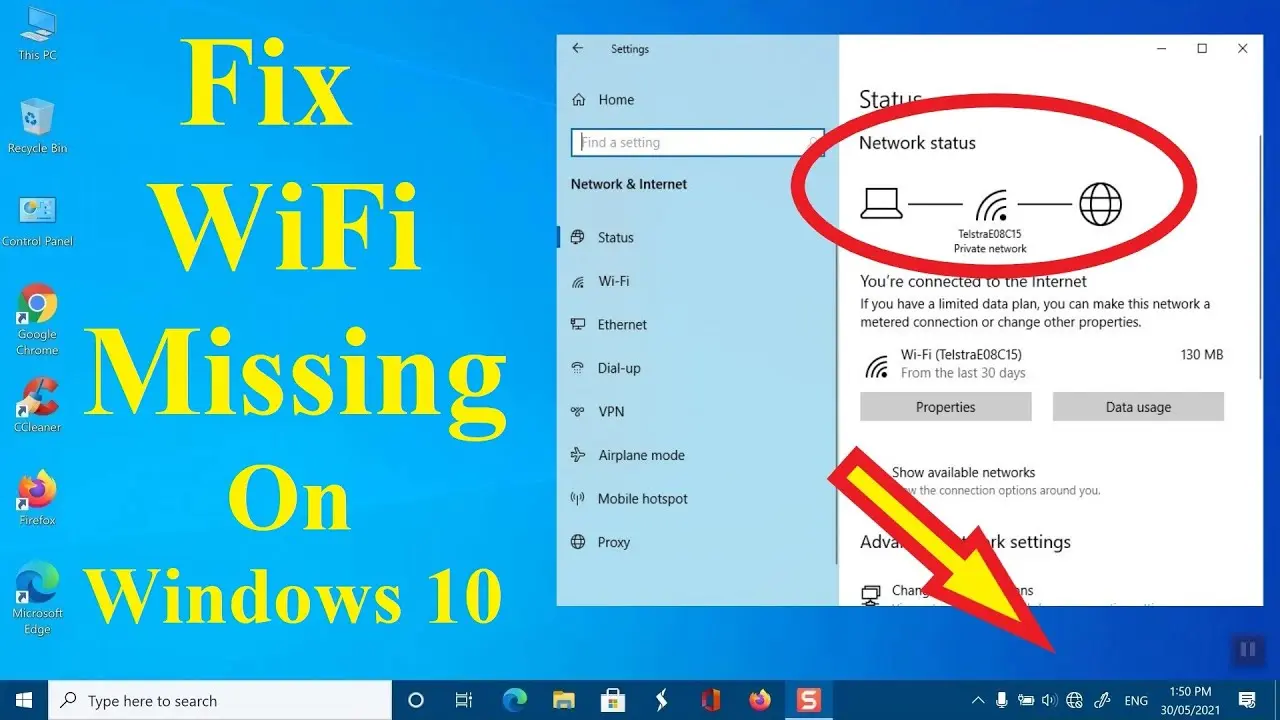
Es frustrante cuando tu laptop no puede encontrar una red Wi-Fi. Te encuentras en un lugar con conexión, pero tu dispositivo no detecta ninguna señal. Este problema puede ser causado por una variedad de factores, desde problemas simples hasta errores más complejos. En este artículo, te guiaremos a través de las causas más comunes y te proporcionaremos soluciones paso a paso para que puedas volver a conectarte a internet en poco tiempo.

- Causas comunes de mi laptop no encuentra wi-fi
- El adaptador Wi-Fi está desactivado
- Problemas con el hardware
- El driver del adaptador Wi-Fi está desactualizado o dañado
- El router está apagado o no funciona correctamente
- La señal Wi-Fi es demasiado débil
- La red Wi-Fi está oculta
- La laptop está configurada para conectarse a una red diferente
- El perfil de red está dañado
- Problemas de configuración del router
- Interferencia de otros dispositivos
- Pasos para solucionar problemas de Wi-Fi
- Consejos para mejorar la señal Wi-Fi
-
- ¿Qué puedo hacer si mi laptop no detecta ninguna red Wi-Fi, pero puedo conectarme a internet a través de un cable Ethernet?
- ¿Qué puedo hacer si mi laptop detecta la red Wi-Fi, pero no puede conectarse?
- ¿Qué puedo hacer si mi laptop se conecta a la red Wi-Fi, pero la conexión es lenta?
- ¿Qué puedo hacer si mi laptop se desconecta de la red Wi-Fi constantemente?
Causas comunes de mi laptop no encuentra wi-fi
Hay varias razones por las que tu laptop podría no encontrar Wi-Fi. A continuación, se presentan algunas de las causas más comunes:
El adaptador Wi-Fi está desactivado
La causa más simple y común es que el adaptador Wi-Fi de tu laptop esté desactivado. Esto puede suceder accidentalmente al presionar una combinación de teclas o por un error de software. Para verificar si este es el caso, sigue estos pasos:
- Haz clic en el ícono de Wi-Fi en la barra de tareas (generalmente en la esquina inferior derecha de la pantalla).
- Si el ícono está gris o tiene una cruz roja, significa que el Wi-Fi está desactivado. Haz clic derecho en el ícono y selecciona activar wi-fi o activar adaptador de red inalámbrica .
Problemas con el hardware
Si el adaptador Wi-Fi de tu laptop está dañado o defectuoso, no podrá encontrar ninguna red. Esto puede ocurrir debido a un golpe, caída o desgaste natural del dispositivo. Si sospechas que el hardware es el problema, es posible que debas llevar tu laptop a un centro de reparación para que la revisen.
El driver del adaptador Wi-Fi está desactualizado o dañado
Los drivers son programas que permiten que el hardware de tu laptop se comunique con el sistema operativo. Si el driver del adaptador Wi-Fi está desactualizado o dañado, puede causar problemas de conectividad. Para actualizar o reinstalar el driver:
- Busca administrador de dispositivos en la barra de búsqueda de Windows.
- Haz clic en administrador de dispositivos .
- Expande la sección adaptadores de red .
- Haz clic derecho en el adaptador Wi-Fi y selecciona actualizar controlador .
- Sigue las instrucciones en pantalla para buscar y instalar el driver actualizado.
El router está apagado o no funciona correctamente
Asegúrate de que el router Wi-Fi esté encendido y funcionando correctamente. Comprueba si las luces del router están encendidas y si la conexión a internet funciona en otros dispositivos. Si el router está apagado o tiene problemas, tendrás que solucionarlos antes de que tu laptop pueda encontrar la red.
La señal Wi-Fi es demasiado débil
Si te encuentras lejos del router o hay paredes o obstáculos entre tu laptop y el router, la señal Wi-Fi puede ser demasiado débil para que tu laptop la detecte. Intenta acercarte al router o mover los obstáculos para mejorar la señal.
La red Wi-Fi está oculta
Algunas redes Wi-Fi están configuradas como ocultas para aumentar la seguridad. Si la red a la que intentas conectarte está oculta, tendrás que agregarla manualmente a tu laptop. Para ello:
- Haz clic en el ícono de Wi-Fi en la barra de tareas.
- Selecciona agregar red .
- Ingresa el nombre de la red (SSID) y la contraseña.
- Haz clic en conectar .
La laptop está configurada para conectarse a una red diferente
Si tu laptop está configurada para conectarse a una red Wi-Fi diferente, es posible que no detecte la red actual. Para cambiar la configuración de la red:
- Haz clic en el ícono de Wi-Fi en la barra de tareas.
- Selecciona la red a la que deseas conectarte.
- Ingresa la contraseña si es necesario.
El perfil de red está dañado
Si el perfil de red de tu laptop está dañado, puede impedir que se conecte a la red Wi-Fi. Para eliminar y volver a crear el perfil de red:

- Busca cmd en la barra de búsqueda de Windows.
- Haz clic derecho en símbolo del sistema y selecciona ejecutar como administrador .
- Ingresa el siguiente comando y presiona Enter:
netsh wlan show profiles - Este comando mostrará una lista de los perfiles de red guardados en tu laptop.
- Ingresa el siguiente comando, reemplazando nombredelared con el nombre de la red Wi-Fi a la que deseas conectarte:
netsh wlan delete profile name= nombredelared - Reinicia tu laptop y vuelve a intentar conectarte a la red Wi-Fi.
Problemas de configuración del router
Si la configuración del router está mal configurada, puede impedir que tu laptop encuentre la red. Consulta la documentación del router o contacta con el fabricante para obtener ayuda con la configuración.
Interferencia de otros dispositivos
Otros dispositivos inalámbricos, como microondas, teléfonos inalámbricos y dispositivos Bluetooth, pueden interferir con la señal Wi-Fi. Intenta apagar o mover estos dispositivos para ver si mejora la conexión.
Pasos para solucionar problemas de Wi-Fi
Si tu laptop no encuentra Wi-Fi, puedes intentar los siguientes pasos para solucionar el problema:
- Verifica si el adaptador Wi-Fi está activado.
- Reinicia tu laptop y el router.
- Actualiza o reinstala el driver del adaptador Wi-Fi.
- Acercarte al router o mover los obstáculos para mejorar la señal.
- Asegúrate de que la red no esté oculta.
- Elimina y vuelve a crear el perfil de red.
- Comprueba la configuración del router.
- Desactiva otros dispositivos inalámbricos.
- Si nada funciona, es posible que tengas que llevar tu laptop a un centro de reparación.
Consejos para mejorar la señal Wi-Fi
Aquí te presentamos algunos consejos para mejorar la señal Wi-Fi y evitar problemas de conectividad:
- Coloca el router en un lugar elevado y central.
- Elimina los obstáculos que puedan bloquear la señal, como paredes gruesas o muebles metálicos.
- Usa un amplificador de señal Wi-Fi si la señal es débil.
- Actualiza el firmware del router.
- Cambia el canal del router a uno menos concurrido.
¿Qué puedo hacer si mi laptop no detecta ninguna red Wi-Fi, pero puedo conectarme a internet a través de un cable Ethernet?
Si puedes conectarte a internet a través de un cable Ethernet, significa que el problema no está en la conexión a internet en sí, sino en el adaptador Wi-Fi de tu laptop. Prueba a actualizar o reinstalar el driver del adaptador Wi-Fi, o verifica si el adaptador está activado.
¿Qué puedo hacer si mi laptop detecta la red Wi-Fi, pero no puede conectarse?
Si tu laptop detecta la red Wi-Fi, pero no puede conectarse, es posible que la contraseña sea incorrecta, que el perfil de red esté dañado o que haya problemas con la configuración del router. Comprueba la contraseña, elimina y vuelve a crear el perfil de red, o consulta la documentación del router.
¿Qué puedo hacer si mi laptop se conecta a la red Wi-Fi, pero la conexión es lenta?
Si la conexión Wi-Fi es lenta, es posible que la señal sea débil, que haya demasiados dispositivos conectados a la red, o que el router esté sobrecargado. Intenta acercarte al router, reducir el número de dispositivos conectados o actualizar el firmware del router.
¿Qué puedo hacer si mi laptop se desconecta de la red Wi-Fi constantemente?
Si tu laptop se desconecta de la red Wi-Fi constantemente, es posible que la señal sea débil, que haya interferencia de otros dispositivos, o que haya problemas con el driver del adaptador Wi-Fi. Intenta acercarte al router, desactivar otros dispositivos inalámbricos, o actualizar o reinstalar el driver del adaptador Wi-Fi.
Esperamos que este artículo te haya ayudado a entender las causas más comunes de mi laptop no encuentra wi-fi y a solucionar el problema. Si sigues teniendo problemas, consulta la documentación del router o contacta con el fabricante para obtener ayuda. También puedes buscar ayuda en línea en foros y sitios web de soporte técnico.
Si quieres conocer otros artículos parecidos a Laptop no encuentra wi-fi: soluciones rápidas puedes visitar la categoría Solución wi-fi.