
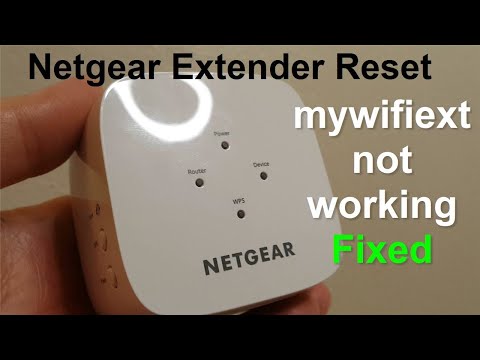
En este artículo, te guiaremos a través del proceso de restablecimiento de un extensor de WiFi Netgear a su configuración de fábrica. Esta acción es útil cuando olvidas la contraseña de administración, deseas configurar el extensor con una nueva red o simplemente quieres comenzar de nuevo.
- ¿Por qué Restablecer un Extensor de WiFi Netgear?
- Cómo Restablecer un Extensor de WiFi Netgear
- Restablecimiento de un Extensor de WiFi Netgear con el Botón WPS
- Restablecimiento de Fábrica a través de la Interfaz Web
- Consejos para Restablecer un Extensor de WiFi Netgear
- Consultas Habituales
- ¿Qué sucede cuando restablezco mi extensor de WiFi Netgear?
- ¿Puedo recuperar la configuración anterior después de un restablecimiento de fábrica?
- ¿Cómo configuro mi extensor de WiFi Netgear después de un restablecimiento de fábrica?
- ¿Qué hago si no puedo acceder a la interfaz web del extensor?
- ¿Qué debo hacer si el extensor no se conecta a la red WiFi principal después de un restablecimiento de fábrica?
- Tabla de Modelos de Extensores de WiFi Netgear y sus Mejores Características
¿Por qué Restablecer un Extensor de WiFi Netgear?
Restablecer un extensor de WiFi Netgear a su configuración de fábrica puede ser necesario en varias situaciones:
- Has olvidado la contraseña de administración del extensor : Si no puedes acceder a la configuración del extensor porque olvidaste la contraseña, un restablecimiento de fábrica te permitirá volver a acceder a la configuración.
- Estás configurando el extensor en una nueva red : Si cambiaste de proveedor de internet o simplemente quieres conectar el extensor a una nueva red WiFi, un restablecimiento de fábrica te permitirá configurar el extensor desde cero.
- El extensor está funcionando mal : Si el extensor está presentando problemas de conexión, rendimiento o errores, un restablecimiento de fábrica puede solucionar el problema.
- Deseas vender o regalar el extensor : Antes de vender o regalar tu extensor, es recomendable realizar un restablecimiento de fábrica para eliminar tus datos personales y configuraciones.
Cómo Restablecer un Extensor de WiFi Netgear
El proceso de restablecimiento de un extensor de WiFi Netgear varía ligeramente dependiendo del modelo. Sin embargo, la mayoría de los extensores tienen un botón de reset que se utiliza para este propósito. Sigue estos pasos generales para restablecer tu extensor:
- Localiza el botón reset : El botón de reset generalmente se encuentra en la parte posterior o inferior del extensor. A veces, está marcado con un pequeño círculo rojo.
- Presiona y mantén presionado el botón reset : Usa un objeto pequeño y puntiagudo, como un clip de papel, para presionar el botón reset y mantenerlo presionado durante unos 10 segundos.
- Libera el botón reset : Una vez que la luz del extensor comience a parpadear, libera el botón reset .
- Espera a que el extensor se reinicie : El extensor se reiniciará automáticamente y volverá a su configuración de fábrica. Esto puede tardar unos minutos.
- Configura el extensor de nuevo : Una vez que el extensor se haya reiniciado, puedes configurarlo de nuevo siguiendo las instrucciones del manual del usuario.
Restablecimiento de un Extensor de WiFi Netgear con el Botón WPS
Algunos modelos de extensores de WiFi Netgear no tienen un botón de reset dedicado. En estos casos, puedes usar el botón WPS para restablecer el extensor a su configuración de fábrica.
- Localiza el botón WPS : El botón WPS generalmente se encuentra en la parte frontal o lateral del extensor.
- Presiona y mantén presionado el botón WPS : Mantén presionado el botón WPS durante unos 10 segundos hasta que la luz del extensor comience a parpadear.
- Libera el botón WPS : Una vez que la luz del extensor comience a parpadear, libera el botón WPS.
- Espera a que el extensor se reinicie : El extensor se reiniciará automáticamente y volverá a su configuración de fábrica. Esto puede tardar unos minutos.
- Configura el extensor de nuevo : Una vez que el extensor se haya reiniciado, puedes configurarlo de nuevo siguiendo las instrucciones del manual del usuario.
Restablecimiento de Fábrica a través de la Interfaz Web
Algunos modelos de extensores de WiFi Netgear permiten restablecer la configuración de fábrica a través de su interfaz web. Para hacer esto, sigue estos pasos:
- Conéctate al extensor de WiFi : Conéctate al extensor de WiFi desde tu computadora o dispositivo móvil.
- Abre un navegador web : Ingresa la dirección IP del extensor en la barra de direcciones del navegador web. La dirección IP del extensor generalmente se encuentra en la etiqueta del dispositivo.
- Inicia sesión en la interfaz web : Ingresa el nombre de usuario y la contraseña del extensor. Si no recuerdas la contraseña, puedes consultar la etiqueta del dispositivo o el manual del usuario.
- Busca la opción de restablecimiento de fábrica : Navega por las opciones de configuración del extensor hasta encontrar la opción de restablecimiento de fábrica o restablecer configuración de fábrica .
- Confirma el restablecimiento : Confirma el restablecimiento de fábrica y espera a que el extensor se reinicie.
Consejos para Restablecer un Extensor de WiFi Netgear
Aquí hay algunos consejos adicionales para restablecer un extensor de WiFi Netgear:
- Guarda la configuración actual : Antes de realizar un restablecimiento de fábrica, es recomendable guardar la configuración actual del extensor en caso de que necesites recuperarla más adelante.
- Reinicia el router principal : Después de restablecer el extensor de WiFi, es recomendable reiniciar el router principal para garantizar una conexión estable.
- Consulta el manual del usuario : Si tienes problemas para restablecer el extensor, consulta el manual del usuario para obtener instrucciones específicas para tu modelo.
Consultas Habituales
¿Qué sucede cuando restablezco mi extensor de WiFi Netgear?
Al restablecer tu extensor de WiFi Netgear a su configuración de fábrica, se eliminarán todas las configuraciones personalizadas, incluyendo el nombre de usuario, la contraseña, el nombre de red (SSID) y las configuraciones de seguridad. El extensor volverá a su estado original de fábrica.
¿Puedo recuperar la configuración anterior después de un restablecimiento de fábrica?
No, no puedes recuperar la configuración anterior después de un restablecimiento de fábrica. La configuración se eliminará permanentemente.
¿Cómo configuro mi extensor de WiFi Netgear después de un restablecimiento de fábrica?
Después de un restablecimiento de fábrica, puedes configurar tu extensor de WiFi Netgear siguiendo las instrucciones del manual del usuario. El proceso de configuración generalmente implica conectar el extensor a la red WiFi principal y configurar el nombre de red (SSID) y la contraseña.
¿Qué hago si no puedo acceder a la interfaz web del extensor?
Si no puedes acceder a la interfaz web del extensor, asegúrate de que el extensor esté conectado a la red WiFi principal y que la dirección IP del extensor sea correcta. Si aún no puedes acceder, intenta reiniciar el extensor y el router principal.
¿Qué debo hacer si el extensor no se conecta a la red WiFi principal después de un restablecimiento de fábrica?
Si el extensor no se conecta a la red WiFi principal después de un restablecimiento de fábrica, asegúrate de que el extensor esté dentro del rango de la red WiFi principal y que la contraseña de la red WiFi principal sea correcta. Si el problema persiste, consulta el manual del usuario o contacta con el soporte técnico de Netgear.
Tabla de Modelos de Extensores de WiFi Netgear y sus Mejores Características
Aquí hay una tabla de algunos modelos populares de extensores de WiFi Netgear y sus características clave:
| Modelo | Características |
|---|---|
| Netgear Nighthawk X4S (EX7300) |
|
| Netgear Orbi WiFi 6E (RBKE963) |
|
| Netgear WiFi Range Extender (EX6150) |
|
Restablecer un extensor de WiFi Netgear a su configuración de fábrica es un proceso sencillo que puede resolver varios problemas. Sigue los pasos descritos en este artículo para restablecer tu extensor y volver a configurarlo para disfrutar de una conexión inalámbrica estable y rápida. Si tienes problemas para restablecer tu extensor, consulta el manual del usuario o contacta con el soporte técnico de Netgear.
Si quieres conocer otros artículos parecidos a Restablecer extensor wifi netgear: información puedes visitar la categoría Internet y telefonía.