
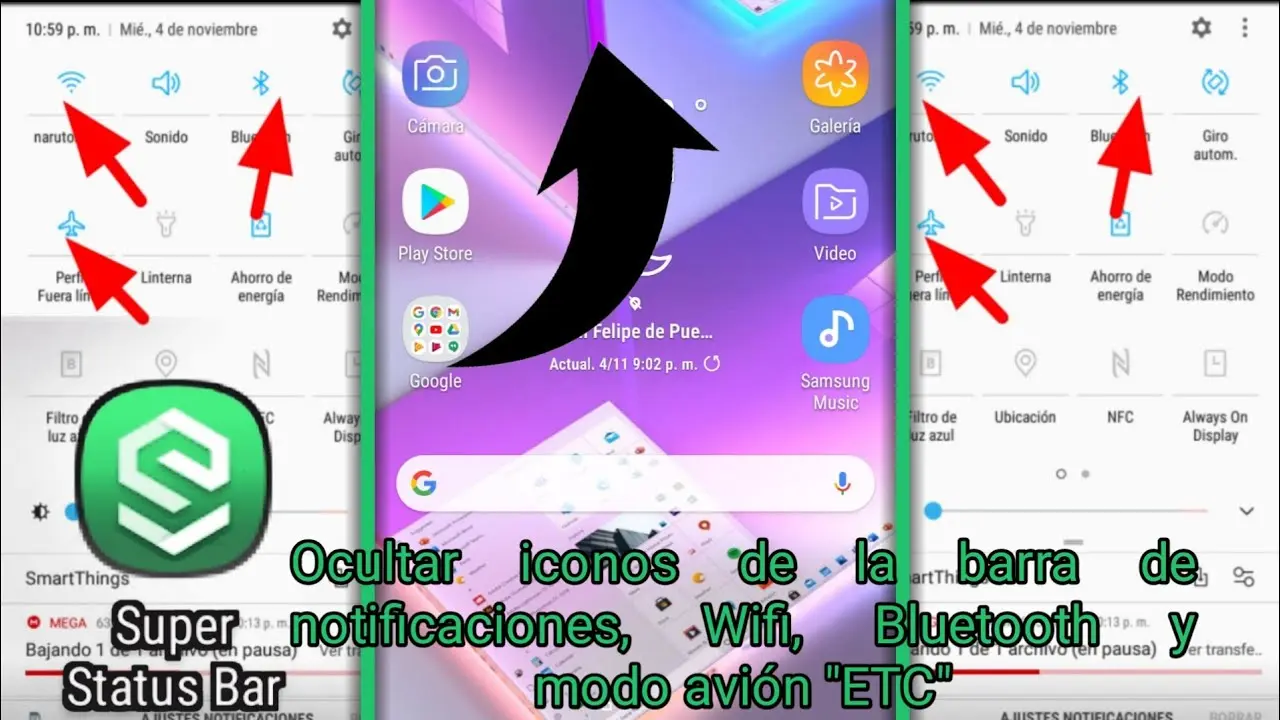
En la era digital actual, la conectividad a internet es esencial. Sin embargo, a veces puede ser molesto ver el icono de WiFi constantemente en la barra de tareas, especialmente si estás seguro de que estás conectado. Para aquellos que buscan una experiencia más limpia y minimalista en su escritorio, ocultar el icono de WiFi en Windows 10 puede ser una solución ideal. Este artículo te guiará paso a paso sobre cómo lograr esto, cubriendo diferentes métodos y explicando los conceptos clave.

¿Por Qué Ocultar el Icono WiFi?
Hay varias razones por las que podrías querer ocultar el icono de WiFi en Windows 10:
- Estética: Un escritorio limpio y ordenado mejora la experiencia visual y puede aumentar la productividad. Eliminar el icono de WiFi, especialmente si estás conectado, contribuye a una interfaz más minimalista.
- Minimizar Distracciones: El icono de WiFi puede ser una distracción, especialmente si se encuentra en un lugar prominente de la barra de tareas. Ocultarlo puede ayudar a mantener la concentración en las tareas.
- Control Personalizado: Ocultar el icono te da mayor control sobre la apariencia de tu escritorio y te permite personalizarlo según tus preferencias.
Métodos para Ocultar el Icono WiFi
Existen dos métodos principales para ocultar el icono de WiFi en Windows 10:
A través de la Configuración de Iconos del Escritorio
Este método es el más directo y te permite controlar la visibilidad de varios iconos del sistema, incluyendo el de WiFi.
- Haz clic en el botón Inicio .
- Selecciona Configuración .
- Ve a Personalización .
- Elige Temas .
- En la sección Temas , busca Opciones de configuración relacionadas y selecciona Configuración de iconos del escritorio .
- En la ventana Configuración de iconos del escritorio , desmarca la casilla junto a Conexiones de red . Esto ocultará el icono de WiFi de la barra de tareas.
- Haz clic en Aplicar y luego en Aceptar para guardar los cambios.
Utilizando la Opción ocultar iconos del sistema
Este método te permite ocultar varios iconos del sistema, incluyendo el de WiFi, de forma más personalizada.
- Haz clic con el botón derecho en la barra de tareas .
- Selecciona Propiedades .
- Ve a la pestaña Barra de tareas .
- Haz clic en Personalizar .
- En la ventana Personalizar barra de tareas , busca la opción Ocultar iconos del sistema .
- Desactiva la opción Conexiones de red . Esto ocultará el icono de WiFi de la barra de tareas.
- Haz clic en Aplicar y luego en Aceptar para guardar los cambios.
Consejos Adicionales
Aquí hay algunos consejos adicionales para mejorar tu experiencia al ocultar el icono de WiFi:
- Verifica la Conexión: Antes de ocultar el icono de WiFi, asegúrate de que tu conexión a internet esté funcionando correctamente. Puedes verificar esto abriendo un sitio web o ejecutando una prueba de velocidad.
- Acceso Rápido: Si necesitas acceder a la configuración de tu conexión WiFi con frecuencia, puedes crear un acceso directo a la configuración de red en el escritorio o en la barra de tareas. Esto te permitirá acceder a la configuración de WiFi rápidamente, incluso si el icono está oculto.
- Personalización: Puedes personalizar aún más la apariencia de tu escritorio ocultando otros iconos del sistema que no uses con frecuencia. Esto te permitirá crear un entorno de trabajo más limpio y organizado.
Consultas Habituales
¿Puedo ocultar el icono de WiFi sin afectar mi conexión a internet?
Sí, ocultar el icono de WiFi no afecta tu conexión a internet. Solo oculta el icono de la barra de tareas, pero tu dispositivo seguirá conectado a la red WiFi.
¿Puedo restaurar la visibilidad del icono de WiFi?
Sí, puedes restaurar la visibilidad del icono de WiFi siguiendo los mismos pasos descritos anteriormente, pero marcando la casilla Conexiones de red en lugar de desmarcarla.
¿Qué sucede si mi conexión WiFi se desconecta mientras el icono está oculto?
Si tu conexión WiFi se desconecta, el icono de WiFi no aparecerá en la barra de tareas, incluso si está configurado para ser visible. Para verificar la conexión, puedes intentar abrir un sitio web o ejecutar una prueba de velocidad. Si la conexión está desconectada, tendrás que solucionar el problema manualmente.
¿Puedo ocultar el icono de WiFi en otros sistemas operativos?
Sí, la capacidad de ocultar el icono de WiFi está disponible en otros sistemas operativos, como macOS y Linux. Los métodos específicos para hacerlo pueden variar según el sistema operativo. Puedes buscar en línea instrucciones detalladas para tu sistema operativo específico.
Ocultar el icono de WiFi en Windows 10 es una forma sencilla de personalizar tu escritorio y crear un entorno de trabajo más limpio y ordenado. Este artículo te ha proporcionado una información sobre cómo hacerlo, incluyendo dos métodos diferentes y consejos adicionales. Ahora puedes disfrutar de un escritorio libre de distracciones y un mejor control sobre la apariencia de tu sistema.
Si quieres conocer otros artículos parecidos a Ocultar icono wifi en windows 10: información puedes visitar la categoría Internet y telefonía.