
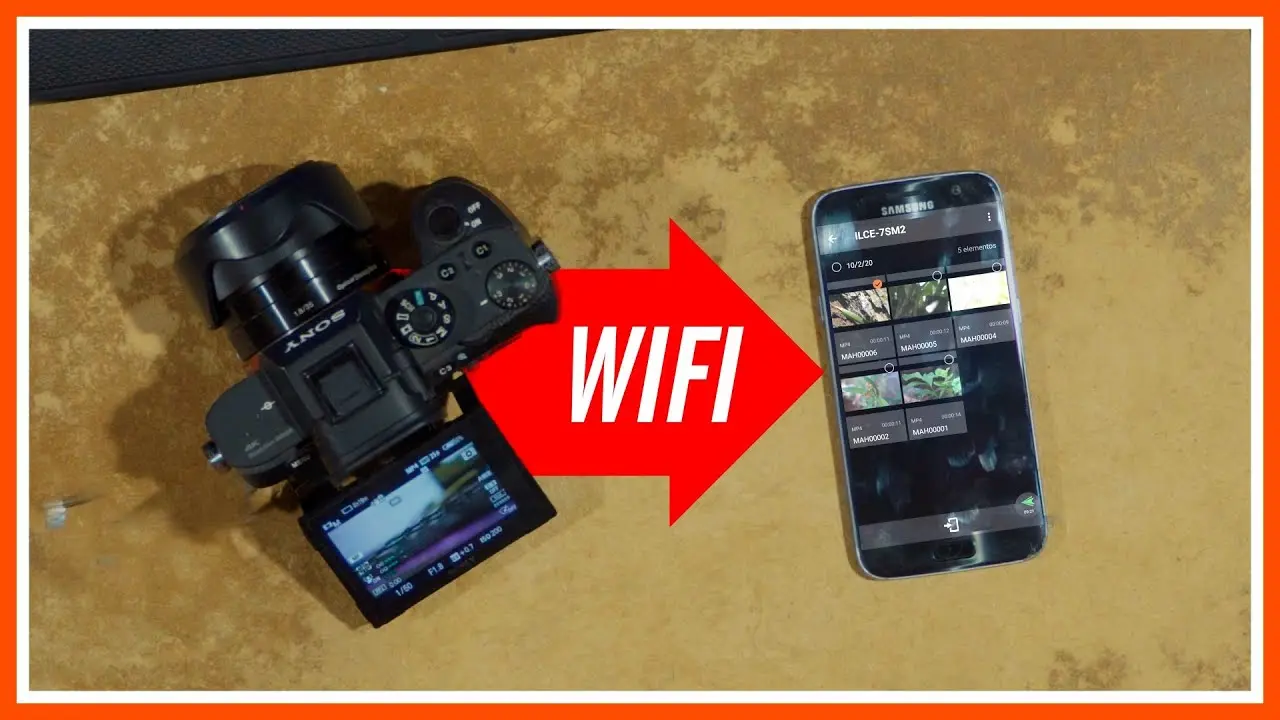
En la era digital, capturar recuerdos con una cámara es solo el primer paso. Compartir esas fotos con amigos, familiares o en redes sociales es crucial. Si eres usuario de iPhone, seguramente te has preguntado cómo transferir las fotos de tu cámara a tu dispositivo de forma rápida y sencilla. ¡No te preocupes! Este artículo te guiará paso a paso a través de los métodos más populares para transferir fotos desde tu cámara a tu iPhone usando Wi-Fi.
¿Por qué Transferir Fotos desde tu Cámara a tu iPhone?
Existen diversas razones por las que transferir fotos desde tu cámara a tu iPhone es una necesidad:
- Liberar espacio en tu cámara: Las tarjetas de memoria de las cámaras tienen un espacio limitado. Transferir fotos a tu iPhone libera espacio para capturar más recuerdos.
- Edición y filtros: El iPhone ofrece una amplia gama de aplicaciones de edición de fotos y filtros que puedes aplicar a tus imágenes para mejorar su calidad y estilo.
- Compartir rápido: Compartir fotos desde tu iPhone a través de aplicaciones de mensajería, redes sociales o correo electrónico es mucho más rápido y sencillo que desde una cámara.
- Almacenamiento en la nube: Puedes guardar tus fotos en iCloud, Google Photos o Dropbox para tener una copia de seguridad y acceder a ellas desde cualquier dispositivo.
Métodos para Transferir Fotos desde tu Cámara a tu iPhone
Existen varios métodos para transferir fotos desde tu cámara a tu iPhone, cada uno con sus propias ventajas y desventajas. Aquí te presentamos los más comunes:
Transferencia Wi-Fi Directa
La mayoría de las cámaras modernas, especialmente las DSLR y las cámaras sin espejo, incluyen la función de transferencia Wi-Fi directa. Este método te permite conectar tu cámara a tu iPhone sin necesidad de cables o aplicaciones de terceros.
Pasos para Transferir Fotos a través de Wi-Fi Directo:
- Activa el Wi-Fi en tu cámara: Busca el botón de Wi-Fi en tu cámara y actívalo. En algunos modelos, es posible que debas configurar una contraseña para la conexión.
- Conecta tu iPhone a la red Wi-Fi de la cámara: En la configuración de Wi-Fi de tu iPhone, selecciona la red de la cámara. Es posible que debas introducir la contraseña si la cámara la tiene.
- Abre la aplicación de la cámara en tu iPhone: La aplicación de la cámara de tu iPhone debería detectar la cámara y mostrar una vista previa de las fotos.
- Selecciona las fotos que deseas transferir: Desplázate por las fotos de la cámara y selecciona las que deseas transferir a tu iPhone.
- Descarga las fotos a tu iPhone: Pulsa el botón de descarga o importar para transferir las fotos a tu iPhone.
Ventajas:
- Sencillo y rápido: La transferencia Wi-Fi directa es un método rápido y fácil de usar.
- Sin cables: No necesitas cables para conectar tu cámara a tu iPhone.
- No requiere aplicaciones de terceros: Puedes transferir fotos directamente desde la aplicación de la cámara de tu iPhone.
Desventajas:
- No todas las cámaras lo tienen: No todas las cámaras tienen la función de transferencia Wi-Fi directa.
- Posiblemente lento: La velocidad de transferencia puede variar dependiendo de la cámara y la calidad de la conexión Wi-Fi.
Transferencia a través de una Aplicación de la Cámara
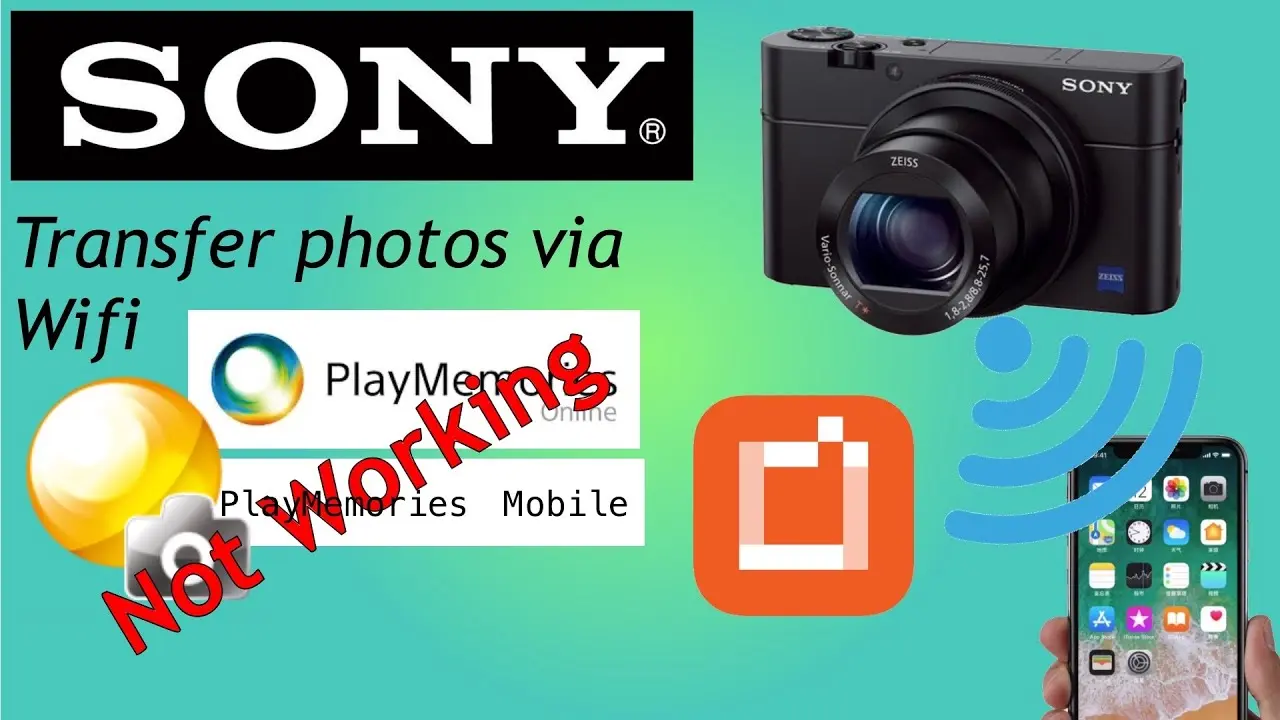
Muchas marcas de cámaras tienen sus propias aplicaciones móviles que te permiten controlar la cámara de forma remota y transferir fotos a tu iPhone. Estas aplicaciones generalmente ofrecen más opciones de configuración y control que la transferencia Wi-Fi directa.
Pasos para Transferir Fotos a través de una Aplicación de la Cámara:
- Descarga la aplicación de la cámara: Busca la aplicación de la cámara de tu marca en la App Store de tu iPhone y descárgala.
- Conecta tu cámara a tu iPhone: Sigue las instrucciones de la aplicación para conectar tu cámara a tu iPhone a través de Wi-Fi o Bluetooth.
- Selecciona las fotos que deseas transferir: Navega por las fotos de la cámara y selecciona las que deseas transferir.
- Descarga las fotos a tu iPhone: Pulsa el botón de descarga o importar para transferir las fotos a tu iPhone.
Ventajas:
- Opciones de control adicionales: Las aplicaciones de la cámara te permiten controlar la cámara de forma remota, ajustar la configuración y ver la vista previa de las fotos.
- Transferencia rápida: Las aplicaciones de la cámara suelen ofrecer velocidades de transferencia más rápidas que la transferencia Wi-Fi directa.
Desventajas:
- Requiere una aplicación: Necesitas descargar la aplicación de la cámara de tu marca.
- Posiblemente menos intuitiva: La interfaz de la aplicación puede ser menos intuitiva que la transferencia Wi-Fi directa.
Transferencia a través de un Cable USB
Si tu cámara no tiene Wi-Fi o prefieres un método más tradicional, puedes transferir fotos a tu iPhone usando un cable USB.
Pasos para Transferir Fotos a través de un Cable USB:
- Conecta tu cámara a tu iPhone con un cable USB: Asegúrate de que el cable USB sea compatible con tu cámara y tu iPhone.
- Abre la aplicación fotos en tu iPhone: La aplicación fotos debería detectar la cámara y mostrar las fotos que contiene.
- Selecciona las fotos que deseas transferir: Desplázate por las fotos de la cámara y selecciona las que deseas transferir a tu iPhone.
- Importa las fotos a tu iPhone: Pulsa el botón de importar para transferir las fotos a tu iPhone.
Ventajas:
- Método confiable: La transferencia a través de un cable USB es un método confiable y siempre funciona.
- Sin problemas de conexión: No tienes que preocuparte por problemas de conexión Wi-Fi o Bluetooth.
Desventajas:
- Requiere un cable: Necesitas un cable USB compatible con tu cámara y tu iPhone.
- Posiblemente lento: La transferencia a través de un cable USB puede ser más lenta que la transferencia Wi-Fi.
Transferencia a través de una Tarjeta SD
Si tu cámara utiliza una tarjeta SD, puedes transferir las fotos a tu iPhone insertando la tarjeta SD en un lector de tarjetas SD compatible con tu iPhone.
Pasos para Transferir Fotos a través de una Tarjeta SD:
- Inserta la tarjeta SD en el lector de tarjetas SD: Conecta el lector de tarjetas SD a tu iPhone.
- Abre la aplicación fotos en tu iPhone: La aplicación fotos debería detectar la tarjeta SD y mostrar las fotos que contiene.
- Selecciona las fotos que deseas transferir: Desplázate por las fotos de la tarjeta SD y selecciona las que deseas transferir a tu iPhone.
- Importa las fotos a tu iPhone: Pulsa el botón de importar para transferir las fotos a tu iPhone.
Ventajas:
- Sin cables: No necesitas cables para conectar tu cámara a tu iPhone.
- Transferencia rápida: La transferencia a través de una tarjeta SD suele ser rápida.
Desventajas:
- Requiere un lector de tarjetas SD: Necesitas un lector de tarjetas SD compatible con tu iPhone.
- No todas las cámaras utilizan tarjetas SD: Algunas cámaras utilizan otros tipos de tarjetas de memoria.
Consejos para Transferir Fotos desde tu Cámara a tu iPhone
Aquí te presentamos algunos consejos para facilitar la transferencia de fotos desde tu cámara a tu iPhone:
- Revisa el manual de tu cámara: El manual de tu cámara te proporcionará información detallada sobre cómo transferir fotos a través de Wi-Fi, Bluetooth o USB.
- Asegúrate de tener suficiente espacio en tu iPhone: Antes de comenzar la transferencia, asegúrate de que tu iPhone tenga suficiente espacio libre para almacenar las fotos.
- Utiliza una conexión Wi-Fi estable: Si estás utilizando Wi-Fi para transferir fotos, asegúrate de tener una conexión estable y rápida.
- Comprueba la calidad de las fotos antes de transferirlas: Es una buena idea revisar la calidad de las fotos antes de transferirlas para asegurarte de que no hay fotos borrosas o dañadas.
- Crea una carpeta separada para las fotos: Puedes crear una carpeta separada en tu iPhone para almacenar las fotos de tu cámara, lo que te ayudará a organizar tus fotos.
Consultas Habituales
¿Puedo transferir fotos desde mi cámara a mi iPhone sin Wi-Fi?
Sí, puedes transferir fotos desde tu cámara a tu iPhone sin Wi-Fi utilizando un cable USB o una tarjeta SD.
¿Qué pasa si mi cámara no tiene Wi-Fi?
Si tu cámara no tiene Wi-Fi, puedes transferir fotos utilizando un cable USB o una tarjeta SD.
¿Puedo transferir videos desde mi cámara a mi iPhone?
Sí, la mayoría de los métodos de transferencia de fotos también te permiten transferir videos desde tu cámara a tu iPhone.
¿Qué hago si la aplicación de la cámara no funciona?
Si la aplicación de la cámara no funciona, puedes intentar transferir fotos utilizando la transferencia Wi-Fi directa o un cable USB.
¿Cómo puedo eliminar las fotos de mi cámara después de transferirlas a mi iPhone?
Después de transferir las fotos a tu iPhone, puedes eliminarlas de tu cámara para liberar espacio en la tarjeta de memoria.
Transferir fotos desde tu cámara a tu iPhone es un proceso sencillo que te permite compartir tus recuerdos con el entorno. Hay varios métodos disponibles, cada uno con sus propias ventajas y desventajas. Elige el método que mejor se adapte a tus necesidades y disfruta de tus fotos en tu iPhone.
Si quieres conocer otros artículos parecidos a Transferir fotos de la cámara al iphone: información puedes visitar la categoría Internet y telefonía.