

En el entorno digital actual, donde la conectividad es esencial, la frase pc con wi-fi se ha convertido en un estándar. Pero, ¿Qué significa realmente? ¿Cómo funciona? ¿Qué ventajas ofrece? En este artículo, exploraremos a fondo el universo del Wi-Fi en tu computadora personal, desde los conceptos básicos hasta las opciones más avanzadas, para que puedas aprovechar al máximo la libertad de la conexión inalámbrica.

¿Qué es el Wi-Fi y por qué es importante para tu PC?
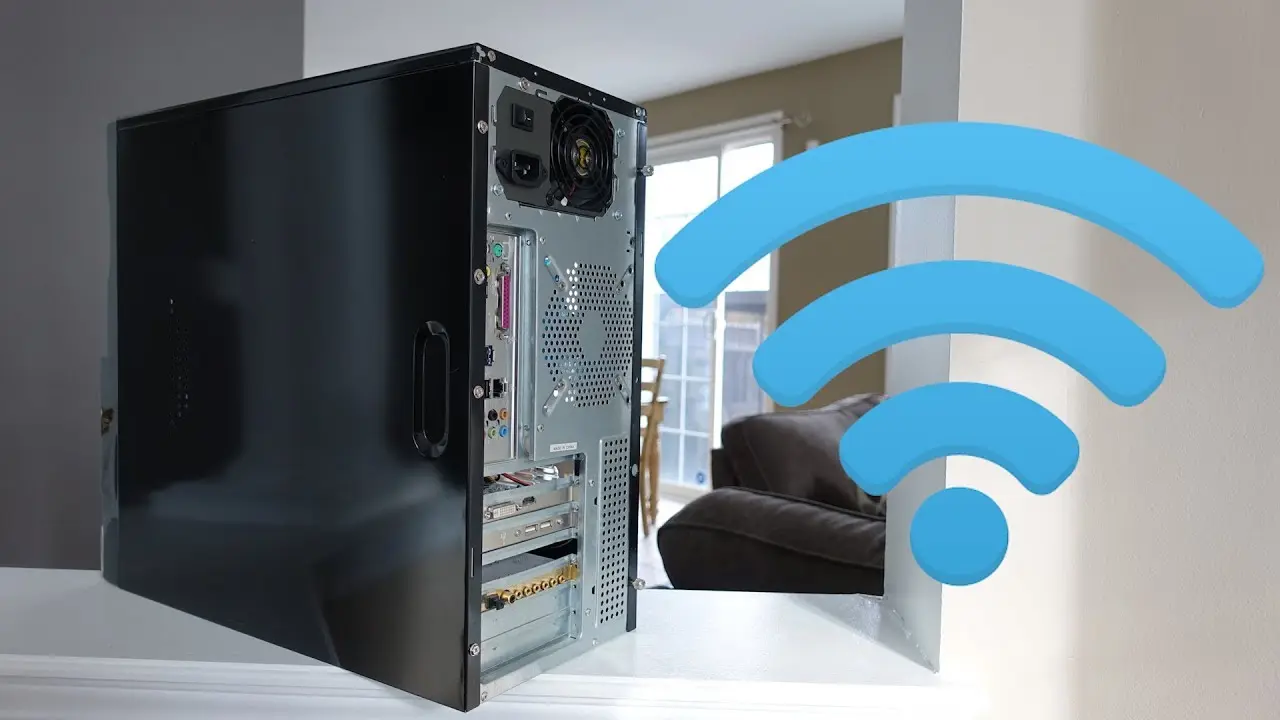
Wi-Fi, abreviatura de Wireless Fidelity, es una tecnología inalámbrica que permite a dispositivos como tu PC conectarse a internet y a otras redes sin necesidad de cables. Imagina un entorno sin cables enredados, sin la necesidad de conectar tu PC a un módem con un cable Ethernet. ¡Esa es la magia del Wi-Fi!
El Wi-Fi funciona a través de ondas de radio, similar a la forma en que funcionan las radios o los teléfonos móviles. Tu PC, equipado con una tarjeta de red inalámbrica, se conecta a un router Wi-Fi, que a su vez se conecta a internet. Este router actúa como un puente, permitiendo que múltiples dispositivos compartan la conexión a internet de manera inalámbrica.
Ventajas de una PC con Wi-Fi:
- Libertad de movimiento: Olvídate de estar atado a un cable. Con Wi-Fi, puedes mover tu PC a cualquier lugar dentro del alcance de la red inalámbrica sin perder la conexión.
- Facilidad de instalación: Configurar una conexión Wi-Fi es generalmente más sencillo que configurar una conexión por cable.
- Conectividad para varios dispositivos: Un solo router Wi-Fi puede proporcionar conexión a internet para múltiples dispositivos, como teléfonos inteligentes, tablets, laptops y, por supuesto, tu PC.
- Escalabilidad: Puedes expandir tu red Wi-Fi fácilmente agregando más routers o extensores de rango, lo que te permite cubrir áreas más grandes.
Cómo funciona el Wi-Fi en tu PC
Para que tu PC pueda disfrutar de la magia del Wi-Fi, necesita un par de elementos clave:
- Tarjeta de red inalámbrica: Esta tarjeta, también conocida como adaptador Wi-Fi, es un componente esencial que permite a tu PC enviar y recibir señales de radio Wi-Fi.
- Router Wi-Fi: Este dispositivo crea una red inalámbrica a la que tu PC se puede conectar. Los routers suelen tener una conexión a internet por cable (por ejemplo, desde un módem) y transmiten la señal Wi-Fi a los dispositivos que se encuentran dentro del rango de cobertura.
Tipos de tarjetas de red inalámbrica:
- Integradas: Muchas computadoras portátiles y algunas computadoras de escritorio vienen con tarjetas de red inalámbrica integradas en la placa base. Estas tarjetas suelen ser más compactas y fáciles de usar.
- Externas: Si tu PC no tiene una tarjeta inalámbrica integrada, puedes agregar una tarjeta externa a través de un puerto USB o PCI Express. Estas tarjetas ofrecen mayor flexibilidad y pueden ser actualizadas a versiones más nuevas.
Configuración del Wi-Fi en tu PC
Configurar el Wi-Fi en tu PC es un proceso sencillo que se realiza a través del sistema operativo. Los pasos generales son:
- Activar la tarjeta de red inalámbrica: En la mayoría de los sistemas operativos, puedes activar o desactivar la tarjeta de red inalámbrica desde el Centro de redes y recursos compartidos o desde el administrador de dispositivos.
- Buscar redes disponibles: Tu PC detectará las redes Wi-Fi disponibles en tu área. Selecciona la red a la que deseas conectarte.
- Ingresar la contraseña: Si la red está protegida con una contraseña, se te pedirá que la ingreses. La contraseña suele ser proporcionada por el administrador de la red.
- Conectarse a la red: Una vez que hayas ingresado la contraseña correctamente, tu PC se conectará a la red Wi-Fi y podrás acceder a internet.
Recomendaciones para una conexión Wi-Fi óptima:
- Ubicación del router: Coloca el router en un lugar central y elevado para que la señal Wi-Fi se distribuya de manera uniforme por toda tu casa u oficina.
- Evitar interferencias: Los dispositivos electrónicos como hornos de microondas, teléfonos inalámbricos y algunos dispositivos Bluetooth pueden interferir con la señal Wi-Fi. Intenta mantener el router alejado de estos dispositivos.
- Cambiar el canal Wi-Fi: Si hay muchas redes Wi-Fi en tu área, es posible que tu router esté utilizando el mismo canal que otros routers. Cambiar el canal puede mejorar la calidad de la señal.
Problemas comunes con el Wi-Fi en tu PC
Aunque el Wi-Fi es una tecnología confiable, es posible que te encuentres con algunos problemas ocasionales. Aquí te presentamos algunos de los problemas más comunes y sus posibles soluciones:
Conexión lenta:
- Interferencias: Otros dispositivos inalámbricos pueden interferir con la señal Wi-Fi.
- Distancia del router: Si estás demasiado lejos del router, la señal Wi-Fi puede ser débil.
- Demasiados dispositivos conectados: Si hay demasiados dispositivos conectados a la red Wi-Fi, la velocidad de conexión puede disminuir.
Pérdida de conexión:
- Problemas con el router: El router puede estar apagado, tener problemas de configuración o estar sobrecargado.
- Problemas con la tarjeta de red inalámbrica: La tarjeta de red inalámbrica puede estar desactivada, tener controladores obsoletos o estar dañada.
- Interferencias: Otros dispositivos inalámbricos pueden interferir con la señal Wi-Fi.
No se encuentra ninguna red Wi-Fi:
- Tarjeta de red inalámbrica desactivada: Asegúrate de que la tarjeta de red inalámbrica esté activada.
- Problemas con el router: El router puede estar apagado o tener problemas de configuración.
- Fuera del alcance: Es posible que estés demasiado lejos del router.
Soluciones para problemas de Wi-Fi en tu PC
Aquí te presentamos algunas soluciones comunes para los problemas de Wi-Fi en tu PC:
- Reiniciar el router: A veces, un simple reinicio del router puede resolver problemas de conexión.
- Actualizar los controladores de la tarjeta de red inalámbrica: Los controladores obsoletos pueden causar problemas de conexión. Visita el sitio web del fabricante de tu PC o tarjeta de red inalámbrica para descargar los controladores más recientes.
- Cambiar el canal Wi-Fi: Si hay muchas redes Wi-Fi en tu área, es posible que tu router esté utilizando el mismo canal que otros routers. Cambiar el canal puede mejorar la calidad de la señal.
- Usar un extensor de rango Wi-Fi: Si estás demasiado lejos del router, un extensor de rango Wi-Fi puede ampliar la cobertura de la red.
- Contactar a tu proveedor de internet: Si los problemas persisten, es posible que haya un problema con tu conexión a internet. Contacta a tu proveedor de internet para obtener asistencia.
El futuro del Wi-Fi en las PC
El Wi-Fi continúa evolucionando, ofreciendo velocidades más rápidas y mayor alcance. Las nuevas tecnologías como Wi-Fi 6 (8011ax) prometen velocidades de conexión aún más rápidas y mejor rendimiento en entornos con muchos dispositivos conectados.
Además, el desarrollo de tecnologías como Wi-Fi 6E expande el espectro de frecuencia utilizado por el Wi-Fi, lo que permite un mayor ancho de banda y menos interferencias. Esto significa que en el futuro, las PC con Wi-Fi podrán disfrutar de conexiones aún más rápidas y confiables.
Consultas habituales sobre PC con Wi-Fi
¿Qué significa wi-fi 5 o wi-fi 6 ?
Estos términos se refieren a los estándares Wi-Fi. Wi-Fi 6 (8011ax) es la última versión del estándar Wi-Fi, que ofrece velocidades de conexión más rápidas, mejor eficiencia y mayor capacidad para manejar múltiples dispositivos. Wi-Fi 5 (8011ac) es la versión anterior, que todavía se utiliza ampliamente.
¿Cómo puedo saber si mi PC tiene Wi-Fi?
Puedes verificar si tu PC tiene Wi-Fi buscando un icono de Wi-Fi en la barra de tareas o en el Centro de redes y recursos compartidos. También puedes buscar administrador de dispositivos en el menú de inicio y verificar si aparece una tarjeta de red inalámbrica en la lista de dispositivos.
¿Qué es un punto de acceso wi-fi ?
Un punto de acceso Wi-Fi es un dispositivo que crea una red inalámbrica a la que los dispositivos pueden conectarse. Los routers Wi-Fi son un tipo común de punto de acceso.
¿Qué es un extensor de rango wi-fi ?
Un extensor de rango Wi-Fi es un dispositivo que amplía la cobertura de una red Wi-Fi existente. Esto puede ser útil si la señal Wi-Fi es débil en ciertas áreas de tu casa u oficina.
¿Es seguro usar Wi-Fi público?
Las redes Wi-Fi públicas pueden ser menos seguras que las redes privadas. Tener cuidado al usar redes Wi-Fi públicas, ya que los hackers pueden interceptar tus datos.
¿Cómo puedo proteger mi red Wi-Fi?
Puedes proteger tu red Wi-Fi utilizando una contraseña segura y habilitando la encriptación WPA2 o WPATambién es importante actualizar el firmware del router regularmente para protegerlo de las vulnerabilidades de seguridad.
El Wi-Fi ha transformado la forma en que usamos nuestras PC, brindándonos libertad de movimiento, conectividad sin cables y acceso a un entorno de información y entretenimiento. Al comprender los conceptos básicos del Wi-Fi, las ventajas que ofrece, los problemas comunes que se pueden encontrar y las soluciones disponibles, puedes aprovechar al máximo la conexión inalámbrica en tu PC y disfrutar de una experiencia digital más fluida y eficiente.
Si quieres conocer otros artículos parecidos a Wi-fi en tu pc: información para conexión inalámbrica puedes visitar la categoría Conexión inalámbrica.