
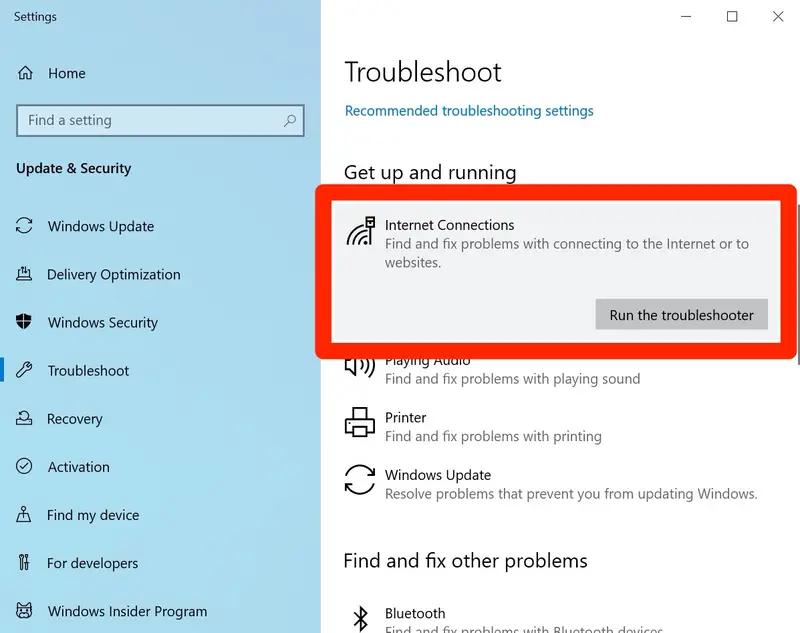
En el entorno digital actual, la conexión a Internet es esencial para casi todo lo que hacemos. Ya sea para trabajar, estudiar, entretenernos o simplemente mantenernos conectados con amigos y familiares, una conexión estable a Internet es crucial. Sin embargo, hay ocasiones en las que nuestra conexión Wi-Fi se interrumpe, y nos encontramos con el frustrante mensaje pc no se conecta a wi-fi .

Este problema puede ser causado por una variedad de factores, desde problemas simples como una contraseña incorrecta hasta problemas más complejos como controladores obsoletos o interferencias de señal. En este artículo, exploraremos las causas más comunes de este problema y te proporcionaremos una tutorial paso a paso para solucionarlos.
- Causas comunes de problemas de conexión Wi-Fi en PC
- Soluciones para problemas de conexión Wi-Fi en PC
- Consejos adicionales para mejorar la señal Wi-Fi
- Consultas habituales
- ¿Qué debo hacer si mi PC no puede encontrar la red Wi-Fi?
- ¿Por qué mi PC se conecta a la red Wi-Fi pero no tiene Internet?
- ¿Qué significa conexión limitada en Windows?
- ¿Cómo puedo solucionar el problema de conexión limitada en Windows?
- ¿Qué debo hacer si mi PC se desconecta constantemente de la red Wi-Fi?
Causas comunes de problemas de conexión Wi-Fi en PC
Antes de sumergirnos en las soluciones, es importante comprender las causas más comunes de por qué tu PC no se conecta a la red Wi-Fi. Estas incluyen:
- Problemas con la red Wi-Fi: La red Wi-Fi en sí misma podría estar teniendo problemas, como un enrutador defectuoso, una contraseña incorrecta o una configuración de red incorrecta.
- Problemas con el dispositivo: Tu PC podría tener problemas con su adaptador Wi-Fi, controladores obsoletos o problemas de configuración de red.
- Interferencia de señal: Otros dispositivos electrónicos como microondas, teléfonos inalámbricos o incluso otros dispositivos Wi-Fi pueden interferir con la señal de tu red Wi-Fi.
- Distancia del enrutador: Estar demasiado lejos del enrutador puede debilitar la señal Wi-Fi y dificultar la conexión.
- Problemas de software: Algunos problemas de software, como un firewall bloqueado o un antivirus que bloquea la conexión, pueden causar problemas de conexión Wi-Fi.
Soluciones para problemas de conexión Wi-Fi en PC
Ahora que conocemos las causas más comunes, vamos a explorar las soluciones para solucionar el problema de pc no se conecta a wi-fi.
Verificar la conexión Wi-Fi
Lo primero que debes hacer es asegurarte de que la red Wi-Fi está funcionando correctamente. Puedes hacer esto comprobando si otros dispositivos pueden conectarse a la red. Si otros dispositivos pueden conectarse, el problema podría estar en tu PC. Si ningún dispositivo puede conectarse, el problema podría estar en el enrutador o en la conexión a Internet.
Reiniciar el enrutador y el PC
A veces, un simple reinicio puede resolver problemas de conexión Wi-Fi. Apaga el enrutador y tu PC, espera unos minutos y luego vuelve a encenderlos. Este proceso puede ayudar a restablecer la conexión y resolver problemas temporales.
Verificar la contraseña Wi-Fi
Es crucial asegurarse de que estás ingresando la contraseña Wi-Fi correcta. Incluso un pequeño error en la contraseña puede impedir la conexión. Verifica la contraseña cuidadosamente y asegúrate de que la mayúsculas y minúsculas sean correctas. También puedes intentar reiniciar el enrutador y volver a ingresar la contraseña.
Actualizar los controladores de red
Los controladores de red son programas que permiten a tu PC comunicarse con tu adaptador Wi-Fi. Si los controladores están obsoletos o dañados, pueden causar problemas de conexión. Para actualizar los controladores, puedes visitar el sitio web del fabricante de tu placa base o adaptador Wi-Fi y descargar los controladores más recientes. También puedes usar el Administrador de dispositivos de Windows para actualizar los controladores.

Deshabilitar el firewall y el antivirus
En algunos casos, el firewall o el antivirus pueden bloquear la conexión Wi-Fi. Para verificar si este es el caso, puedes deshabilitar temporalmente el firewall y el antivirus y ver si puedes conectarte a la red. Si puedes conectarte, es posible que debas agregar una excepción para tu software de seguridad para permitir la conexión Wi-Fi.
Ajustar la configuración de red
A veces, la configuración de red de tu PC puede impedir la conexión Wi-Fi. Puedes intentar ajustar la configuración de red para solucionar el problema. Puedes acceder a la configuración de red en Windows a través del Panel de control o la aplicación Configuración. Aquí puedes cambiar la configuración de red, como la dirección IP, la máscara de subred y la puerta de enlace predeterminada.
Restablecer la configuración de red
Si ninguna de las soluciones anteriores funciona, puedes intentar restablecer la configuración de red. Esto eliminará todas las configuraciones de red existentes, incluidos los perfiles de Wi-Fi guardados. Para restablecer la configuración de red, puedes acceder a la configuración de red en Windows y buscar la opción restablecer red.
Verificar interferencias de señal
Otros dispositivos electrónicos, como microondas, teléfonos inalámbricos o incluso otros dispositivos Wi-Fi, pueden interferir con la señal de tu red Wi-Fi. Intenta mover tu PC o el enrutador a una ubicación diferente para ver si esto mejora la señal. También puedes intentar cambiar el canal Wi-Fi en tu enrutador para minimizar la interferencia.
Reemplazar el adaptador Wi-Fi
Si todas las demás soluciones fallan, es posible que el problema esté en el adaptador Wi-Fi de tu PC. En este caso, es posible que debas reemplazar el adaptador Wi-Fi. Puedes comprar un adaptador Wi-Fi externo o un adaptador Wi-Fi interno para reemplazar el adaptador existente.
Consejos adicionales para mejorar la señal Wi-Fi
Además de las soluciones mencionadas anteriormente, aquí hay algunos consejos adicionales para mejorar la señal Wi-Fi y evitar problemas de conexión:
- Colocar el enrutador en una ubicación central: Asegúrate de que el enrutador esté ubicado en un lugar central en tu hogar para proporcionar una cobertura Wi-Fi óptima.
- Evitar obstáculos: Las paredes, los muebles y otros objetos pueden bloquear la señal Wi-Fi. Intenta colocar el enrutador en un lugar abierto y sin obstáculos.
- Usar un amplificador de señal Wi-Fi: Si la señal Wi-Fi es débil en ciertas áreas de tu hogar, puedes usar un amplificador de señal Wi-Fi para extender la cobertura.
- Mantener el enrutador actualizado: Asegúrate de que el firmware del enrutador esté actualizado para garantizar el mejor rendimiento y seguridad.
Consultas habituales
¿Qué debo hacer si mi PC no puede encontrar la red Wi-Fi?
Si tu PC no puede encontrar la red Wi-Fi, asegúrate de que el enrutador esté encendido y que el nombre de la red (SSID) sea visible. También puedes intentar reiniciar el enrutador y tu PC.
¿Por qué mi PC se conecta a la red Wi-Fi pero no tiene Internet?
Si tu PC se conecta a la red Wi-Fi pero no tiene Internet, es posible que haya un problema con la conexión a Internet del enrutador. Puedes intentar reiniciar el enrutador o verificar la configuración de Internet.
¿Qué significa conexión limitada en Windows?
Conexión limitada significa que tu PC está conectado a la red Wi-Fi, pero no tiene acceso a Internet. Esto puede deberse a un problema con la conexión a Internet del enrutador o a un problema con la configuración de red de tu PC.
¿Cómo puedo solucionar el problema de conexión limitada en Windows?
Para solucionar el problema de conexión limitada, puedes intentar reiniciar el enrutador, verificar la configuración de Internet, actualizar los controladores de red o restablecer la configuración de red.
¿Qué debo hacer si mi PC se desconecta constantemente de la red Wi-Fi?
Si tu PC se desconecta constantemente de la red Wi-Fi, es posible que haya un problema con la señal Wi-Fi, el adaptador Wi-Fi o la configuración de red. Puedes intentar mover el enrutador a una ubicación diferente, actualizar los controladores de red o restablecer la configuración de red.
Resolver el problema de pc no se conecta a wi-fi puede ser frustrante, pero con una tutorial paso a paso y un poco de paciencia, puedes solucionar el problema. Al comprender las causas comunes y seguir las soluciones proporcionadas, puedes volver a conectarte a Internet y disfrutar de una experiencia en línea fluida. Recuerda que si el problema persiste, es posible que debas buscar ayuda profesional de un técnico de informática.
Si quieres conocer otros artículos parecidos a ¡Solución! pc no se conecta a wi-fi: tutorial paso a paso puedes visitar la categoría Solución wi-fi.