
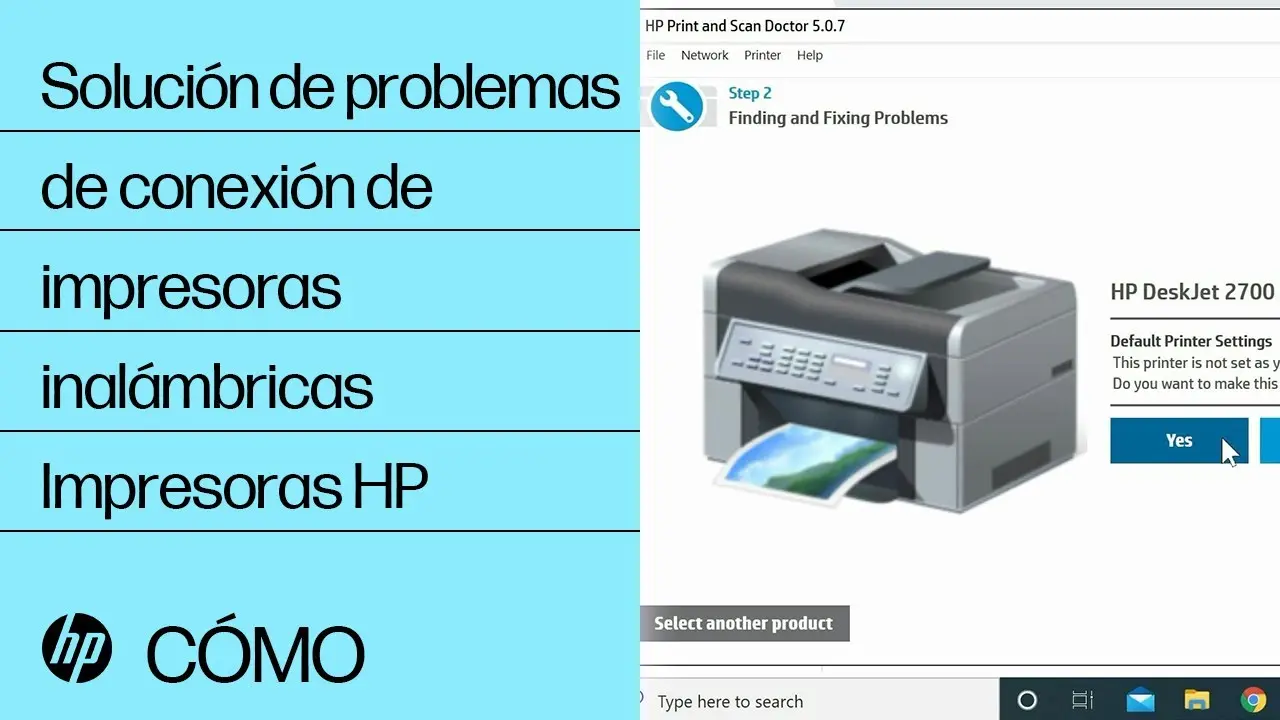
En el entorno moderno, la comodidad de imprimir de forma inalámbrica es innegable. Sin embargo, a veces nos encontramos con el frustrante problema de que nuestra impresora simplemente se niega a conectarse a la red Wi-Fi. Si estás lidiando con este problema, no te preocupes, estás en el lugar correcto. En este artículo, te guiaremos paso a paso para solucionar los problemas más comunes que impiden que tu impresora imprima por Wi-Fi.
- Comprobaciones preliminares:
- ¿Qué puede estar pasando?
- Soluciones paso a paso
- Reinicia la impresora y el router
- Verifica la conexión Wi-Fi
- Comprueba la contraseña Wi-Fi
- Actualiza el firmware de la impresora
- Restablece la configuración de red de la impresora
- Comprueba la configuración del router
- Actualiza los controladores de la impresora
- Desinstala y reinstala los controladores
- Contacta con el fabricante
- Consejos adicionales
- Consultas habituales
Comprobaciones preliminares:
Antes de sumergirnos en las causas más complejas, es importante comenzar con algunas verificaciones básicas:
- Verifica la conexión a Internet: Asegúrate de que tu computadora y tu impresora estén conectadas a la misma red Wi-Fi y que la conexión a Internet sea estable. Puedes intentar navegar por internet desde tu computadora para confirmar esto.
- Revisa el estado de la impresora: Verifica que la impresora esté encendida, que no tenga ningún error en la pantalla y que el papel esté correctamente colocado.
- Asegúrate de que la impresora esté configurada para imprimir por Wi-Fi: Algunos modelos de impresoras pueden tener la opción de imprimir por cable o por Wi-Fi. Verifica que la configuración de tu impresora esté configurada para imprimir por Wi-Fi.
¿Qué puede estar pasando?
Si las comprobaciones preliminares no resuelven el problema, es hora de profundizar en las posibles causas:
Problemas de conexión Wi-Fi
La causa más común de que una impresora no imprima por Wi-Fi son los problemas de conexión. Esto puede deberse a varios factores:
- Señal Wi-Fi débil: Si la impresora está demasiado lejos del router o hay obstáculos (paredes gruesas, electrodomésticos) que interfieren con la señal, la conexión puede ser débil o inestable.
- Contraseña incorrecta: Asegúrate de que la contraseña que estás usando para conectar la impresora a la red Wi-Fi sea la correcta.
- Problemas con el router: Si el router tiene problemas, como una configuración incorrecta o un fallo de hardware, la impresora no podrá conectarse.
- Interferencia de otros dispositivos: Otros dispositivos que utilizan la misma banda de frecuencia Wi-Fi (4 GHz o 5 GHz) pueden interferir con la conexión de la impresora.
Problemas de configuración
La configuración incorrecta de la impresora o del router también puede impedir la impresión inalámbrica:
- Dirección IP incorrecta: Si la impresora no tiene una dirección IP válida, no podrá comunicarse con el router.
- Configuración de firewall incorrecta: El firewall de tu computadora o del router puede bloquear la conexión de la impresora.
- Protocolo de red incompatible: Asegúrate de que la impresora y el router estén utilizando el mismo protocolo de red (por ejemplo, TCP/IP).
- Configuración de impresión incorrecta: Verifica que la impresora esté configurada como la impresora predeterminada y que el controlador de la impresora esté actualizado.
Problemas de hardware
Aunque menos frecuentes, los problemas de hardware también pueden impedir que la impresora imprima por Wi-Fi:
- Tarjeta de red defectuosa: La tarjeta de red inalámbrica de la impresora puede estar dañada.
- Problemas con el módulo Wi-Fi: El módulo Wi-Fi interno de la impresora puede estar defectuoso.
Soluciones paso a paso
Ahora que hemos identificado las causas más comunes, vamos a explorar las soluciones paso a paso para resolver el problema de la impresora que no imprime por Wi-Fi:
Reinicia la impresora y el router
A veces, un simple reinicio puede resolver problemas de conexión. Apaga la impresora y el router, espera unos 30 segundos y luego vuelve a encenderlos. Esto puede ayudar a restablecer la conexión y solucionar problemas temporales.
Verifica la conexión Wi-Fi
Asegúrate de que la impresora esté conectada a la red Wi-Fi correcta y que la señal sea fuerte. Puedes acercarte la impresora al router o utilizar un extensor de señal Wi-Fi para mejorar la conexión.

Comprueba la contraseña Wi-Fi
Es muy fácil introducir la contraseña incorrecta. Verifica la contraseña de tu red Wi-Fi y asegúrate de que la estés introduciendo correctamente en la impresora.
Actualiza el firmware de la impresora
El firmware de la impresora es el software que controla su funcionamiento. Actualizar el firmware puede solucionar problemas de compatibilidad o errores. Puedes encontrar las instrucciones para actualizar el firmware en el manual de la impresora o en el sitio web del fabricante.
Restablece la configuración de red de la impresora
Si la configuración de red de la impresora es incorrecta, puedes restablecerla a la configuración de fábrica. Esto eliminará cualquier configuración personalizada y te permitirá volver a configurar la impresora desde cero. Las instrucciones para restablecer la configuración de red varían según el modelo de impresora, consulta el manual de tu impresora.
Comprueba la configuración del router
Asegúrate de que el router esté configurado para permitir que la impresora se conecte a la red. Verifica la configuración del firewall del router y asegúrate de que no esté bloqueando la conexión de la impresora. Además, verifica que el router esté configurado para operar en modo de banda dual (4 GHz y 5 GHz), ya que algunos modelos de impresoras solo funcionan en la banda de 4 GHz.
Actualiza los controladores de la impresora
Los controladores de la impresora son software que permite que tu computadora se comunique con la impresora. Los controladores desactualizados pueden causar problemas de impresión. Puedes descargar los controladores más recientes desde el sitio web del fabricante de la impresora.
Desinstala y reinstala los controladores
Si los controladores de la impresora están dañados, es posible que debas desinstalarlos y reinstalarlos. Puedes desinstalar los controladores desde el Panel de control de tu computadora. Luego, descarga e instala los controladores más recientes desde el sitio web del fabricante de la impresora.
Contacta con el fabricante
Si ninguna de las soluciones anteriores funciona, es posible que haya un problema de hardware con la impresora. Contacta con el fabricante de la impresora para obtener asistencia técnica.
Consejos adicionales
Aquí tienes algunos consejos adicionales para evitar problemas de impresión inalámbrica en el futuro:
- Utiliza una conexión Wi-Fi de 4 GHz: Algunos modelos de impresoras solo funcionan en la banda de 4 GHz. Si tu router tiene la opción de banda dual, asegúrate de que la impresora esté conectada a la banda de 4 GHz.
- Mantén la impresora cerca del router: Cuanto más cerca esté la impresora del router, más fuerte será la señal Wi-Fi.
- Evita obstáculos: Los obstáculos como paredes gruesas y electrodomésticos pueden interferir con la señal Wi-Fi. Intenta colocar la impresora en un lugar abierto y libre de obstáculos.
- Utiliza un extensor de señal Wi-Fi: Si la señal Wi-Fi es débil, puedes utilizar un extensor de señal para mejorar la conexión.
- Actualiza regularmente el firmware de la impresora: Las actualizaciones de firmware pueden solucionar problemas de compatibilidad y errores.
Consultas habituales
¿Por qué mi impresora no imprime por Wi-Fi después de una actualización del router?
Si has actualizado recientemente tu router, es posible que la configuración de red de la impresora haya cambiado. Intenta restablecer la configuración de red de la impresora y luego vuelve a configurarla para que se conecte a la red Wi-Fi.
¿Cómo puedo saber si la impresora está conectada a la red Wi-Fi?
La mayoría de las impresoras tienen una pantalla que muestra el estado de la conexión Wi-Fi. Si la impresora está conectada, la pantalla mostrará un símbolo de Wi-Fi o un mensaje que indica que está conectada. También puedes verificar la configuración de red de la impresora en tu computadora.
¿Puedo conectar mi impresora a una red Wi-Fi pública?
No se recomienda conectar una impresora a una red Wi-Fi pública, ya que esto puede comprometer la seguridad de tu impresora y de tu red doméstica. Las redes Wi-Fi públicas suelen ser menos seguras que las redes domésticas y pueden ser vulnerables a ataques.
¿Qué puedo hacer si no puedo encontrar el nombre de la red Wi-Fi en la impresora?
Si no puedes encontrar el nombre de la red Wi-Fi en la impresora, asegúrate de que la impresora esté encendida y que esté dentro del rango de la señal Wi-Fi. También puedes intentar reiniciar la impresora y el router. Si el problema persiste, contacta con el fabricante de la impresora para obtener asistencia técnica.
Esperamos que esta información te haya ayudado a solucionar el problema de la impresora que no imprime por Wi-Fi. Si has seguido todos los pasos y aún no puedes imprimir, es posible que haya un problema de hardware con la impresora. En este caso, contacta con el fabricante de la impresora para obtener asistencia técnica.
Recuerda que la impresión inalámbrica es una tecnología compleja y puede haber muchos factores que influyan en la conexión. Sin embargo, con un poco de paciencia y los pasos adecuados, deberías poder solucionar el problema y disfrutar de la comodidad de la impresión inalámbrica.
Si quieres conocer otros artículos parecidos a Impresora wi-fi: ¡Soluciona problemas de impresión! puedes visitar la categoría Internet y telefonía.