
En el entorno digital actual, donde la conexión a internet es esencial para la vida diaria, la seguridad de nuestra red WiFi se vuelve crucial. Es común que compartamos nuestra red WiFi con familiares, amigos o incluso vecinos, pero ¿Cómo podemos saber quién está realmente conectado a nuestra red Tigo? ¿Existe la posibilidad de que alguien no autorizado esté aprovechando nuestra conexión? Estas son preguntas que muchos usuarios se hacen, y en este artículo te explicaremos cómo puedes descubrir quién está conectado a tu WiFi Tigo, así como las herramientas y medidas de seguridad que puedes implementar para proteger tu red.

- Cómo saber quién está conectado a mi WiFi Tigo
- ¿Cómo puedo saber si alguien está usando mi WiFi sin mi permiso?
- Medidas de seguridad para proteger tu WiFi Tigo
- Consultas habituales
- ¿Cómo puedo cambiar la contraseña de mi WiFi Tigo?
- ¿Qué significa la dirección MAC?
- ¿Es seguro utilizar una aplicación de terceros para ver los dispositivos conectados?
- ¿Qué debo hacer si veo un dispositivo desconocido conectado a mi WiFi?
- ¿Qué puedo hacer si alguien está utilizando mi WiFi sin mi permiso?
Cómo saber quién está conectado a mi WiFi Tigo
Para saber quién está conectado a tu WiFi Tigo, existen diferentes métodos que puedes utilizar, desde opciones simples hasta herramientas más avanzadas. A continuación, te presentamos algunas de las opciones más comunes:
Revisar la lista de dispositivos conectados en el router
La mayoría de los routers, incluyendo los que ofrece Tigo, tienen una interfaz web de administración a la que puedes acceder desde tu navegador. Para acceder a esta interfaz, normalmente debes ingresar una dirección IP específica (por ejemplo, 19161) en la barra de direcciones de tu navegador. Una vez dentro, busca la sección dispositivos conectados, clientes conectados o similar. En esta sección, podrás ver una lista de todos los dispositivos que están conectados a tu red WiFi, junto con información como el nombre del dispositivo, la dirección MAC y la dirección IP.
Utilizar la aplicación Tigo
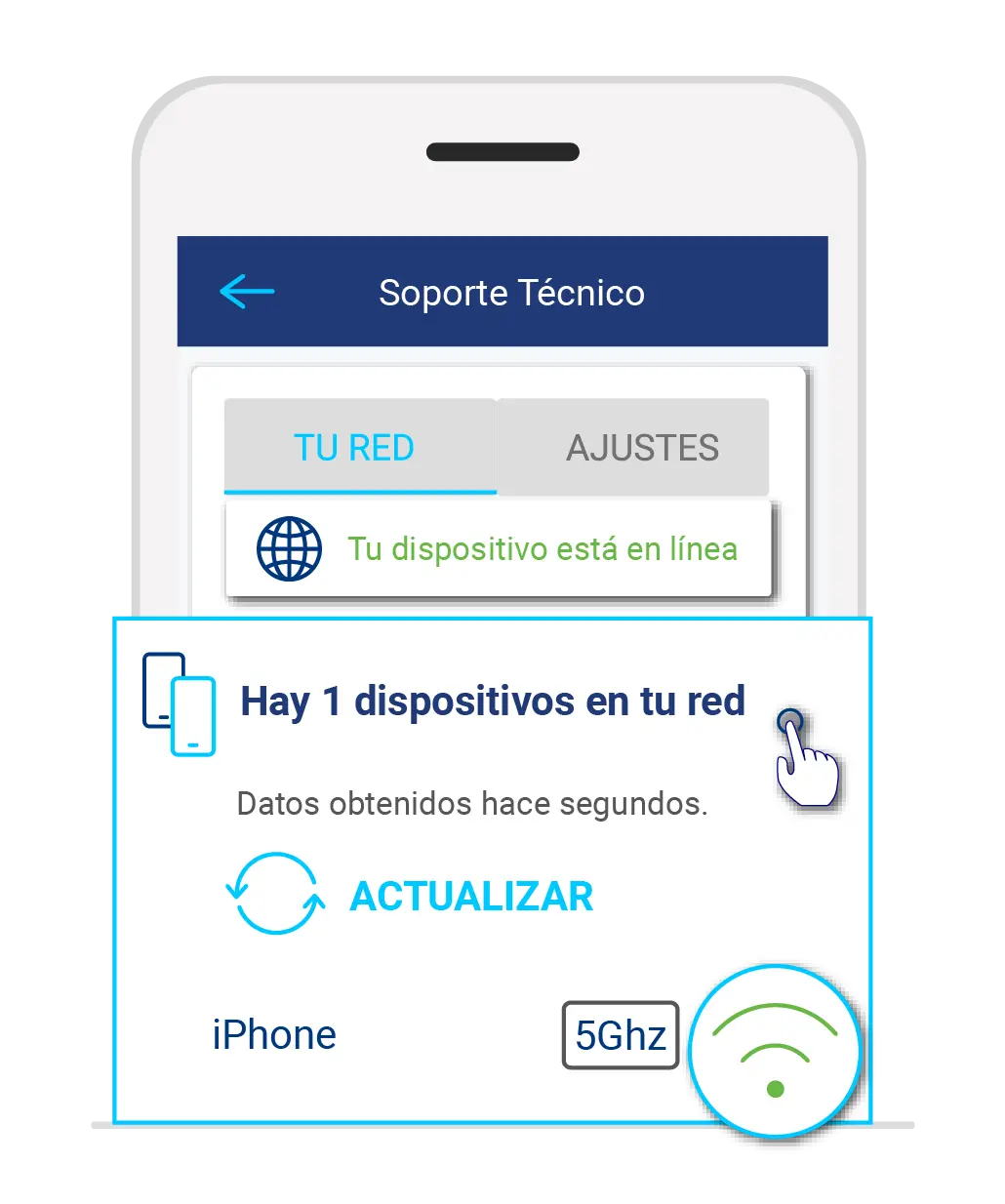
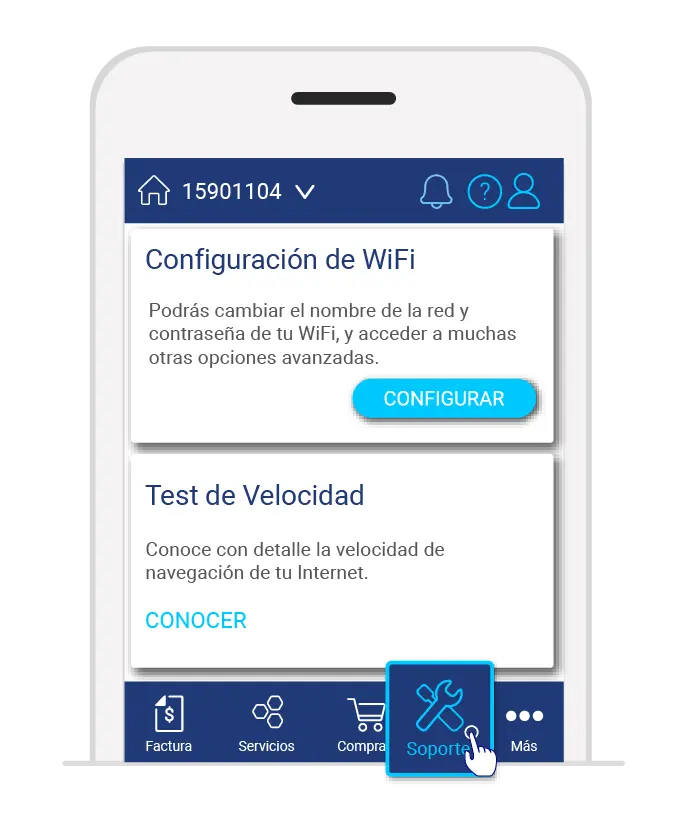
Si eres cliente de Tigo, es posible que la aplicación móvil de Tigo te permita ver la lista de dispositivos conectados a tu red WiFi. La aplicación Tigo suele ofrecer diferentes funciones de gestión de la red, incluyendo la posibilidad de ver los dispositivos conectados. Para acceder a esta información, abre la aplicación Tigo y busca la sección de configuración de la red WiFi o la sección de gestión de dispositivos.
Usar aplicaciones de terceros
Existen diversas aplicaciones de terceros que te permiten escanear tu red WiFi y ver los dispositivos conectados. Algunas de las aplicaciones más populares son:
- Fing: Esta aplicación gratuita te permite escanear tu red WiFi y ver todos los dispositivos conectados, incluyendo su nombre, dirección MAC, dirección IP, tipo de dispositivo, etc. También ofrece información sobre la seguridad de tu red WiFi y te permite bloquear dispositivos específicos.
- WiFi Analyzer: Esta aplicación te permite analizar tu red WiFi, ver los dispositivos conectados y detectar posibles problemas de seguridad. También te permite encontrar el mejor canal para tu red WiFi y mejorar su rendimiento.
- Network Analyzer: Esta aplicación te permite ver los dispositivos conectados a tu red WiFi, así como analizar el tráfico de red. También te permite bloquear dispositivos específicos y configurar la seguridad de tu red WiFi.
Recuerda que al utilizar aplicaciones de terceros, es importante descargarlas de fuentes confiables y asegurarte de que la aplicación no recopile información personal sin tu consentimiento.
¿Cómo puedo saber si alguien está usando mi WiFi sin mi permiso?
Si bien las herramientas mencionadas anteriormente te ayudan a ver quién está conectado, es posible que algunos dispositivos no aparezcan en la lista. Esto puede deberse a que el dispositivo utiliza una conexión VPN o está configurado para ocultar su identidad. Además, si alguien está utilizando tu WiFi sin tu permiso, es posible que no se identifique con su verdadero nombre o que utilice un nombre genérico como iphone o android.
Para detectar si alguien está utilizando tu WiFi sin tu permiso, puedes prestar atención a los siguientes signos:
- Velocidad de internet lenta: Si la velocidad de tu internet es más lenta de lo normal, es posible que alguien esté utilizando tu WiFi sin tu permiso y esté consumiendo ancho de banda.
- Aumento del consumo de datos: Si tu plan de internet está consumiendo más datos de lo habitual, es posible que alguien esté utilizando tu WiFi sin tu permiso.
- Dispositivos desconocidos en la lista de conectados: Si ves dispositivos desconocidos en la lista de dispositivos conectados, es posible que alguien esté utilizando tu WiFi sin tu permiso.
- Actividad inusual en la red: Si observas actividad inusual en tu red, como descargas de archivos grandes o accesos a sitios web sospechosos, es posible que alguien esté utilizando tu WiFi sin tu permiso.
Si sospechas que alguien está utilizando tu WiFi sin tu permiso, te recomendamos que cambies la contraseña de tu red WiFi y que revises la configuración de seguridad de tu router.
Medidas de seguridad para proteger tu WiFi Tigo
Para proteger tu WiFi Tigo y evitar que alguien acceda a tu red sin tu permiso, es importante implementar medidas de seguridad robustas. Algunas de las medidas más importantes son:
Utiliza una contraseña segura
La contraseña de tu WiFi es la primera línea de defensa para proteger tu red. Utiliza una contraseña larga y compleja que combine letras mayúsculas y minúsculas, números y símbolos. Evita utilizar contraseñas fáciles de adivinar como 123456 o password.
Activa el cifrado WPA2/WPA3
El cifrado WPA2/WPA3 es un estándar de seguridad que protege tu red WiFi de intrusos. Asegúrate de que tu router esté configurado para utilizar este tipo de cifrado. Si tu router no admite WPA3, utiliza WPA
Cambia la contraseña del router
La contraseña del router te permite acceder a la configuración del router. Cambia la contraseña predeterminada del router por una contraseña segura. La contraseña predeterminada suele estar impresa en la etiqueta del router.
Desactiva el SSID de transmisión
El SSID es el nombre de tu red WiFi. Desactivar la transmisión del SSID dificulta que los intrusos encuentren tu red WiFi. Sin embargo, esto también puede dificultar que tus dispositivos se conecten a la red, por lo que tener en cuenta las ventajas y desventajas antes de desactivarlo.
Actualiza el firmware del router
Los fabricantes de routers lanzan actualizaciones de firmware periódicamente para solucionar vulnerabilidades de seguridad. Asegúrate de actualizar el firmware de tu router a la última versión.
Utiliza un firewall
Un firewall es un programa que ayuda a proteger tu red de ataques externos. La mayoría de los routers tienen un firewall incorporado, pero también puedes instalar un firewall adicional en tu ordenador o dispositivo móvil.
Limita el acceso a dispositivos específicos
Si no quieres que ciertos dispositivos se conecten a tu red WiFi, puedes bloquear su acceso en la configuración del router. Esto te permite controlar quién puede acceder a tu red WiFi y evitar que dispositivos no autorizados se conecten.
Activa la autenticación de dos factores
La autenticación de dos factores agrega una capa adicional de seguridad a tu red WiFi. Cuando activas la autenticación de dos factores, se te solicitará un código de verificación adicional además de la contraseña al iniciar sesión en la configuración del router.
Consultas habituales
¿Cómo puedo cambiar la contraseña de mi WiFi Tigo?
Para cambiar la contraseña de tu WiFi Tigo, puedes acceder a la interfaz web de administración de tu router. La dirección IP del router suele estar impresa en la etiqueta del router. Una vez que hayas accedido a la interfaz web, busca la sección seguridad wifi o similar y cambia la contraseña actual por una nueva.
¿Qué significa la dirección MAC?
La dirección MAC (Media Access Control) es un identificador único que se asigna a cada dispositivo de red. La dirección MAC es una combinación de letras y números que identifica el dispositivo en la red. La dirección MAC se utiliza para identificar los dispositivos conectados a tu red WiFi.
¿Es seguro utilizar una aplicación de terceros para ver los dispositivos conectados?
Es importante utilizar aplicaciones de terceros de fuentes confiables y asegurarse de que la aplicación no recopile información personal sin tu consentimiento. También es importante leer las reseñas de la aplicación antes de descargarla para asegurarte de que es segura y confiable.
¿Qué debo hacer si veo un dispositivo desconocido conectado a mi WiFi?
Si ves un dispositivo desconocido conectado a tu WiFi, te recomendamos que cambies la contraseña de tu red WiFi y que revises la configuración de seguridad de tu router. Si aún ves el dispositivo desconocido conectado, es posible que alguien esté utilizando tu WiFi sin tu permiso y debes tomar medidas adicionales para proteger tu red.
¿Qué puedo hacer si alguien está utilizando mi WiFi sin mi permiso?
Si sospechas que alguien está utilizando tu WiFi sin tu permiso, te recomendamos que cambies la contraseña de tu red WiFi y que revises la configuración de seguridad de tu router. También puedes bloquear el acceso a dispositivos específicos en la configuración del router. Si el problema persiste, puedes contactar con el soporte técnico de Tigo para obtener ayuda.
Proteger tu WiFi Tigo es esencial para mantener la seguridad de tu red y evitar que personas no autorizadas accedan a tus datos. Al utilizar las herramientas y medidas de seguridad descritas en este artículo, puedes asegurar que solo las personas autorizadas tengan acceso a tu red WiFi. Recuerda que la seguridad de tu red es responsabilidad tuya, y es importante que estés al tanto de las mejores prácticas de seguridad para proteger tu red y tus datos.
Si quieres conocer otros artículos parecidos a ¿Quién usa mi wifi tigo? cómo saberlo puedes visitar la categoría Seguridad wifi.