
En el entorno actual, las cámaras WiFi se han vuelto esenciales para la seguridad del hogar y la vigilancia remota. Sin embargo, al igual que cualquier dispositivo electrónico, estas cámaras pueden experimentar problemas de funcionamiento, como fallos de conexión, errores de configuración o simplemente un rendimiento lento. En estos casos, un restablecimiento de fábrica puede ser la solución ideal para solucionar estos inconvenientes y recuperar el funcionamiento óptimo de la cámara.
- ¿Qué es un restablecimiento de fábrica en una cámara WiFi?
- ¿Cuándo es necesario restablecer una cámara WiFi?
- Tipos de restablecimiento: Reinicio vs. Restablecimiento de fábrica
- Cómo restablecer una cámara WiFi: Tutorial paso a paso
- Restablecimiento de fábrica para diferentes modelos de cámaras WiFi
- Consejos adicionales para restablecer una cámara WiFi
- Consultas habituales sobre el restablecimiento de cámaras WiFi
- ¿Puedo recuperar mis datos después de un restablecimiento de fábrica?
- ¿Qué pasa con mi suscripción a la nube después de un restablecimiento de fábrica?
- ¿Cómo puedo evitar tener que restablecer mi cámara con frecuencia?
- ¿Puedo restablecer mi cámara WiFi desde la aplicación?
- ¿Puedo restablecer mi cámara WiFi sin tener que volver a configurarla?
¿Qué es un restablecimiento de fábrica en una cámara WiFi?
Un restablecimiento de fábrica en una cámara WiFi consiste en borrar todos los datos y configuraciones guardados, restaurando el dispositivo a su estado original de fábrica. Esto significa que se eliminarán todas las configuraciones personalizadas, como la conexión WiFi, las contraseñas, las notificaciones, el historial de grabaciones y cualquier otra configuración que hayas realizado. En esencia, la cámara volverá a estar como si la hubieras sacado de la caja por primera vez.
¿Cuándo es necesario restablecer una cámara WiFi?
Si bien un restablecimiento de fábrica puede ser una solución efectiva para varios problemas, es importante comprender cuándo es necesario realizarlo. Algunos casos comunes donde un restablecimiento de fábrica puede ser útil son:
- Problemas de conexión WiFi: Si la cámara no se conecta a la red WiFi o tiene problemas para mantener una conexión estable, un restablecimiento de fábrica puede solucionar el problema.
- Errores de configuración: Si has realizado cambios en la configuración de la cámara que han provocado un mal funcionamiento, un restablecimiento de fábrica puede revertir los cambios y restaurar la configuración predeterminada.
- Rendimiento lento: Si la cámara funciona lentamente o tiene un retraso notable en la transmisión en vivo, un restablecimiento de fábrica puede mejorar el rendimiento general.
- Problemas de software: Si la cámara presenta errores de software o comportamientos inesperados, un restablecimiento de fábrica puede solucionar el problema.
- Cambio de propietario: Si vas a vender o regalar la cámara, un restablecimiento de fábrica es esencial para borrar todos tus datos personales.
Tipos de restablecimiento: Reinicio vs. Restablecimiento de fábrica
Es importante diferenciar entre un reinicio y un restablecimiento de fábrica. Aunque ambos procesos pueden solucionar problemas, tienen diferentes efectos en la cámara:
Reinicio
Un reinicio es un proceso rápido que reinicia la cámara sin borrar ningún dato ni configuración. Esto puede ser útil para solucionar problemas de conexión temporal, errores de software menores o simplemente para actualizar la cámara. Los pasos para reiniciar una cámara suelen ser específicos del modelo y se encuentran en el manual de usuario.
Restablecimiento de fábrica
Un restablecimiento de fábrica es un proceso más completo que borra todos los datos y configuraciones de la cámara. Es necesario realizar un restablecimiento de fábrica si la cámara presenta problemas graves o si vas a transferirla a otra persona. Los pasos para realizar un restablecimiento de fábrica también son específicos del modelo y se encuentran en el manual de usuario.
Cómo restablecer una cámara WiFi: Tutorial paso a paso
Los pasos para restablecer una cámara WiFi varían según el modelo y la marca. Para obtener instrucciones precisas, siempre consulta el manual de usuario de tu cámara. Sin embargo, los siguientes pasos generales te ayudarán a comprender el proceso:
Localizar el botón de restablecimiento
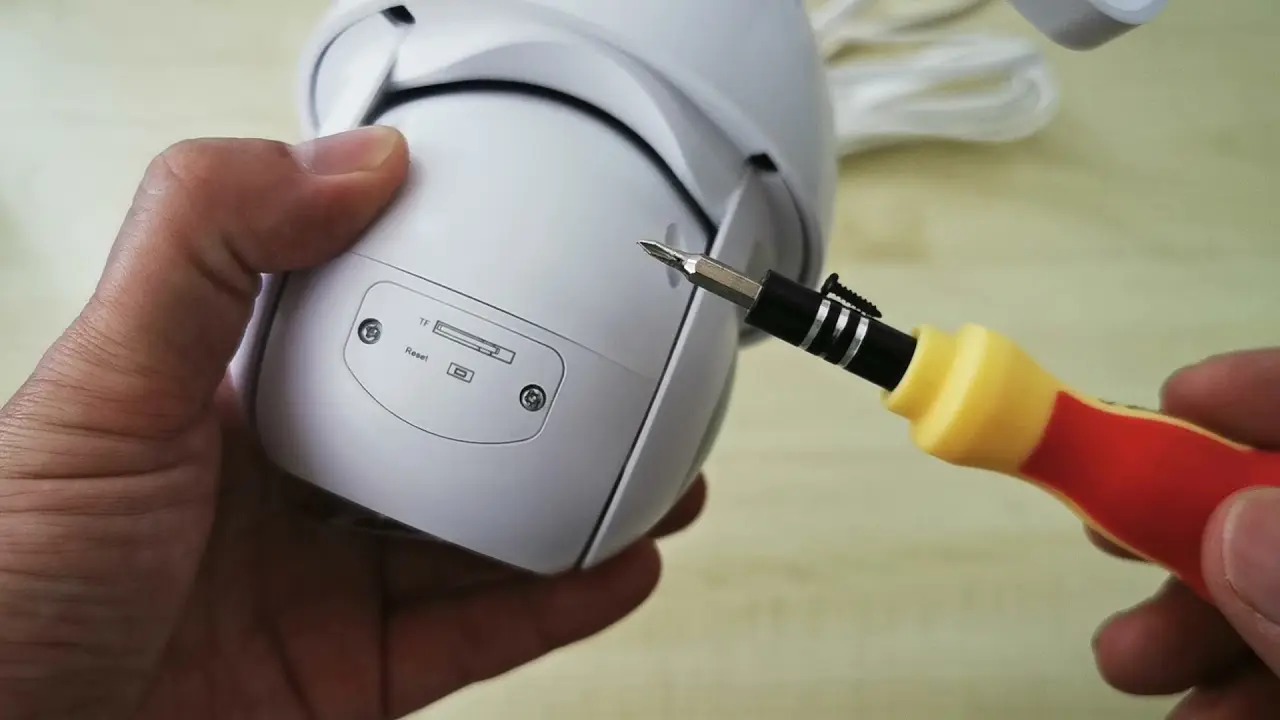
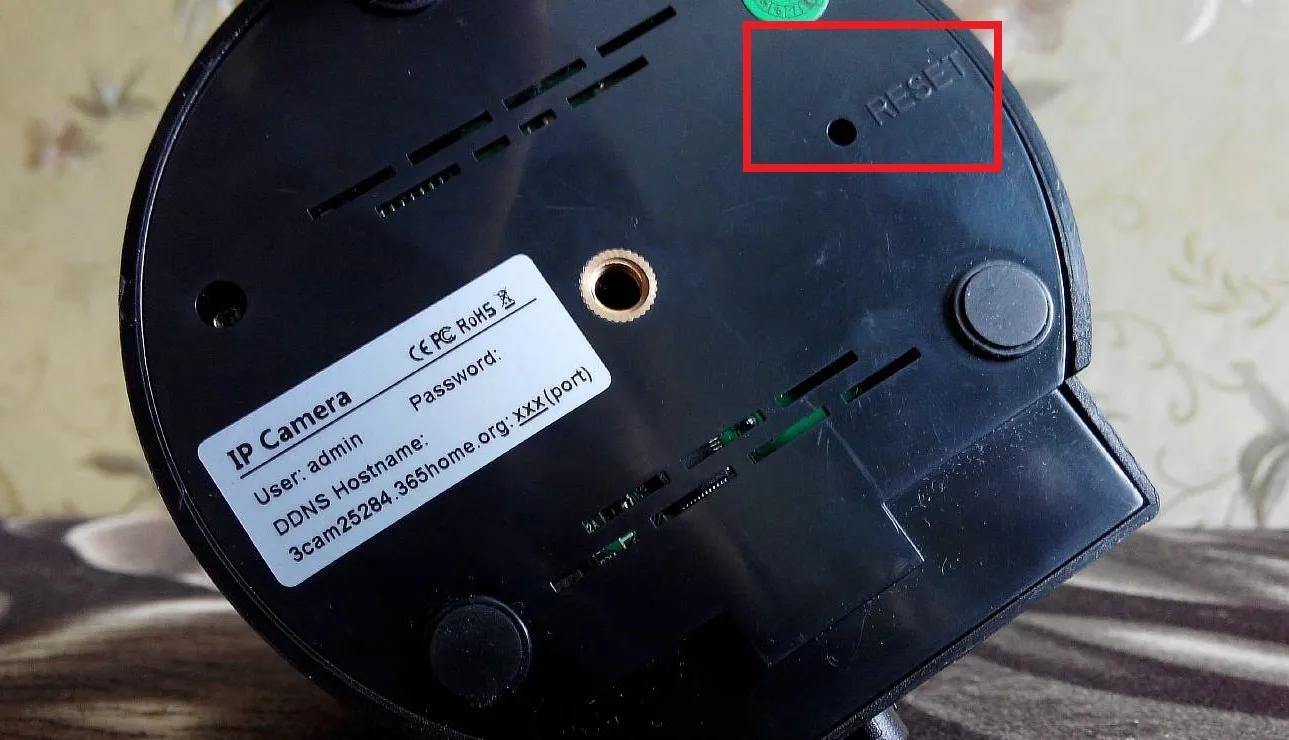
La mayoría de las cámaras WiFi tienen un botón de restablecimiento físico ubicado en la parte posterior o inferior del dispositivo. A veces, este botón puede estar oculto en una cavidad o debajo de una tapa. Consulta el manual de usuario para encontrar la ubicación exacta del botón de restablecimiento.
Preparar la cámara
Antes de empezar el proceso de restablecimiento, asegúrate de que la cámara esté encendida y conectada a una fuente de alimentación. Si la cámara utiliza baterías, asegúrate de que estén cargadas.
Pulsar el botón de restablecimiento
Una vez que hayas localizado el botón de restablecimiento, mantenlo presionado durante un tiempo determinado. El tiempo de presión necesario varía según el modelo, pero generalmente es de 10 a 20 segundos. Mientras mantienes presionado el botón, la cámara puede mostrar luces parpadeantes o emitir sonidos que indican que el proceso de restablecimiento está en curso.
Esperar a que la cámara se reinicie
Después de soltar el botón de restablecimiento, la cámara se reiniciará y volverá a su estado de fábrica. Es posible que este proceso tome varios minutos. Una vez que la cámara se haya reiniciado, deberás configurarla de nuevo, como si la hubieras comprado por primera vez.
Restablecimiento de fábrica para diferentes modelos de cámaras WiFi
A continuación, se presentan los pasos específicos para realizar un restablecimiento de fábrica en algunos modelos populares de cámaras WiFi:
Nest Cam
Para restablecer una cámara Nest Cam, puedes utilizar dos métodos:
Quitar la cámara de la aplicación
- Abre la aplicación Google Home o la aplicación Nest.
- Selecciona la cámara que deseas restablecer.
- Toca Ajustes o Configuración.
- Toca Quitar dispositivo.
- Confirma la acción.
Usar el botón de restablecimiento
- Localiza el botón de restablecimiento en la parte posterior de la cámara.
- Mantén presionado el botón durante 10 segundos.
- La luz de estado parpadeará en amarillo cuatro veces y oirás un tono de cuenta atrás.
- Después de 12 segundos, la luz de estado se quedará fija en amarillo.
- Suelta el botón.
Arlo Pro
Para restablecer una cámara Arlo Pro, sigue estos pasos:
- Desconecta la cámara de la base.
- Localiza el botón de restablecimiento en la parte posterior de la cámara.
- Mantén presionado el botón durante 10 segundos.
- La luz de estado parpadeará en blanco y luego se apagará.
- Suelta el botón.
- Vuelve a conectar la cámara a la base.
Wyze Cam
Para restablecer una cámara Wyze Cam, sigue estos pasos:
- Desconecta la cámara de la fuente de alimentación.
- Localiza el botón de restablecimiento en la parte inferior de la cámara.
- Mantén presionado el botón durante 5 segundos.
- La luz de estado parpadeará en rojo y luego se apagará.
- Suelta el botón.
- Vuelve a conectar la cámara a la fuente de alimentación.
EufyCam
Para restablecer una cámara EufyCam, sigue estos pasos:
- Desconecta la cámara de la base.
- Localiza el botón de restablecimiento en la parte posterior de la cámara.
- Mantén presionado el botón durante 10 segundos.
- La luz de estado parpadeará en blanco y luego se apagará.
- Suelta el botón.
- Vuelve a conectar la cámara a la base.
Consejos adicionales para restablecer una cámara WiFi
Aquí tienes algunos consejos adicionales para restablecer una cámara WiFi:
- Consulta el manual de usuario: Siempre es recomendable consultar el manual de usuario de tu cámara para obtener instrucciones específicas del modelo.
- Haz una copia de seguridad de los datos: Antes de restablecer la cámara, asegúrate de hacer una copia de seguridad de cualquier dato importante que no quieras perder.
- Utiliza un clip o una chincheta: Si el botón de restablecimiento está oculto en una cavidad, puedes utilizar un clip o una chincheta para presionarlo.
- Ten paciencia: El proceso de restablecimiento puede tardar varios minutos. No intentes interrumpir el proceso.
- Configura la cámara de nuevo: Una vez que la cámara se haya reiniciado, deberás configurarla de nuevo, como si la hubieras comprado por primera vez.
Consultas habituales sobre el restablecimiento de cámaras WiFi
¿Puedo recuperar mis datos después de un restablecimiento de fábrica?
No, una vez que se realiza un restablecimiento de fábrica, los datos de la cámara se borran de forma permanente y no se pueden recuperar.
¿Qué pasa con mi suscripción a la nube después de un restablecimiento de fábrica?
Un restablecimiento de fábrica no afecta a tu suscripción a la nube. Sin embargo, es posible que tengas que volver a configurar la cámara para que funcione con tu suscripción.
¿Cómo puedo evitar tener que restablecer mi cámara con frecuencia?
Para evitar tener que restablecer tu cámara con frecuencia, asegúrate de mantenerla actualizada con el último software y de seguir las recomendaciones del fabricante para el cuidado y mantenimiento de la cámara.
¿Puedo restablecer mi cámara WiFi desde la aplicación?
Algunas cámaras WiFi permiten realizar un restablecimiento de fábrica desde la aplicación, mientras que otras requieren que se utilice el botón de restablecimiento físico. Consulta el manual de usuario de tu cámara para obtener más información.
¿Puedo restablecer mi cámara WiFi sin tener que volver a configurarla?
No, después de un restablecimiento de fábrica, tendrás que volver a configurar la cámara como si la hubieras comprado por primera vez.
Un restablecimiento de fábrica es una herramienta útil para solucionar problemas de funcionamiento en una cámara WiFi. Sin embargo, es importante comprender los efectos de un restablecimiento de fábrica y seguir los pasos correctos para evitar la pérdida de datos. Si tienes dudas, consulta el manual de usuario de tu cámara o contacta con el fabricante para obtener asistencia.
Si quieres conocer otros artículos parecidos a Restablecer cámara wifi: información (todos modelos) puedes visitar la categoría Solución de problemas.