
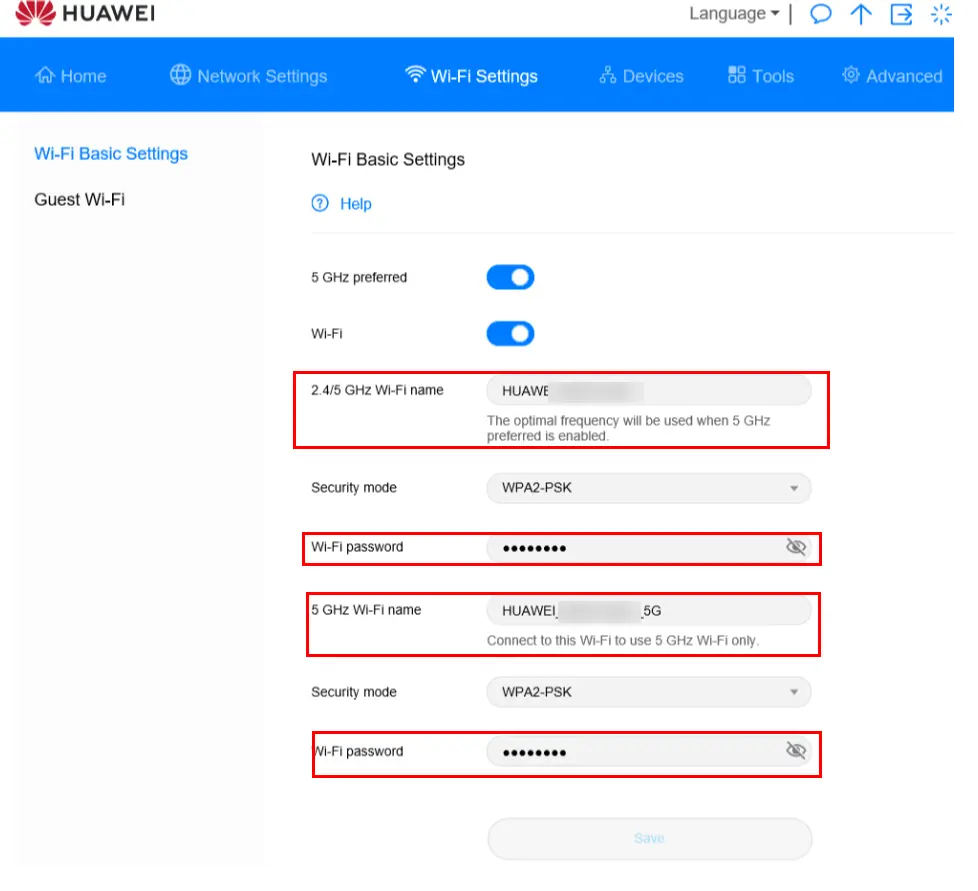
En la era digital actual, la seguridad de tu red Wi-Fi es crucial. Un router vulnerable puede dejar tu información personal y tus dispositivos expuestos a intrusos. Por eso, cambiar la contraseña de tu router Huawei es un paso esencial para proteger tu privacidad y garantizar una conexión segura. En esta información, te explicaremos cómo cambiar la contraseña de tu router Huawei de forma fácil y segura.

¿Por qué es importante cambiar la contraseña de tu router Huawei?
Cambiar la contraseña de tu router Huawei es esencial por varias razones:
- Seguridad: Una contraseña débil o predeterminada hace que tu red sea vulnerable a ataques de hackers. Al cambiar la contraseña, dificultas el acceso no autorizado a tu red y proteges tus dispositivos conectados.
- Privacidad: Tu información personal y tus actividades en línea pueden verse comprometidas si alguien tiene acceso a tu red. Una contraseña segura protege tu privacidad y evita el acceso no autorizado a tus datos.
- Control: Al cambiar la contraseña, tienes el control total sobre quién puede acceder a tu red. Puedes bloquear el acceso a personas no autorizadas y mantener la seguridad de tu conexión.
Métodos para cambiar la contraseña de tu router Huawei
Existen dos métodos principales para cambiar la contraseña de tu router Huawei:
A través de la interfaz web del router
Este método es el más común y te permite acceder a todas las configuraciones de tu router. Para cambiar la contraseña a través de la interfaz web, sigue estos pasos:
- Conecta tu computadora o dispositivo móvil a la red Wi-Fi de tu router Huawei.
- Abre un navegador web y escribe la dirección IP del router en la barra de direcciones. La dirección IP suele ser 19161 o 19160.Puedes encontrarla en la etiqueta del router o en la configuración de tu red.
- Introduce el nombre de usuario y la contraseña del router. Si no los has cambiado, son los valores predeterminados que vienen en la etiqueta del router. Si no los recuerdas, puedes consultar la documentación del router o buscarlos en línea.
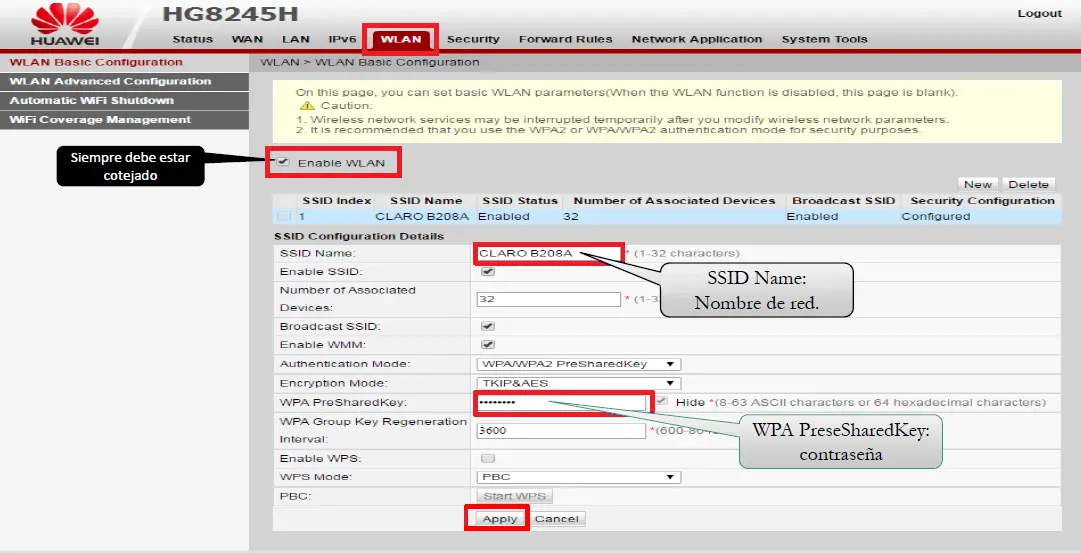
- Navega a la sección de configuración de Wi-Fi. Esta sección puede llamarse wireless , wlan o red inalámbrica .
- Busca la opción contraseña wi-fi o clave de seguridad .
- Introduce la nueva contraseña que deseas usar para tu red Wi-Fi. Asegúrate de que la contraseña sea segura, con al menos 12 caracteres, combinando letras mayúsculas y minúsculas, números y símbolos.
- Guarda los cambios. La mayoría de los routers te pedirán que reinicies el dispositivo para que los cambios surtan efecto.
A través de la aplicación Huawei HiLink
La aplicación Huawei HiLink facilita la gestión de tu router Huawei desde tu teléfono inteligente o tableta. Para cambiar la contraseña a través de la aplicación HiLink, sigue estos pasos:
- Descarga e instala la aplicación Huawei HiLink en tu dispositivo móvil. Puedes encontrarla en Google Play Store para Android o en App Store para iOS.
- Inicia sesión en la aplicación HiLink con tu cuenta Huawei. Si no tienes una cuenta, puedes crear una de forma gratuita.
- Selecciona tu router Huawei de la lista de dispositivos conectados.
- Ve a la sección de configuración wi-fi .
- Introduce la nueva contraseña que deseas usar para tu red Wi-Fi. Asegúrate de que la contraseña sea segura, con al menos 12 caracteres, combinando letras mayúsculas y minúsculas, números y símbolos.
- Guarda los cambios. La aplicación HiLink te notificará cuando los cambios se hayan aplicado.
Consejos para elegir una contraseña segura
Para proteger tu red Wi-Fi, es esencial elegir una contraseña segura. Aquí te damos algunos consejos para crear una contraseña fuerte:
- Usa una combinación de letras mayúsculas y minúsculas, números y símbolos.
- Crea una contraseña que sea fácil de recordar para ti pero difícil de adivinar para otros.
- No uses información personal como tu nombre, fecha de nacimiento o número de teléfono.
- Evita las palabras comunes o frases del diccionario.
- No uses la misma contraseña para diferentes cuentas.
- Cambia tu contraseña con regularidad.
Cómo cambiar la contraseña del Wi-Fi Blue Telecom Huawei
Si eres cliente de Blue Telecom y tienes un router Huawei, puedes cambiar la contraseña de tu red Wi-Fi siguiendo los pasos mencionados anteriormente. Para acceder a la configuración del router, debes usar la dirección IP proporcionada por Blue Telecom. La dirección IP suele estar en la etiqueta del router o en la información de tu cuenta de Blue Telecom.

Una vez que hayas accedido a la configuración del router, sigue los mismos pasos para cambiar la contraseña que se describen en las secciones anteriores. Asegúrate de elegir una contraseña segura y guardarla en un lugar seguro.
Consultas habituales
¿Qué pasa si olvido la contraseña de mi router Huawei?
Si olvidas la contraseña de tu router Huawei, puedes restablecerlo a la configuración de fábrica. Para hacer esto, debes presionar el botón de reinicio en la parte posterior del router durante unos segundos. Esto borrará toda la configuración del router, incluida la contraseña, y la restablecerá a los valores predeterminados.
Sin embargo, ten en cuenta que al restablecer el router a la configuración de fábrica, perderás toda la configuración personalizada, como las reglas de firewall, las listas de dispositivos permitidos y las configuraciones de red inalámbrica.
¿Puedo cambiar la contraseña de mi router Huawei desde mi teléfono móvil?
Sí, puedes cambiar la contraseña de tu router Huawei desde tu teléfono móvil utilizando la aplicación Huawei HiLink. La aplicación te permite gestionar tu router desde cualquier lugar, siempre y cuando tengas conexión a internet.
¿Qué significa 4 ghz y 5 ghz ?
Los routers Huawei suelen tener dos bandas de frecuencia Wi-Fi: 4 GHz y 5 GHz. La banda de 4 GHz es más común y tiene un alcance más amplio, pero puede ser más lenta. La banda de 5 GHz es más rápida, pero tiene un alcance más corto.
Al cambiar la contraseña de tu router Huawei, puedes configurar contraseñas separadas para cada banda de frecuencia. Esto te permite controlar el acceso a cada banda y optimizar la velocidad de tu conexión.
¿Qué tipo de contraseña es más segura?
La contraseña más segura es una que combina letras mayúsculas y minúsculas, números y símbolos. También es importante que la contraseña sea larga, con al menos 12 caracteres. Una contraseña corta y fácil de adivinar puede ser fácilmente descifrada por los hackers.
¿Cómo puedo saber si alguien está usando mi red Wi-Fi sin mi permiso?
Puedes verificar la lista de dispositivos conectados a tu router para ver si hay dispositivos desconocidos. También puedes usar un escáner de red para detectar dispositivos no autorizados. Si detectas dispositivos desconocidos, debes cambiar la contraseña de tu router inmediatamente.
Cambiar la contraseña de tu router Huawei es un paso esencial para proteger tu privacidad y seguridad en línea. Al seguir los pasos descritos en esta tutorial, puedes asegurar tu red y mantener tus dispositivos conectados seguros. Recuerda elegir una contraseña segura y cambiarla con regularidad para evitar el acceso no autorizado a tu red.
Si tienes alguna duda o dificultad al cambiar la contraseña de tu router Huawei, puedes consultar la documentación del router o buscar ayuda en línea. También puedes contactar con el soporte técnico de Huawei o de tu proveedor de servicios de internet para obtener asistencia.
Si quieres conocer otros artículos parecidos a Cambiar contraseña router huawei: tutorial paso a paso puedes visitar la categoría Seguridad wi-fi.