

En el entorno digital actual, una conexión WiFi estable y rápida es esencial para navegar por internet, trabajar, jugar y disfrutar de la vida online. El corazón de esta conexión es tu router WiFi, un dispositivo que actúa como puente entre tu red doméstica y el entorno exterior. Pero, ¿Sabías que puedes personalizar tu router WiFi para optimizar su rendimiento y adaptarlo a tus necesidades específicas?
En este artículo, te guiaremos paso a paso sobre cómo cambiar las propiedades de tu router WiFi, desde la configuración básica hasta opciones avanzadas. Descubrirás cómo mejorar la seguridad de tu red, aumentar la velocidad de conexión, administrar el ancho de banda y mucho más. Prepárate para convertirte en un experto en tu propio router WiFi.
Comenzando con lo Básico: Accediendo a la Configuración del Router
Antes de adentrarnos en las opciones de configuración, necesitas saber cómo acceder al panel de administración de tu router. Este panel es el centro de control donde podrás modificar las propiedades del router.
Encuentra la Dirección IP del Router
La dirección IP del router es la puerta de entrada a su configuración. Puedes encontrarla de varias maneras:
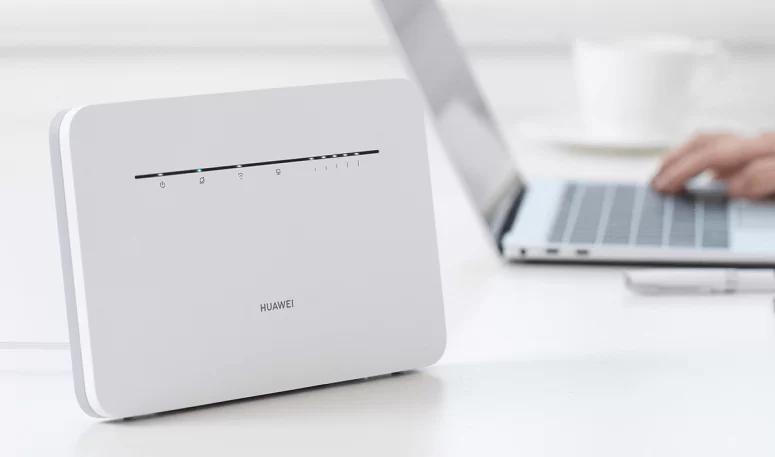
- Mirando la etiqueta del router: La mayoría de los routers tienen una etiqueta con la dirección IP impresa en la parte inferior o lateral.
- Consultando el manual del router: Si no encuentras la etiqueta, el manual de instrucciones del router seguramente incluirá la dirección IP.
- Utilizando el símbolo del sistema (Windows): Abre el símbolo del sistema, escribe ipconfig y presiona Enter. Busca la línea puerta de enlace predeterminada para encontrar la dirección IP del router.
- Utilizando la Terminal (Mac): Abre la Terminal, escribe ipconfig getifaddr en0 y presiona Enter. La salida mostrará la dirección IP del router.
Una vez que tengas la dirección IP, ingrésala en la barra de direcciones de tu navegador web. Por lo general, es algo como 19161 o 19160.1.
Inicia Sesión con las Credenciales
Se te pedirá que ingreses un nombre de usuario y contraseña. La información de inicio de sesión suele ser admin para ambos campos, aunque puede variar según el fabricante del router. Si no recuerdas las credenciales, consulta el manual del router o busca en la etiqueta del dispositivo.
Ajustes Esenciales para Optimizar tu Router WiFi
Ahora que estás en el panel de administración, explorarás las opciones más importantes para configurar tu router WiFi.
Seguridad: Protegiendo tu Red
La seguridad de tu red WiFi es fundamental para evitar accesos no autorizados y proteger tu información personal. Los ajustes clave para la seguridad son:
- Nombre de la red (SSID): Cambia el nombre predeterminado de tu red WiFi a algo más personalizado y menos obvio. Evita usar información personal o nombres comunes.
- Contraseña: Establece una contraseña fuerte y única para tu red WiFi. Una contraseña segura debe tener al menos 12 caracteres, combinar mayúsculas, minúsculas, números y símbolos.
- Protocolo de seguridad: Configura tu router para usar el protocolo de seguridad más actualizado, como WPA2 o WPAEstos protocolos encriptan la comunicación entre tus dispositivos y el router, dificultando la interceptación de datos.
- Desactiva el SSID de emisión: Ocultar el nombre de tu red WiFi puede dificultar que los intrusos la encuentren. Sin embargo, esto también dificultará que tus dispositivos se conecten a la red, por lo que es una opción más avanzada.
Velocidad: Acelerando tu Conexión
Si tu conexión WiFi se siente lenta, puedes probar estas opciones para mejorar la velocidad:
- Ancho de banda: Si tienes varios dispositivos conectados a tu red, puedes configurar el ancho de banda para priorizar el tráfico de ciertos dispositivos o aplicaciones. Por ejemplo, puedes dar prioridad a la conexión de tu computadora portátil para videoconferencias o juegos online.
- Frecuencia: Los routers modernos operan en dos bandas de frecuencia: 4 GHz y 5 GHz. La banda de 5 GHz ofrece velocidades más rápidas, pero tiene un alcance más corto. La banda de 4 GHz tiene un alcance más amplio, pero velocidades más lentas. Puedes configurar el router para usar ambas bandas o seleccionar una según tus necesidades.
- Canal WiFi: El canal WiFi es como un canal de radio para tu red. Si hay demasiados routers en tu vecindario usando el mismo canal, puede interferir con la velocidad de tu conexión. Puedes cambiar el canal WiFi del router para encontrar uno menos congestionado.
- Optimización QoS (Calidad de Servicio): Algunos routers ofrecen opciones de QoS para optimizar el tráfico de red según la prioridad. Puedes configurar reglas para priorizar el tráfico de juegos, videoconferencias o streaming.
Alcance: Ampliando la Cobertura WiFi
Si la señal WiFi no llega a todas las áreas de tu hogar, puedes intentar estos ajustes:
- Ubicación del router: La ubicación del router es crucial para la cobertura WiFi. Coloca el router en un lugar elevado y central, alejado de obstáculos como paredes gruesas o electrodomésticos que puedan interferir con la señal.
- Antenas: Ajusta las antenas del router para optimizar la señal. Puedes probar diferentes posiciones hasta encontrar la que te brinde la mejor cobertura.
- Repetidor WiFi: Si la cobertura sigue siendo limitada, puedes usar un repetidor WiFi para extender la señal a áreas más distantes. Un repetidor recibe la señal WiFi del router y la retransmite a otros dispositivos.
- Sistema de malla (Mesh): Para una cobertura más robusta y uniforme, considera un sistema de malla WiFi. Este sistema utiliza varios puntos de acceso que trabajan juntos para crear una red WiFi más amplia y confiable.
Actualizaciones: Manteniendo el Router al Día
Las actualizaciones de firmware del router son cruciales para mejorar la seguridad, el rendimiento y la estabilidad del dispositivo. Asegúrate de actualizar el firmware del router regularmente, ya que las actualizaciones suelen incluir correcciones de errores y mejoras de seguridad.
- Verifica las actualizaciones: Accede al panel de administración del router y busca la sección de actualizaciones de firmware. El router te notificará si hay actualizaciones disponibles.
- Descarga e instala: Descarga la actualización del firmware del sitio web del fabricante del router e instálala siguiendo las instrucciones proporcionadas.
- Reinicia el router: Después de instalar la actualización, reinicia el router para que los cambios surtan efecto.
Más Allá de lo Básico: Configuración Avanzada
Para los usuarios más experimentados, el panel de administración del router ofrece una variedad de opciones avanzadas que pueden personalizar aún más la experiencia WiFi.
Red Invitada: Separando el Tráfico
Una red invitada crea una red WiFi separada con su propia contraseña, lo que te permite compartir tu conexión WiFi con otras personas sin exponer tu red principal. Es una excelente opción para invitados o para compartir la conexión WiFi con dispositivos que no necesitas conectar a tu red principal.
Bloqueo de Direcciones MAC: Control de Acceso
El bloqueo de direcciones MAC permite controlar qué dispositivos pueden acceder a tu red WiFi. Cada dispositivo tiene una dirección MAC única. Puedes agregar las direcciones MAC de los dispositivos que deseas permitir en tu red y bloquear las demás. Esta función puede ser útil para mejorar la seguridad y evitar que dispositivos no autorizados accedan a tu red.
Puerto Reenvío: Abriendo Puertos
El reenvío de puertos permite que dispositivos específicos en tu red sean accesibles desde internet. Es una función útil para configurar servidores web, juegos online o aplicaciones que requieren conexiones directas desde internet. Debes tener en cuenta que el reenvío de puertos puede aumentar el riesgo de seguridad, por lo que debes hacerlo con precaución.
DNS Personalizado: Optimizando la Resolución de Nombres
El DNS (Domain Name System) traduce los nombres de dominio (como google.com) a direcciones IP. Puedes configurar el router para usar un servidor DNS personalizado, como Google Public DNS o Cloudflare DNS, que pueden ofrecer una mayor velocidad y privacidad.
Firewall: Protegiendo tu Red de Ataques
El firewall del router actúa como una barrera entre tu red y el entorno exterior, bloqueando el tráfico no deseado y protegiendo tu red de ataques. La mayoría de los routers tienen un firewall integrado que puedes configurar para bloquear ciertos tipos de tráfico o habilitar reglas específicas.
Consultas Habituales sobre Routers WiFi
Aquí te presentamos algunas consultas habituales sobre routers WiFi y sus configuraciones:
¿Qué debo hacer si olvido la contraseña de mi router?
Si olvidaste la contraseña de tu router, puedes intentar restablecerlo a su configuración de fábrica. Busca un botón pequeño en la parte posterior o lateral del router, generalmente marcado como reset. Mantén presionado el botón durante unos segundos hasta que el router se reinicie. Después de restablecer el router, necesitarás configurar la red WiFi nuevamente.
¿Cómo puedo mejorar la señal WiFi en mi hogar?
Puedes intentar mejorar la señal WiFi colocando el router en una ubicación más central y elevada, alejada de obstáculos. También puedes ajustar las antenas del router para optimizar la señal. Si la cobertura sigue siendo limitada, puedes considerar usar un repetidor WiFi o un sistema de malla WiFi.
¿Qué es el modo puente en un router?
El modo puente convierte tu router en un simple puente de red, lo que significa que no crea su propia red WiFi. En su lugar, simplemente retransmite la señal WiFi de otro router. El modo puente puede ser útil si necesitas conectar un dispositivo a una red WiFi que no tiene conexión por cable.
¿Cómo puedo saber si mi router está infectado con malware?
Si tu router está infectado con malware, puedes notar algunos síntomas, como velocidades de conexión lentas, desconexiones frecuentes, páginas web sospechosas o actividad inusual en tu red. Si sospechas que tu router está infectado, puedes intentar restablecerlo a su configuración de fábrica o actualizar el firmware del router.
¿Qué es el firmware de un router?
El firmware es el software que controla el funcionamiento del router. Las actualizaciones de firmware suelen incluir correcciones de errores, mejoras de seguridad y nuevas funciones. Es importante mantener el firmware del router actualizado para garantizar su seguridad y rendimiento.
Dominando tu Router WiFi
Conocer las propiedades de tu router WiFi y cómo cambiarlas te da un control total sobre tu conexión a internet. Puedes optimizar la seguridad, la velocidad, el alcance y la estabilidad de tu red para que se adapte a tus necesidades específicas. No dudes en explorar las opciones de configuración avanzadas para personalizar aún más tu experiencia WiFi. Recuerda que la seguridad y la privacidad son cruciales, por lo que siempre debes tomar medidas para proteger tu red WiFi.
¡Con esta tutorial, estarás listo para convertirte en un experto en tu propio router WiFi!
Si quieres conocer otros artículos parecidos a Optimiza tu router wifi: información de configuración puedes visitar la categoría Configuración wifi.