
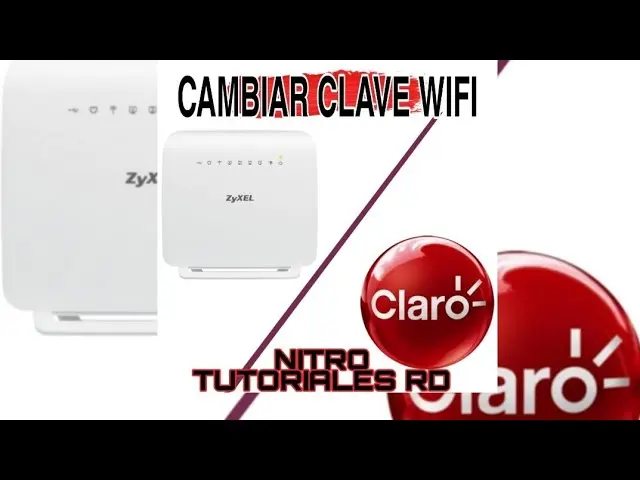
En el entorno digital actual, un router se ha convertido en un elemento esencial para conectarse a internet y disfrutar de una experiencia online fluida. ZyXEL, una marca reconocida por su calidad y rendimiento, ofrece una amplia gama de routers que se adaptan a las necesidades de cada usuario. En este artículo, exploraremos en profundidad el entorno de los routers ZyXEL, con especial atención a la clave Wi-Fi, la configuración y otros aspectos relevantes para aprovechar al máximo su potencial.

- ¿Qué es un Router ZyXEL?
- ¿Cómo encontrar la clave Wi-Fi de mi router ZyXEL?
- ¿Cómo configurar la clave Wi-Fi de mi router ZyXEL?
- Consejos para elegir una clave Wi-Fi segura:
- ¿Qué hacer si olvidé la clave Wi-Fi de mi router ZyXEL?
- ¿Cómo mejorar la señal Wi-Fi de mi router ZyXEL?
- Router ZyXEL: Modelos y características
- Consultas Habituales
¿Qué es un Router ZyXEL?
Un router ZyXEL es un dispositivo de red que actúa como puerta de enlace entre tu red local (tu hogar u oficina) y la red pública de internet. Es el punto central que permite que todos tus dispositivos, como ordenadores, smartphones, tablets y televisores inteligentes, se conecten a internet de forma inalámbrica o por cable.
Características de los Routers ZyXEL:
- Rendimiento sólido: Los routers ZyXEL son conocidos por su rendimiento estable y confiable, ofreciendo velocidades de conexión rápidas y sin interrupciones.
- Seguridad robusta: Incorporan funciones de seguridad avanzadas como firewalls, filtros de contenido y VPN para proteger tu red de amenazas externas.
- Facilidad de uso: La interfaz de usuario es intuitiva y fácil de navegar, lo que facilita la configuración y el manejo del router.
- Amplia gama de modelos: ZyXEL ofrece una variedad de routers que se adaptan a diferentes necesidades, desde modelos básicos para hogares hasta soluciones avanzadas para empresas.
¿Cómo encontrar la clave Wi-Fi de mi router ZyXEL?
La clave Wi-Fi, también conocida como contraseña Wi-Fi o passphrase, es esencial para acceder a tu red inalámbrica. Puedes encontrarla en varios lugares:
- Etiqueta del router: La mayoría de los routers ZyXEL tienen una etiqueta en la parte inferior o lateral que muestra la clave Wi-Fi predeterminada. Busca un código de barras o una sección que diga wireless password o wpa key .
- Manual del usuario: El manual del router también incluye la clave Wi-Fi predeterminada. Puedes descargarlo desde el sitio web de ZyXEL o consultarlo en la caja del router.
- Interfaz web del router: Puedes acceder a la interfaz web del router a través de un navegador web. La clave Wi-Fi suele estar disponible en la página de configuración inalámbrica.
- Aplicación móvil: Algunos routers ZyXEL tienen una aplicación móvil que te permite gestionar la configuración del router, incluyendo la clave Wi-Fi.
¿Cómo configurar la clave Wi-Fi de mi router ZyXEL?
Si necesitas cambiar la clave Wi-Fi predeterminada o configurar una nueva, puedes hacerlo a través de la interfaz web del router. Sigue estos pasos:
- Accede a la interfaz web del router: Abre un navegador web y escribe la dirección IP del router en la barra de direcciones. La dirección IP suele ser 19161 o 19160.Si no la conoces, puedes buscarla en la etiqueta del router o en el manual de usuario.
- Introduce las credenciales de acceso: El nombre de usuario y la contraseña predeterminados suelen ser admin o user . Si los has cambiado previamente, introduce las credenciales que hayas establecido.
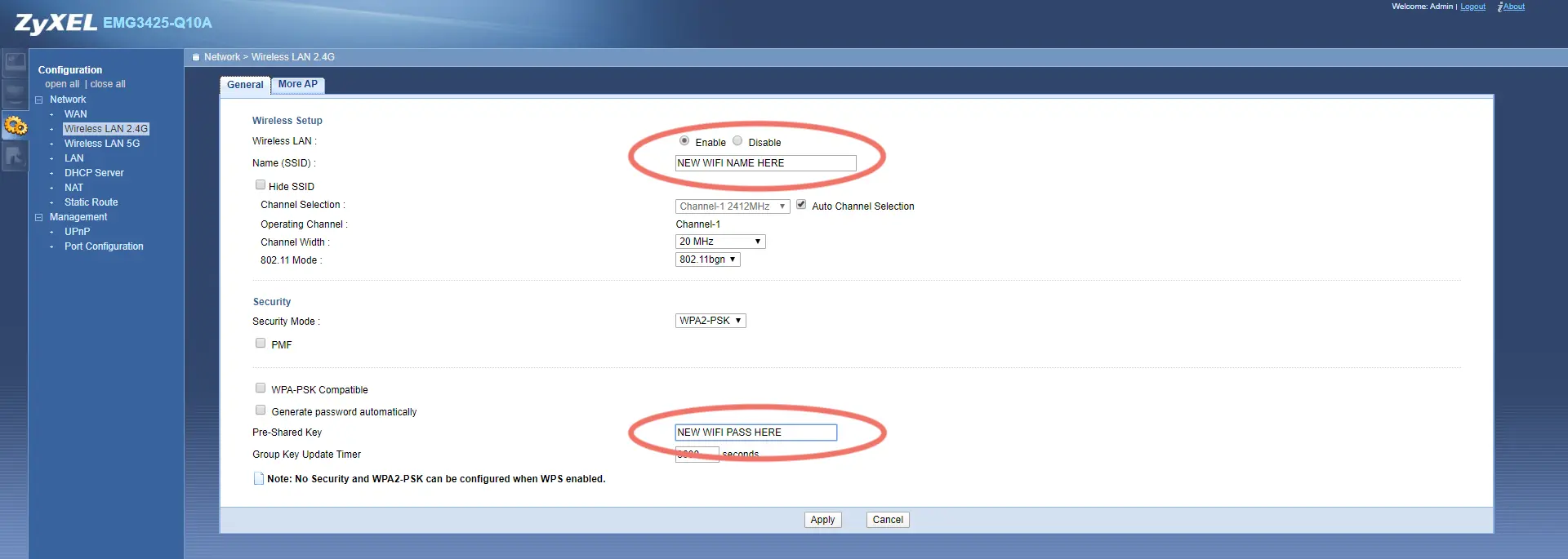
- Localiza la sección de configuración inalámbrica: Navega por el menú del router hasta encontrar la sección wireless , wi-fi o wireless settings .
- Cambia la clave Wi-Fi: Busca la opción wireless password , wpa key o network key y escribe la nueva clave que deseas utilizar.
- Guarda los cambios: Haz clic en el botón save , apply o submit para guardar la nueva clave Wi-Fi.
Consejos para elegir una clave Wi-Fi segura:
Para proteger tu red inalámbrica de accesos no autorizados, es crucial elegir una clave Wi-Fi segura:
- Longitud: La clave debe ser lo más larga posible, idealmente con al menos 12 caracteres.
- Combinación de caracteres: Incluye letras mayúsculas y minúsculas, números y símbolos.
- Evita palabras comunes: No uses nombres, fechas o palabras fáciles de adivinar.
- No la compartas: Mantén la clave Wi-Fi en secreto y no la compartas con personas que no deberían tener acceso a tu red.
¿Qué hacer si olvidé la clave Wi-Fi de mi router ZyXEL?
Si olvidaste la clave Wi-Fi de tu router ZyXEL, puedes intentar recuperarla de las siguientes maneras:
- Restablecer el router a la configuración de fábrica: Este proceso eliminará todas las configuraciones personalizadas, incluyendo la clave Wi-Fi, y volverá el router a su estado inicial. Puedes encontrar el botón de reset en la parte posterior del router. Mantén presionado el botón durante unos segundos hasta que las luces del router parpadeen.
- Contactar con el soporte técnico de ZyXEL: Si no puedes acceder al router o no recuerdas la clave Wi-Fi, contacta con el soporte técnico de ZyXEL para obtener ayuda.
¿Cómo mejorar la señal Wi-Fi de mi router ZyXEL?
Si la señal Wi-Fi de tu router ZyXEL es débil o inestable, puedes implementar algunas estrategias para mejorarla:
- Ubicación del router: Coloca el router en un lugar central y elevado, lejos de obstáculos como paredes gruesas o dispositivos electrónicos que puedan interferir con la señal.
- Antenas del router: Asegúrate de que las antenas del router estén correctamente orientadas y extendidas. Puedes experimentar con diferentes posiciones para encontrar la mejor cobertura.
- Cambiar el canal Wi-Fi: Si hay muchos routers en tu área, cambia el canal Wi-Fi del router ZyXEL para evitar interferencias. Puedes encontrar el canal Wi-Fi en la configuración inalámbrica del router.
- Utilizar un amplificador de señal Wi-Fi: Un amplificador de señal Wi-Fi puede extender la cobertura de la red inalámbrica a zonas donde la señal es débil.
- Actualizar el firmware del router: Las actualizaciones de firmware pueden mejorar el rendimiento y la estabilidad del router, incluyendo la señal Wi-Fi.
Router ZyXEL: Modelos y características
ZyXEL ofrece una amplia gama de routers para satisfacer las necesidades de diferentes usuarios. Aquí te presentamos algunos modelos populares:
Router ZyXEL para hogares:
- ZyXEL NBG418N: Router inalámbrico N de doble banda con velocidades de hasta 300 Mbps. Ideal para hogares con varios dispositivos conectados.
- ZyXEL NBG6617: Router AC de doble banda con velocidades de hasta 1200 Mbps. Ofrece una cobertura inalámbrica más amplia y mejor rendimiento para aplicaciones de transmisión de vídeo y juegos en línea.
- ZyXEL NBG4615: Router AC de doble banda con velocidades de hasta 1200 Mbps. Incorpora un puerto USB para compartir archivos y dispositivos.
Router ZyXEL para pequeñas empresas:
- ZyXEL USG110: Firewall de seguridad con funciones de VPN y QoS. Ideal para pequeñas empresas que necesitan proteger su red de amenazas externas.
- ZyXEL USG100W: Router inalámbrico con funciones de VPN y QoS. Ofrece una solución completa para pequeñas empresas que necesitan conectar varios dispositivos a internet.
- ZyXEL WRE600: Router inalámbrico de doble banda con velocidades de hasta 1200 Mbps. Ideal para pequeñas empresas que necesitan una conexión inalámbrica rápida y confiable.
Consultas Habituales
¿Cómo puedo cambiar la contraseña de acceso al router ZyXEL?
Para cambiar la contraseña de acceso al router ZyXEL, debes acceder a la interfaz web del router y buscar la sección de configuración de seguridad. Allí encontrarás la opción para cambiar la contraseña. Sigue las instrucciones en pantalla para introducir la nueva contraseña.
¿Cómo puedo configurar la conexión a internet en mi router ZyXEL?
La configuración de la conexión a internet depende del tipo de conexión que tengas (ADSL, cable, fibra óptica). En la interfaz web del router, busca la sección de configuración de internet y selecciona el tipo de conexión que utilizas. Introduce los datos proporcionados por tu proveedor de internet, como el nombre de usuario y la contraseña.
¿Cómo puedo configurar un servidor VPN en mi router ZyXEL?
Algunos routers ZyXEL incluyen funciones de VPN. Para configurar un servidor VPN, debes acceder a la interfaz web del router y buscar la sección de configuración de VPN. Sigue las instrucciones en pantalla para configurar el servidor VPN y establecer una conexión segura a tu red.
¿Cómo puedo actualizar el firmware de mi router ZyXEL?
Para actualizar el firmware de tu router ZyXEL, puedes descargar la última versión desde el sitio web de ZyXEL. En la interfaz web del router, busca la sección de configuración de firmware y selecciona la opción para actualizar el firmware. Sigue las instrucciones en pantalla para completar el proceso de actualización.
¿Cómo puedo reiniciar mi router ZyXEL?
Puedes reiniciar tu router ZyXEL mediante el botón de encendido/apagado o a través de la interfaz web. En la interfaz web, busca la sección de configuración del sistema y selecciona la opción para reiniciar el router. El router se reiniciará automáticamente y volverá a su estado inicial.
Los routers ZyXEL son una excelente opción para hogares y pequeñas empresas que buscan una conexión a internet estable, segura y confiable. Con una amplia gama de modelos disponibles, puedes encontrar el router perfecto para tus necesidades. La configuración de la clave Wi-Fi es un paso crucial para proteger tu red inalámbrica, y es importante elegir una contraseña segura para evitar accesos no autorizados. Si tienes alguna duda, puedes consultar el manual del usuario o contactar con el soporte técnico de ZyXEL para obtener ayuda.
Si quieres conocer otros artículos parecidos a Router zyxel: clave wi-fi, configuración y más puedes visitar la categoría Internet y telefonía.