

Tener problemas con la conexión Wi-Fi de tu iPhone puede ser frustrante, especialmente cuando necesitas acceder a internet para trabajar, estudiar o simplemente navegar por las redes sociales. La experiencia de usuario se ve afectada cuando la señal se interrumpe o se apaga por completo, impidiendo el uso de aplicaciones, la descarga de archivos y la navegación web.
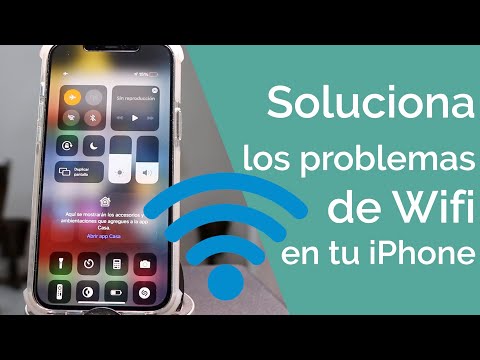
En este artículo, exploraremos las causas más comunes por las que la antena Wi-Fi de tu iPhone puede apagarse y te proporcionaremos una tutorial paso a paso para solucionar estos problemas. Desde las soluciones más simples hasta las más avanzadas, te ayudaremos a recuperar una conexión Wi-Fi estable y sin interrupciones.
- ¿Por qué se apaga la antena Wi-Fi de mi iPhone?
- Cómo solucionar los problemas de la antena Wi-Fi de tu iPhone
- Reinicia la conexión Wi-Fi
- Reinicia tu iPhone
- Reinicia tu router
- Olvida la red Wi-Fi y vuelve a conectarte
- Desactiva el Asistente de Wi-Fi
- Restablece los ajustes de red
- Cambia los DNS por defecto de iOS
- Desactiva los servicios de localización para la red Wi-Fi
- Actualiza el firmware de tu router
- Contacta con el soporte técnico de Apple
- Consejos para prevenir problemas de conexión Wi-Fi
- Consultas habituales
¿Por qué se apaga la antena Wi-Fi de mi iPhone?
Hay varias razones por las que la antena Wi-Fi de tu iPhone puede apagarse. Algunas son fáciles de solucionar, mientras que otras pueden requerir la intervención de un técnico. Aquí te presentamos las causas más comunes:
- Problemas de software: Un error en el sistema operativo iOS puede interferir con la conexión Wi-Fi. Actualizar iOS a la última versión puede resolver estos problemas.
- Interferencia de señal: La presencia de otros dispositivos inalámbricos, como microondas o teléfonos inalámbricos, puede interferir con la señal Wi-Fi de tu iPhone.
- Problemas con el router: Un router defectuoso o mal configurado puede causar problemas de conexión Wi-Fi. Reiniciar el router o actualizar su firmware puede solucionar el problema.
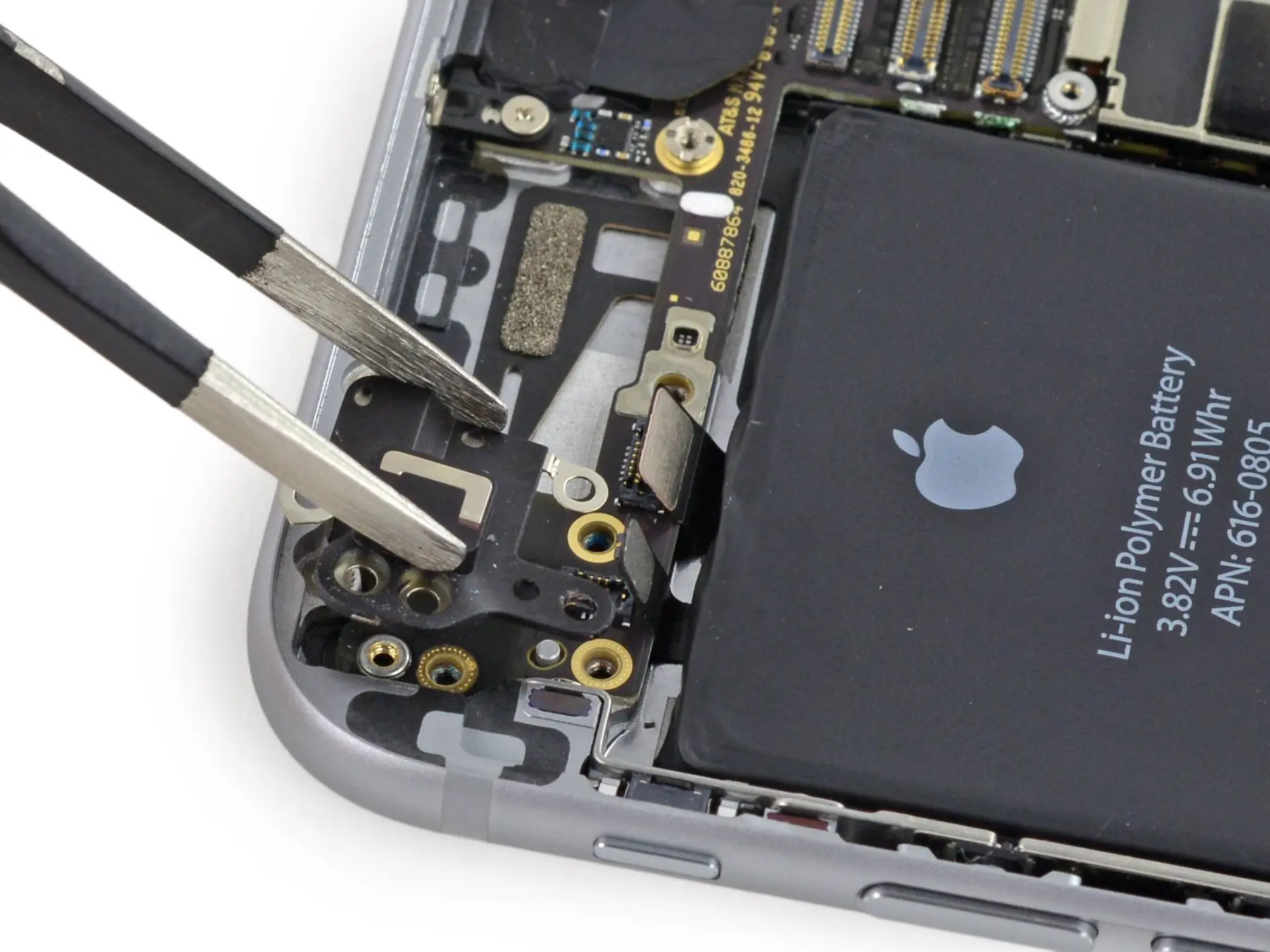
- Problemas de hardware: En algunos casos, la antena Wi-Fi del iPhone puede estar dañada o defectuosa, lo que requiere una reparación.
- Problemas con la red Wi-Fi: La red Wi-Fi a la que estás intentando conectarte puede tener problemas de configuración, seguridad o congestión, lo que puede afectar la conexión de tu iPhone.
Cómo solucionar los problemas de la antena Wi-Fi de tu iPhone
Antes de empezar a solucionar problemas de la antena Wi-Fi de tu iPhone, es importante identificar la causa del problema. Una vez que tengas una idea de la causa, puedes seguir los pasos a continuación para solucionar el problema.
Reinicia la conexión Wi-Fi
A veces, la solución más simple es la mejor. Reiniciar la conexión Wi-Fi de tu iPhone puede resolver muchos problemas menores. Para hacerlo, sigue estos pasos:
- Ve a Ajustes .
- Toca Wi-Fi .
- Desactiva el Wi-Fi.
- Espera unos segundos y vuelve a activar el Wi-Fi.
Reinicia tu iPhone
Si reiniciar la conexión Wi-Fi no funciona, puedes intentar reiniciar tu iPhone. Esto puede ayudar a resolver problemas temporales de software que pueden estar afectando la conexión Wi-Fi. La forma de reiniciar tu iPhone depende del modelo que tengas:
- IPhone 6S y anteriores: Mantén presionado el botón de encendido y el botón de inicio al mismo tiempo hasta que aparezca el logotipo de Apple.
- IPhone 7 y 7 Plus: Mantén presionado el botón de encendido y el botón de bajar volumen al mismo tiempo hasta que aparezca el logotipo de Apple.
- IPhone 8 y posteriores: Presiona rápidamente el botón de subir volumen, luego el botón de bajar volumen y mantén presionado el botón lateral hasta que aparezca el logotipo de Apple.
Reinicia tu router
Si el problema no está en tu iPhone, es posible que el router esté causando problemas de conexión. Reiniciar el router puede solucionar problemas de configuración o errores temporales. Para reiniciar el router, sigue estos pasos:
- Desconecta el cable de alimentación del router.
- Espera al menos 30 segundos.
- Vuelve a conectar el cable de alimentación al router.
- Espera a que el router se reinicie por completo.
Olvida la red Wi-Fi y vuelve a conectarte
Si el problema persiste, es posible que la configuración de la red Wi-Fi en tu iPhone esté dañada. Olvidar la red Wi-Fi y volver a conectarte puede solucionar este problema. Para hacerlo, sigue estos pasos:
- Ve a Ajustes .
- Toca Wi-Fi .
- Toca la i azul junto al nombre de la red Wi-Fi.
- Toca Olvidar esta red .
- Vuelve a conectarte a la red Wi-Fi introduciendo la contraseña.
Desactiva el Asistente de Wi-Fi
El Asistente de Wi-Fi es una función que ayuda a tu iPhone a cambiar automáticamente a la red celular cuando la conexión Wi-Fi es débil. Sin embargo, esta función puede a veces interferir con la conexión Wi-Fi. Para desactivar el Asistente de Wi-Fi, sigue estos pasos:
- Ve a Ajustes .
- Toca Celular .
- Desactiva Asistente de Wi-Fi .
Restablece los ajustes de red
Si ninguna de las soluciones anteriores ha funcionado, puedes intentar restablecer los ajustes de red de tu iPhone. Esto borrará todas las configuraciones de red, incluyendo las contraseñas de Wi-Fi. Para restablecer los ajustes de red, sigue estos pasos:
- Ve a Ajustes .
- Toca General .
- Toca Restablecer .
- Toca Restablecer ajustes de red .
Cambia los DNS por defecto de iOS
Los servidores DNS (Domain Name System) son responsables de traducir los nombres de dominio (como google.com) en direcciones IP. Si los servidores DNS de tu ISP están teniendo problemas, puede afectar la conexión Wi-Fi de tu iPhone. Puedes intentar cambiar los DNS por defecto de iOS a Google DNS u OpenDNS. Para hacerlo, sigue estos pasos:
- Ve a Ajustes .
- Toca Wi-Fi .
- Toca la i azul junto al nombre de la red Wi-Fi.
- Toca Configurar DNS .
- Elige Manual .
- Elimina los DNS actuales.
- Introduce los siguientes DNS para Google DNS: 8, 4
- Introduce los siguientes DNS para OpenDNS: 20622222, 206220.220
Desactiva los servicios de localización para la red Wi-Fi
Los servicios de localización utilizan la red Wi-Fi para determinar tu ubicación. Si la red Wi-Fi está teniendo problemas, puede afectar la precisión de los servicios de localización. Puedes intentar desactivar los servicios de localización para la red Wi-Fi. Para hacerlo, sigue estos pasos:
- Ve a Ajustes .
- Toca Privacidad .
- Toca Servicios de localización .
- Desplázate hacia abajo y toca Servicios del sistema .
- Desactiva Red Wi-Fi .
Actualiza el firmware de tu router
Un router con un firmware antiguo puede tener errores que causen problemas de conexión Wi-Fi. Actualizar el firmware del router puede solucionar estos problemas. Para actualizar el firmware del router, consulta el manual del router o el sitio web del fabricante.
Contacta con el soporte técnico de Apple
Si ninguna de las soluciones anteriores ha funcionado, es posible que haya un problema de hardware con tu iPhone. Contacta con el soporte técnico de Apple para obtener ayuda. También puedes llevar tu iPhone a una tienda Apple para que lo revisen.
Consejos para prevenir problemas de conexión Wi-Fi
Aquí te presentamos algunos consejos para prevenir problemas de conexión Wi-Fi en tu iPhone:
- Mantén tu iPhone actualizado: Asegúrate de que tu iPhone tenga la última versión de iOS instalada. Las actualizaciones de iOS suelen incluir mejoras de rendimiento y correcciones de errores.
- Reinicia tu router regularmente: Reiniciar tu router al menos una vez a la semana puede ayudar a prevenir problemas de conexión.
- Evita la interferencia de señal: Mantén tu iPhone lejos de otros dispositivos inalámbricos, como microondas y teléfonos inalámbricos.
- Usa una contraseña segura: Asegúrate de que tu red Wi-Fi tenga una contraseña segura para evitar que otros dispositivos se conecten a tu red sin tu permiso.
Consultas habituales
¿Qué puedo hacer si mi iPhone no puede encontrar ninguna red Wi-Fi?
Si tu iPhone no puede encontrar ninguna red Wi-Fi, es posible que el Wi-Fi esté desactivado. Asegúrate de que el Wi-Fi esté activado en los ajustes de tu iPhone. También puedes intentar reiniciar tu iPhone o tu router. Si el problema persiste, es posible que haya un problema de hardware con tu iPhone. Contacta con el soporte técnico de Apple para obtener ayuda.
¿Cómo puedo mejorar la señal Wi-Fi de mi iPhone?
Para mejorar la señal Wi-Fi de tu iPhone, puedes intentar lo siguiente:
- Acercarte al router: La señal Wi-Fi se debilita a medida que te alejas del router. Si estás lejos del router, intenta acercarte a él.
- Evita obstáculos: Las paredes, los muebles y otros objetos pueden bloquear la señal Wi-Fi. Intenta colocar tu iPhone en un lugar donde no haya obstáculos entre él y el router.
- Utiliza un amplificador de señal Wi-Fi: Si la señal Wi-Fi es débil en ciertas áreas de tu hogar, puedes utilizar un amplificador de señal Wi-Fi para mejorar la cobertura.
¿Qué puedo hacer si mi iPhone se desconecta constantemente del Wi-Fi?
Si tu iPhone se desconecta constantemente del Wi-Fi, es posible que haya un problema con la configuración de la red Wi-Fi, el router o el iPhone. Intenta solucionar los problemas siguiendo los pasos que se indican en este artículo. Si el problema persiste, es posible que haya un problema de hardware con tu iPhone. Contacta con el soporte técnico de Apple para obtener ayuda.
¿Cómo puedo saber si la antena Wi-Fi de mi iPhone está dañada?
Es difícil saber si la antena Wi-Fi de tu iPhone está dañada sin la ayuda de un técnico. Sin embargo, si has probado todas las soluciones de software y el problema persiste, es posible que la antena Wi-Fi esté dañada. Contacta con el soporte técnico de Apple para obtener ayuda.
Tener problemas con la antena Wi-Fi de tu iPhone puede ser frustrante, pero hay muchas soluciones que puedes probar para resolver el problema. Desde reiniciar la conexión Wi-Fi hasta restablecer los ajustes de red, puedes intentar solucionar el problema por tu cuenta. Si el problema persiste, es posible que haya un problema de hardware con tu iPhone. Contacta con el soporte técnico de Apple para obtener ayuda.
Si quieres conocer otros artículos parecidos a Iphone wi-fi: soluciones para una señal estable puedes visitar la categoría Internet y telefonía.