
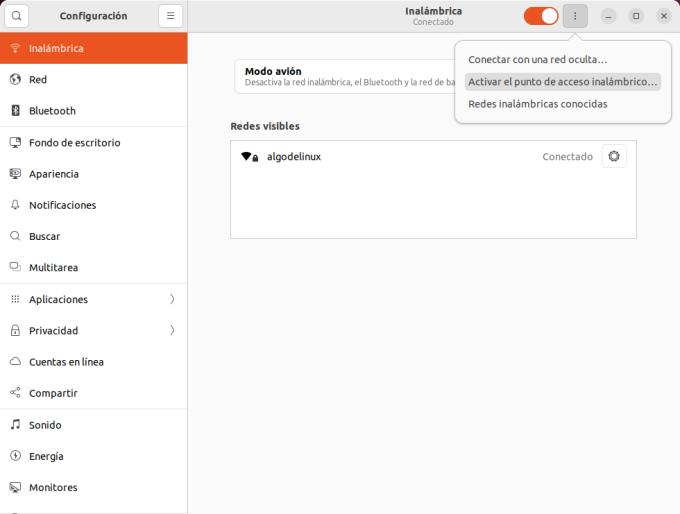
En el entorno de la informática, la conectividad a internet es esencial. Ya sea para navegar por la web, trabajar en la nube o simplemente disfrutar de entretenimiento, tener acceso a la red es fundamental. Sin embargo, ¿Qué sucede cuando no tienes acceso a una red Wi-Fi? ¿Cómo puedes conectarte a internet en tu sistema Ubuntu? Este artículo te guiará a través de los métodos más comunes para conectarte a internet en Ubuntu sin Wi-Fi, desde la configuración de conexiones cableadas hasta el uso de redes móviles.

Conexiones Cableadas: El método clásico
La forma más tradicional y estable de conectarse a internet es a través de una conexión cableada. Si tu router o módem ofrece un puerto Ethernet, puedes aprovechar esta opción para disfrutar de una conexión rápida y confiable.
Configurar la conexión cableada en Ubuntu
Para configurar una conexión cableada en Ubuntu, sigue estos pasos:
- Conecta el cable Ethernet a tu computadora y al router o módem.
- Abre la configuración de red. Puedes acceder a ella a través del menú ajustes o buscando conexiones de red en el menú de inicio.
- Selecciona conexiones cableadas. En algunos casos, la conexión ya estará configurada automáticamente. Si no es así, deberás configurarla manualmente.
- Introduce la información de la conexión. Esto generalmente incluye la dirección IP, la máscara de subred y la puerta de enlace. Si no estás seguro de estos datos, consulta la documentación de tu router o módem.
- Guarda la configuración y prueba la conexión.
Si la conexión no funciona, es posible que debas actualizar los controladores de tu tarjeta de red. Puedes buscar actualizaciones en el sitio web del fabricante de tu computadora o tarjeta de red.
Conexiones móviles: La flexibilidad de la red celular
Si no tienes acceso a una conexión cableada, las conexiones móviles son una excelente alternativa. Puedes usar un módem USB o una tarjeta SIM para conectarte a internet a través de la red celular.
Configurar una conexión móvil en Ubuntu
Para configurar una conexión móvil en Ubuntu, necesitarás:
- Un módem USB o una tarjeta SIM compatible con tu sistema.
- Un plan de datos móviles activo.
Una vez que tengas estos elementos, puedes seguir estos pasos:
- Conecta el módem USB a tu computadora.
- Abre la configuración de red y selecciona conexiones móviles .
- Selecciona el módem USB de la lista y configura la conexión.
- Introduce la información de la conexión, incluyendo el nombre de usuario y la contraseña de tu plan de datos.
- Guarda la configuración y prueba la conexión.
Si la conexión no funciona, es posible que debas actualizar los controladores de tu módem USB. También puedes consultar la documentación de tu proveedor de servicios móviles para obtener ayuda con la configuración.
Compartir la conexión de otro dispositivo: Una solución práctica
Si tienes otro dispositivo conectado a internet, como un teléfono inteligente o una computadora portátil, puedes compartir su conexión con tu sistema Ubuntu. Esto te permite acceder a internet sin necesidad de una conexión cableada o móvil independiente.
Compartir la conexión de un teléfono inteligente
La mayoría de los teléfonos inteligentes modernos permiten compartir su conexión a internet a través de Wi-Fi, Bluetooth o USB. Para compartir la conexión de tu teléfono inteligente, sigue estos pasos:
- Activa el punto de acceso Wi-Fi en tu teléfono inteligente.
- Busca la red Wi-Fi creada por tu teléfono en tu sistema Ubuntu.
- Introduce la contraseña de la red Wi-Fi para conectarte.
Compartir la conexión de una computadora portátil
Si tienes una computadora portátil con una conexión a internet, puedes compartirla con tu sistema Ubuntu a través de un cable Ethernet o mediante una conexión Wi-Fi.
Para compartir la conexión a través de un cable Ethernet:
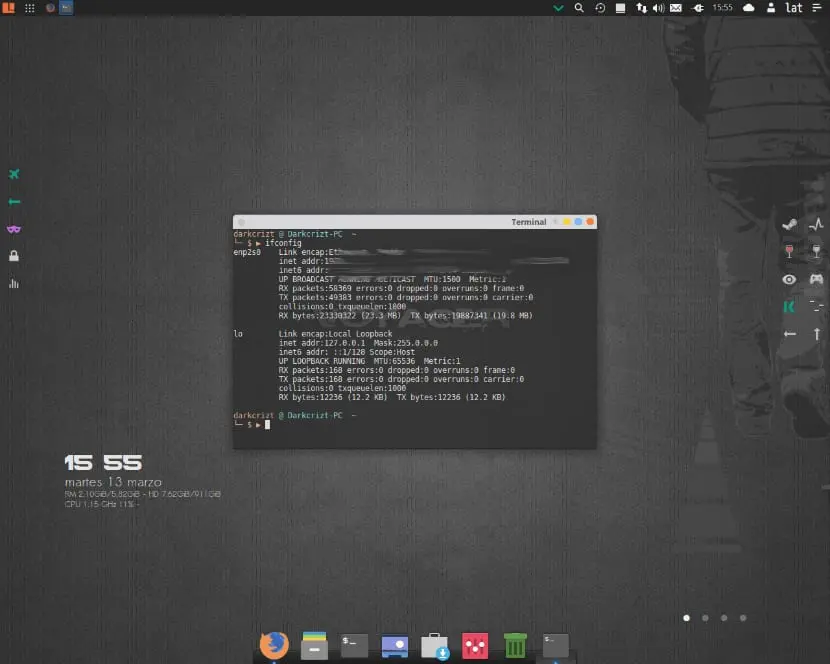
- Conecta un cable Ethernet a tu computadora portátil y a tu sistema Ubuntu.
- Configura la computadora portátil para compartir la conexión a internet a través de Ethernet.
- Configura tu sistema Ubuntu para recibir la conexión a través de Ethernet.
Para compartir la conexión a través de Wi-Fi:
- Activa el punto de acceso Wi-Fi en tu computadora portátil.
- Busca la red Wi-Fi creada por tu computadora portátil en tu sistema Ubuntu.
- Introduce la contraseña de la red Wi-Fi para conectarte.
Solucionar problemas de conexión
Si no puedes conectarte a internet a pesar de haber seguido los pasos anteriores, es posible que tengas un problema de configuración o de hardware. Aquí te presentamos algunos consejos para solucionar problemas de conexión:
- Verifica la conexión física. Asegúrate de que el cable Ethernet esté correctamente conectado a tu computadora y al router o módem. También verifica que el módem USB esté conectado correctamente a tu computadora.
- Reinicia tu router o módem. A veces, un simple reinicio puede solucionar problemas de conexión.
- Verifica la configuración de red. Asegúrate de que la dirección IP, la máscara de subred y la puerta de enlace sean correctas.
- Actualiza los controladores de red. Los controladores desactualizados pueden causar problemas de conexión.
- Busca actualizaciones del sistema. Las actualizaciones del sistema pueden incluir correcciones de errores que pueden solucionar problemas de conexión.
Consultas habituales
¿Cómo puedo saber si mi sistema Ubuntu está conectado a internet?
Puedes verificar la conexión a internet de varias maneras:
- Abre un navegador web y visita un sitio web. Si el sitio web se carga correctamente, estás conectado a internet.
- Abre una terminal y ejecuta el comando ping google.com . Si obtienes una respuesta, estás conectado a internet.
- Verifica el icono de red en la barra de estado. Si el icono muestra una conexión activa, estás conectado a internet.
¿Qué puedo hacer si mi conexión a internet es lenta?
Si tu conexión a internet es lenta, puedes intentar las siguientes soluciones:
- Reinicia tu router o módem.
- Cierra las aplicaciones que consumen mucho ancho de banda.
- Verifica si hay otros dispositivos conectados a la red. Si hay muchos dispositivos conectados, la velocidad de internet puede verse afectada.
- Actualiza los controladores de red.
- Contacta a tu proveedor de servicios de internet para verificar si hay problemas en la red.
¿Cómo puedo configurar una conexión VPN en Ubuntu?
Para configurar una conexión VPN en Ubuntu, puedes seguir estos pasos:
- Elige un proveedor de VPN.
- Descarga e instala el cliente VPN.
- Crea una nueva conexión VPN.
- Introduce la información de conexión, incluyendo el nombre de usuario y la contraseña.
- Conéctate a la VPN.
La configuración específica puede variar según el proveedor de VPN que elijas. Consulta la documentación del proveedor para obtener instrucciones detalladas.
Conectarse a internet en Ubuntu sin Wi-Fi es posible, ya sea a través de una conexión cableada, una conexión móvil o compartiendo la conexión de otro dispositivo. Este artículo te ha proporcionado una información sobre los métodos más comunes, la configuración de cada opción y la resolución de problemas comunes. Ahora estás equipado para disfrutar de la conectividad a internet en tu sistema Ubuntu sin importar las circunstancias.
Si quieres conocer otros artículos parecidos a Conectarse a internet sin wi-fi en ubuntu puedes visitar la categoría Internet y telefonía.