
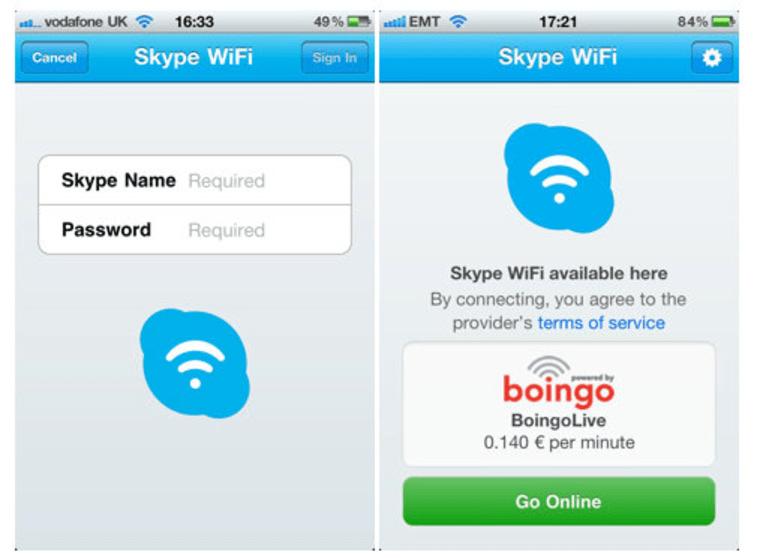
Skype se ha convertido en una herramienta esencial para la comunicación en el entorno moderno. Desde videoconferencias hasta llamadas de voz, chats de texto y la posibilidad de compartir archivos, Skype ofrece una amplia gama de opciones para conectar con amigos, familiares y colegas, sin importar dónde se encuentren. Y con la proliferación del Wi-Fi, disfrutar de estas funciones es más fácil que nunca.
- ¿Cómo funciona Skype con Wi-Fi?
- ¿Cómo conectarme a Skype con Wi-Fi?
- ¿Cómo iniciar sesión en Skype?
- ¿Cómo usar Skype con Wi-Fi?
- ¿Cómo optimizar tu conexión Wi-Fi para Skype?
- ¿Qué hacer si Skype no funciona correctamente con Wi-Fi?
- Ventajas de usar Skype con Wi-Fi
- Desventajas de usar Skype con Wi-Fi
- Consejos para usar Skype con Wi-Fi de forma segura
- Consultas habituales sobre Skype y Wi-Fi
¿Cómo funciona Skype con Wi-Fi?
Skype utiliza una conexión a Internet para funcionar. Esto significa que para usar Skype, necesitas estar conectado a una red Wi-Fi o a través de datos móviles. La calidad de tu conexión a Internet afectará directamente la calidad de tu experiencia con Skype.
Un buen Wi-Fi te permitirá disfrutar de llamadas de video y voz de alta calidad, sin interrupciones ni lag. También te permitirá compartir archivos grandes de forma rápida y eficiente. Si tu conexión a Wi-Fi es lenta o inestable, es posible que experimentes problemas con la calidad de las llamadas, la transmisión de video o la descarga de archivos.
¿Cómo conectarme a Skype con Wi-Fi?
Conectarte a Skype con Wi-Fi es un proceso sencillo:
- Asegúrate de que tu dispositivo esté conectado a una red Wi-Fi estable.
- Descarga e instala la aplicación de Skype para tu dispositivo. La aplicación está disponible para computadoras, teléfonos inteligentes y tabletas.
- Inicia sesión en tu cuenta de Skype. Si no tienes una cuenta, puedes crear una de forma gratuita.
- Una vez que hayas iniciado sesión, puedes comenzar a usar Skype para hacer llamadas, enviar mensajes o compartir archivos.
¿Cómo iniciar sesión en Skype?
Iniciando sesión en Skype puedes acceder a todas tus funciones y empezar a comunicarte. Puedes hacerlo de tres maneras:
Iniciar sesión con una cuenta existente
Si ya tienes una cuenta de Skype o Microsoft, puedes iniciar sesión fácilmente:
- Abre la aplicación de Skype.
- Haz clic en nombre de skype, correo electrónico o teléfono .
- Introduce tu nombre de usuario, correo electrónico o número de teléfono de Skype.
- Haz clic en iniciar sesión .
- Introduce tu contraseña y haz clic en la flecha para continuar.
Una vez que hayas iniciado sesión, Skype recordará tu información de inicio de sesión, por lo que no tendrás que volver a introducirla la próxima vez que abras la aplicación.
Crear una cuenta nueva
Si no tienes una cuenta de Skype o Microsoft, puedes crear una nueva de forma gratuita:
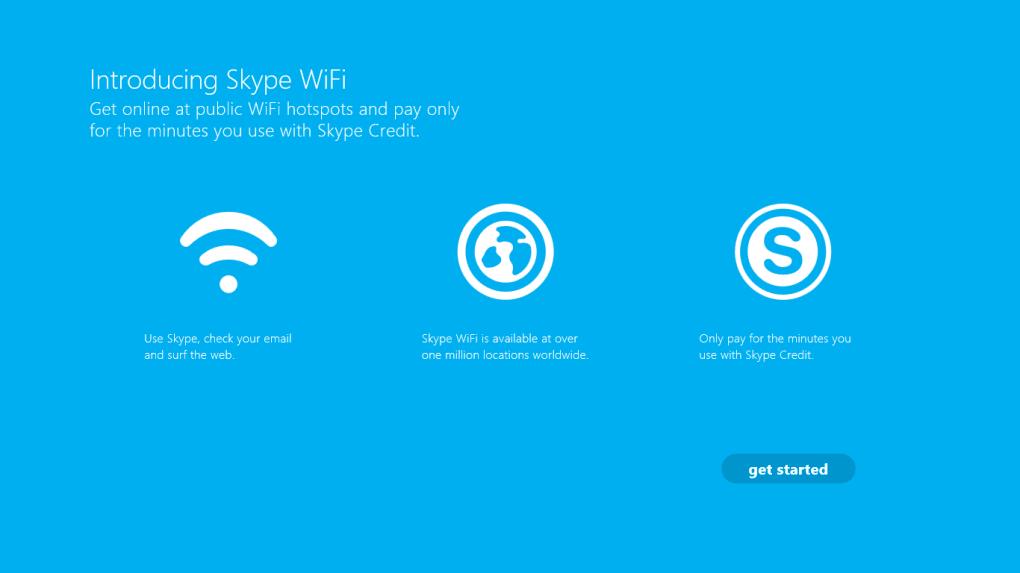
- Visita Skype.com en tu navegador web.
- Descarga la aplicación de Skype.
- Inicia la aplicación de Skype y haz clic en crear nueva cuenta .
- Sigue las instrucciones para crear tu cuenta.
Iniciar sesión con un código QR
Si ya has iniciado sesión en Skype en tu computadora, puedes usar un código QR para iniciar sesión fácilmente en tu dispositivo móvil:
- Inicia sesión en la aplicación de escritorio de Skype.
- Abre la aplicación de Skype en tu dispositivo móvil.
- Escanea el código QR que aparece en la pantalla de tu computadora.
¿Cómo usar Skype con Wi-Fi?
Una vez que hayas iniciado sesión en Skype, puedes empezar a usar todas sus funciones:
Realizar llamadas de voz y video
Skype te permite realizar llamadas de voz y video a otros usuarios de Skype de forma gratuita. También puedes realizar llamadas a teléfonos fijos y móviles a precios económicos.
Enviar mensajes de texto
Skype te permite enviar mensajes de texto a otros usuarios de Skype. También puedes enviar mensajes de grupo.
Compartir archivos
Skype te permite compartir archivos con otros usuarios de Skype. Puedes compartir fotos, videos, documentos y otros tipos de archivos.
Conferencias de video
Skype te permite realizar videoconferencias con hasta 50 personas. Esta función es ideal para reuniones de negocios, clases en línea y eventos sociales.
Llamadas grupales
Skype te permite realizar llamadas grupales con hasta 25 personas. Esta función es ideal para mantenerse en contacto con amigos y familiares o para organizar reuniones de negocios.
¿Cómo optimizar tu conexión Wi-Fi para Skype?
Para disfrutar de la mejor experiencia con Skype, es importante optimizar tu conexión Wi-Fi. Aquí te damos algunos consejos:
- Usa un enrutador de alta calidad. Un buen enrutador te ayudará a obtener una señal Wi-Fi más fuerte y estable.
- Ubica tu enrutador en una posición central. Esto ayudará a garantizar que todos los dispositivos de tu casa tengan una señal Wi-Fi fuerte.
- Evita obstáculos. Las paredes, los muebles y los electrodomésticos pueden interferir con la señal Wi-Fi. Intenta ubicar tu enrutador en un lugar donde no haya obstáculos.
- Utiliza una frecuencia de 5 GHz. La frecuencia de 5 GHz ofrece una velocidad más rápida y una mejor estabilidad que la frecuencia de 4 GHz.
- Actualiza el firmware de tu enrutador. Las actualizaciones de firmware pueden mejorar el rendimiento de tu enrutador y solucionar problemas de seguridad.
- Limita el número de dispositivos conectados. Cuanto más dispositivos estén conectados a tu red Wi-Fi, más lenta será la conexión.
- Utiliza una conexión por cable Ethernet. Si necesitas una conexión más rápida y estable, puedes conectar tu computadora al enrutador mediante un cable Ethernet.
¿Qué hacer si Skype no funciona correctamente con Wi-Fi?
Si Skype no funciona correctamente con Wi-Fi, puedes probar las siguientes soluciones:
- Reinicia tu computadora y tu enrutador. A veces, reiniciar tus dispositivos puede solucionar problemas de conexión.
- Comprueba tu conexión a Internet. Asegúrate de que tu dispositivo esté conectado a una red Wi-Fi estable y que tengas una conexión a Internet activa.
- Actualiza la aplicación de Skype. Las actualizaciones de la aplicación pueden solucionar errores y mejorar el rendimiento.
- Desactiva tu antivirus o cortafuegos. A veces, estos programas pueden interferir con la conexión de Skype.
- Prueba a usar una conexión por cable Ethernet. Si la conexión Wi-Fi es inestable, puedes intentar conectar tu computadora al enrutador mediante un cable Ethernet.
- Contacta con el soporte técnico de Skype. Si ninguna de las soluciones anteriores funciona, puedes contactar con el soporte técnico de Skype para obtener ayuda.
Ventajas de usar Skype con Wi-Fi
Usar Skype con Wi-Fi te ofrece una serie de ventajas:
- Llamadas de voz y video de alta calidad. Con una conexión Wi-Fi estable, puedes disfrutar de llamadas de voz y video de alta calidad, sin interrupciones ni lag.
- Compartir archivos de forma rápida y eficiente. Con una conexión Wi-Fi rápida, puedes compartir archivos grandes de forma rápida y eficiente.
- Conferencias de video sin problemas. Las videoconferencias funcionan mejor con una conexión Wi-Fi estable, lo que permite una experiencia fluida y sin interrupciones.
- Mayor flexibilidad. Puedes usar Skype con Wi-Fi desde cualquier lugar con acceso a Internet, lo que te ofrece mayor flexibilidad y movilidad.
- Económico. Las llamadas de voz y video de Skype a otros usuarios de Skype son gratuitas. También puedes realizar llamadas a teléfonos fijos y móviles a precios económicos.
Desventajas de usar Skype con Wi-Fi
Aunque usar Skype con Wi-Fi ofrece muchas ventajas, también tiene algunas desventajas:
- Dependencia de la conexión a Internet. Si no tienes acceso a Wi-Fi, no podrás usar Skype.
- Problemas de calidad de la conexión. Si tu conexión a Wi-Fi es lenta o inestable, es posible que experimentes problemas con la calidad de las llamadas, la transmisión de video o la descarga de archivos.
- Seguridad. Las redes Wi-Fi públicas pueden ser inseguras, por lo que es importante tomar precauciones para proteger tu privacidad y seguridad cuando usas Skype en una red pública.
Consejos para usar Skype con Wi-Fi de forma segura
Aquí te damos algunos consejos para usar Skype con Wi-Fi de forma segura:

- Utiliza una red Wi-Fi segura. Evita usar redes Wi-Fi públicas, ya que pueden ser inseguras. Si tienes que usar una red Wi-Fi pública, asegúrate de que esté protegida con una contraseña.
- Utiliza una VPN. Una VPN encripta tu tráfico de Internet, lo que lo hace más difícil de interceptar. Esto puede ayudar a proteger tu privacidad y seguridad cuando usas Skype en una red pública.
- Mantén tu software actualizado. Las actualizaciones de software pueden solucionar errores de seguridad y mejorar la protección de tu dispositivo.
- No compartas información personal. Evita compartir información personal como tu dirección, número de teléfono o información financiera cuando usas Skype en una red pública.
Consultas habituales sobre Skype y Wi-Fi
¿Puedo usar Skype con datos móviles?
Sí, puedes usar Skype con datos móviles. Sin embargo, el uso de datos móviles puede consumir rápidamente tu plan de datos. Si tienes un plan de datos limitado, es recomendable usar Skype con Wi-Fi.
¿Qué tan rápido debe ser mi conexión a Internet para usar Skype?
Para disfrutar de una experiencia óptima con Skype, se recomienda una conexión a Internet de al menos 1 Mbps. Sin embargo, para videoconferencias de alta calidad, se recomienda una conexión de al menos 2 Mbps.
¿Cómo puedo saber si mi conexión a Internet es lo suficientemente rápida para Skype?
Puedes realizar una prueba de velocidad de Internet en línea para determinar la velocidad de tu conexión. Hay muchos sitios web que ofrecen pruebas de velocidad de Internet gratuitas.
¿Skype es seguro?
Skype utiliza encriptación para proteger tu privacidad y seguridad. Sin embargo, es importante tomar precauciones para proteger tu privacidad y seguridad cuando usas Skype, especialmente en redes públicas.
¿Cómo puedo cambiar mi nombre de Skype?
No puedes cambiar tu nombre de Skype, pero puedes cambiar tu nombre para mostrar de Skype. Para cambiar tu nombre para mostrar de Skype:
- Abre la aplicación de Skype.
- Haz clic en tu imagen de perfil.
- Selecciona perfil de skype .
- Haz clic en el botón editar .
- Actualiza tu nombre para mostrar de Skype y haz clic en la marca de verificación para guardar.
Ten en cuenta que puede que el nombre para mostrar de Skype tarde un poco en actualizarse.
Skype con Wi-Fi es una forma fácil y económica de comunicarse con amigos, familiares y colegas. Con una conexión a Internet estable, puedes disfrutar de llamadas de voz y video de alta calidad, compartir archivos de forma rápida y eficiente, y realizar videoconferencias sin problemas. Sin embargo, es importante tomar precauciones para proteger tu privacidad y seguridad cuando usas Skype, especialmente en redes públicas.
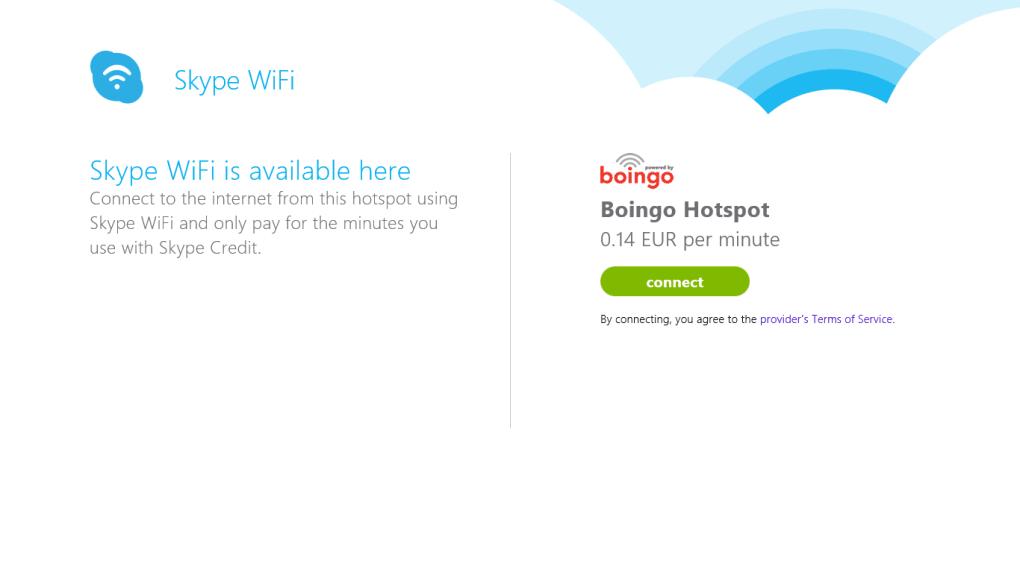
Esperamos que esta tutorial te haya sido útil. Si tienes alguna otra pregunta, no dudes en dejar un comentario a continuación.
Si quieres conocer otros artículos parecidos a Skype con wi-fi: información para conectarte y comunicar puedes visitar la categoría Internet y telefonía.