
En el entorno digital actual, la ubicación es crucial para muchas aplicaciones y servicios. Ya sea para navegar, encontrar restaurantes cercanos o compartir nuestra ubicación con amigos y familiares, el GPS se ha convertido en una herramienta indispensable. Sin embargo, a veces nos encontramos con el frustrante problema de que el Wi-Fi no se conecta con el GPS, lo que dificulta la obtención de una ubicación precisa. En este artículo, exploraremos las causas comunes de este problema y te proporcionaremos una tutorial paso a paso para solucionarlo.

- Entendiendo el problema: Wi-Fi y GPS
- Causas comunes de problemas de conexión entre Wi-Fi y GPS
- Soluciones para resolver el problema de Wi-Fi y GPS
- Verifica la configuración de ubicación del dispositivo
- Activa la precisión de la ubicación
- Reinicia el dispositivo
- Desactiva y vuelve a activar el Wi-Fi y el GPS
- Verifica la conexión a Internet
- Actualiza el software del dispositivo
- Restablece la configuración de red
- Verifica las aplicaciones incompatibles
- Contacta con el fabricante del dispositivo
- Consejos adicionales para mejorar la precisión del GPS
- Consultas habituales
Entendiendo el problema: Wi-Fi y GPS
Antes de sumergirnos en las soluciones, es importante comprender cómo funcionan el Wi-Fi y el GPS y cómo se interconectan para determinar nuestra ubicación. El GPS (Sistema de Posicionamiento Global) utiliza una red de satélites para determinar la posición de un dispositivo en la Tierra. Por otro lado, el Wi-Fi (Wireless Fidelity) es una tecnología de comunicación inalámbrica que permite a los dispositivos conectarse a Internet a través de puntos de acceso inalámbricos.
En algunos casos, el Wi-Fi puede ayudar a mejorar la precisión del GPS, especialmente en interiores o en áreas donde la señal GPS es débil. Los dispositivos Android utilizan el Google Network Location Provider (NLP) para mejorar la precisión de la localización. Este servicio utiliza información de redes Wi-Fi y torres de telefonía móvil para determinar la ubicación aproximada del dispositivo.
Sin embargo, si la información de Wi-Fi del servidor de Google no es precisa, la ubicación obtenida por Google NLP puede ser incorrecta. Esto puede ocurrir cuando la información de la red Wi-Fi se actualiza lentamente o si hay errores en la base de datos de Google.
Causas comunes de problemas de conexión entre Wi-Fi y GPS
Existen varias razones por las que el Wi-Fi puede no conectarse con el GPS correctamente. Algunas de las causas más comunes incluyen:
- Problemas con la configuración de ubicación del dispositivo: Si la ubicación está desactivada o no está configurada correctamente, el GPS no podrá funcionar correctamente.
- Información de Wi-Fi desactualizada o incorrecta: Si la información de Wi-Fi en el servidor de Google no está actualizada o es inexacta, el GPS puede tener dificultades para determinar la ubicación precisa.
- Interferencia de señal: La señal GPS puede verse afectada por obstáculos como edificios, árboles o montañas. En interiores, la señal puede ser muy débil o inexistente.
- Problemas con el hardware del dispositivo: En casos raros, el problema puede estar relacionado con un hardware defectuoso del dispositivo, como la antena GPS o el módulo Wi-Fi.
- Aplicaciones incompatibles o con errores: Algunas aplicaciones pueden interferir con el funcionamiento del GPS o del Wi-Fi.
Soluciones para resolver el problema de Wi-Fi y GPS
A continuación, te presentamos una serie de pasos que puedes seguir para solucionar el problema de conexión entre el Wi-Fi y el GPS:

Verifica la configuración de ubicación del dispositivo
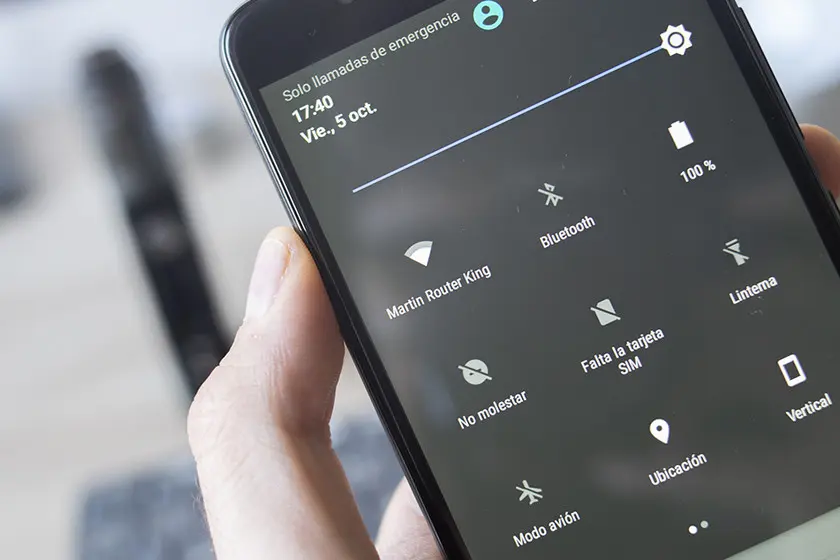
El primer paso es asegurarte de que la ubicación esté activada en tu dispositivo Android. Sigue estos pasos:
- Desliza el dedo hacia abajo desde la parte superior de la pantalla para acceder al menú de ajustes rápidos.
- Mantén presionado el icono de Ubicación.
- Si no encuentras el icono de Ubicación, toca Editar o Ajustes.
- Arrastra Ubicación hasta el menú de ajustes rápidos.
- Asegúrate de que la ubicación esté activada.
Activa la precisión de la ubicación
La precisión de la ubicación, también conocida como Precisión de la ubicación de Google, permite que tu dispositivo utilice fuentes adicionales, como Wi-Fi y redes móviles, para determinar la ubicación más precisa posible. Sigue estos pasos para activar la precisión de la ubicación:
- Android 12 y versiones posteriores:
- Desliza el dedo hacia abajo desde la parte superior de la pantalla.
- Mantén presionado Ubicación.
- Si no encuentras la opción Ubicación, toca Editar o Ajustes.
- Arrastra Ubicación hasta el menú de ajustes rápidos.
- Toca Servicios de ubicación.
- Toca Precisión de la ubicación de Google.
- Activa Mejorar la precisión de la ubicación.
- Android 11 o versiones anteriores:
- Desliza el dedo hacia abajo desde la parte superior de la pantalla.
- Mantén presionado Ubicación.
- Si no encuentras la opción Ubicación, toca Editar o Ajustes.
- Arrastra Ubicación hasta el menú de ajustes rápidos.
- Toca Ajustes avanzados.
- Toca Precisión de la ubicación de Google.
- Activa Mejorar la precisión de la ubicación.
Reinicia el dispositivo
A veces, un simple reinicio puede solucionar problemas menores de software que pueden estar afectando la conexión entre el Wi-Fi y el GPS. Apaga tu dispositivo Android y vuelve a encenderlo. Espera a que el dispositivo se reinicie por completo y luego verifica si el GPS funciona correctamente.
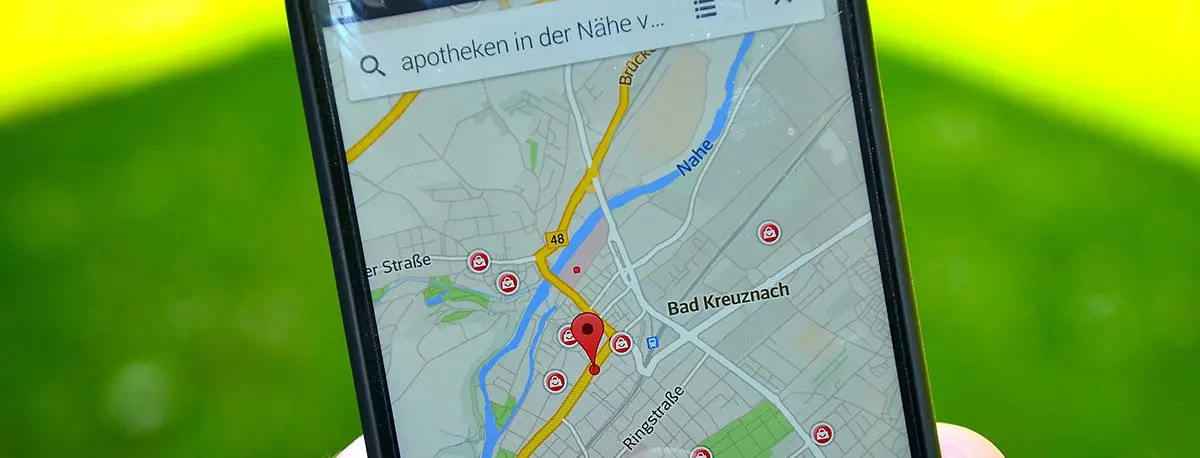
Desactiva y vuelve a activar el Wi-Fi y el GPS
Desactivar y volver a activar el Wi-Fi y el GPS puede ayudar a restablecer la conexión entre ambos servicios. Sigue estos pasos:
- Desactiva el Wi-Fi desde el menú de ajustes rápidos o desde la configuración de Wi-Fi.
- Espera unos segundos y vuelve a activar el Wi-Fi.
- Desactiva el GPS desde la configuración de ubicación.
- Espera unos segundos y vuelve a activar el GPS.
Verifica la conexión a Internet
Asegúrate de que tu dispositivo tenga una conexión a Internet estable. El GPS necesita una conexión a Internet para funcionar correctamente, ya que utiliza datos de los servidores de Google para mejorar la precisión de la ubicación. Si tu conexión a Internet es débil o inestable, el GPS puede tener dificultades para determinar tu ubicación.
Actualiza el software del dispositivo
Las actualizaciones de software suelen incluir correcciones de errores y mejoras de rendimiento. Asegúrate de que tu dispositivo Android esté actualizado a la última versión de software. Para actualizar el software, ve a la configuración del dispositivo y busca la opción actualización del sistema.
Restablece la configuración de red
Si los pasos anteriores no funcionan, puedes intentar restablecer la configuración de red de tu dispositivo. Esto eliminará todas las conexiones Wi-Fi guardadas, las contraseñas de Wi-Fi y los datos móviles. Para restablecer la configuración de red, ve a la configuración del dispositivo y busca la opción restablecer configuración de red.
Verifica las aplicaciones incompatibles
Algunas aplicaciones pueden interferir con el funcionamiento del GPS o del Wi-Fi. Si sospechas que una aplicación está causando el problema, intenta desinstalarla y verificar si el GPS funciona correctamente. Si el problema se resuelve, es probable que la aplicación haya sido la causa.
Contacta con el fabricante del dispositivo
Si has probado todos los pasos anteriores y el problema persiste, es posible que haya un problema con el hardware del dispositivo. En este caso, te recomendamos que contactes con el fabricante del dispositivo para obtener asistencia técnica.
Consejos adicionales para mejorar la precisión del GPS
Además de las soluciones mencionadas anteriormente, aquí tienes algunos consejos adicionales para mejorar la precisión del GPS:
- Utiliza el GPS al aire libre: La señal GPS es más fuerte al aire libre con una vista abierta del cielo. Si estás en interiores, es posible que el GPS no funcione correctamente.
- Mantente alejado de los obstáculos: Los obstáculos como edificios, árboles y montañas pueden bloquear la señal GPS. Intenta encontrar un lugar abierto con una vista despejada del cielo.
- Permite que el GPS se caliente: El GPS necesita un tiempo para calibrarse y obtener una ubicación precisa. Deja que el GPS se caliente durante unos minutos antes de utilizarlo.
- Utiliza aplicaciones de GPS de confianza: Algunas aplicaciones de GPS son más precisas que otras. Elige una aplicación de GPS de confianza que tenga buenas valoraciones y que esté diseñada para funcionar correctamente con tu dispositivo.
Consultas habituales
¿Por qué el GPS no funciona en mi casa?
El GPS puede tener dificultades para funcionar en interiores debido a la falta de señal GPS. Los edificios, las paredes y otros obstáculos pueden bloquear la señal de los satélites. Además, la información de Wi-Fi en el servidor de Google puede no ser precisa en interiores, lo que puede afectar la precisión de la ubicación.
¿Cómo puedo saber si mi dispositivo tiene un problema de hardware?
Si has probado todos los pasos anteriores y el problema persiste, es posible que haya un problema con el hardware del dispositivo. Para verificar si hay un problema de hardware, intenta utilizar el GPS en otro dispositivo. Si el GPS funciona correctamente en otro dispositivo, es probable que el problema esté en tu dispositivo.
¿Cómo puedo mejorar la precisión del GPS en interiores?
Para mejorar la precisión del GPS en interiores, puedes intentar lo siguiente:
- Utiliza aplicaciones que aprovechen el Wi-Fi: Algunas aplicaciones de GPS utilizan la información de Wi-Fi para mejorar la precisión de la ubicación en interiores.
- Asegúrate de que la información de Wi-Fi esté actualizada: Si la información de Wi-Fi en el servidor de Google no está actualizada, el GPS puede tener dificultades para determinar la ubicación precisa. Intenta reiniciar el módem o el router para actualizar la información de Wi-Fi.
- Utiliza una aplicación de brújula: Una aplicación de brújula puede ayudarte a orientarte en interiores, ya que utiliza el sensor de brújula del dispositivo para determinar la dirección.
¿Qué debo hacer si mi GPS no funciona en absoluto?
Si tu GPS no funciona en absoluto, es posible que haya un problema con el hardware del dispositivo. Te recomendamos que contactes con el fabricante del dispositivo para obtener asistencia técnica.
El problema de conexión entre el Wi-Fi y el GPS puede ser frustrante, pero con los pasos y consejos que hemos proporcionado en este artículo, puedes solucionar el problema y volver a disfrutar de una ubicación precisa en tu dispositivo Android. Recuerda que si el problema persiste, es importante contactar con el fabricante del dispositivo para obtener asistencia técnica.
Si quieres conocer otros artículos parecidos a Solucionar gps y wi-fi: tutorial paso a paso puedes visitar la categoría Internet y telefonía.