
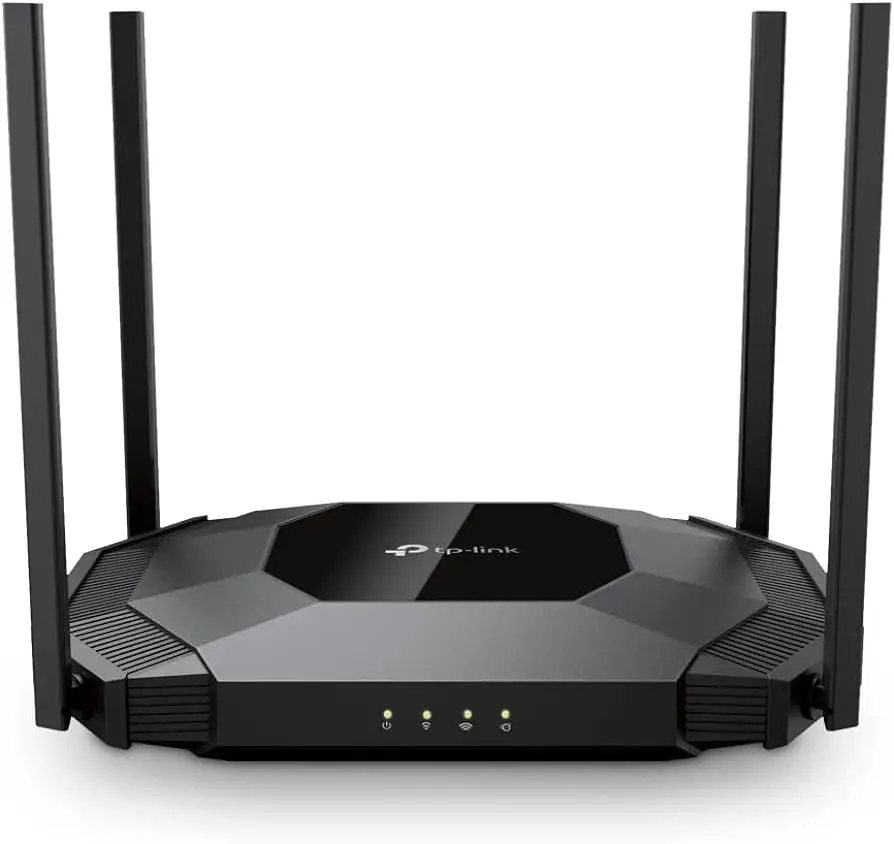
En el entorno actual, donde la conectividad es esencial, los routers se han convertido en el corazón de nuestras redes domésticas. TP-Link, una marca líder en soluciones de red, ofrece una amplia gama de routers con funciones avanzadas que permiten compartir archivos, conectar dispositivos y disfrutar de una experiencia en línea fluida. Una de las características más útiles de estos routers es la capacidad de conectar un dispositivo de almacenamiento USB para acceder a tus archivos desde cualquier dispositivo en tu red, incluyendo tu teléfono.
Este artículo te guiará paso a paso en el proceso de acceder a tu unidad USB conectada a un router TP-Link desde tu teléfono Android o iOS. Te mostraremos cómo configurar tu router, las diferentes opciones de acceso y cómo utilizar aplicaciones de terceros para facilitar la gestión de tus archivos.
Configuración del router para acceso a la unidad USB
Antes de poder acceder a tu unidad USB desde tu teléfono, necesitarás configurar tu router TP-Link correctamente. Sigue estos pasos:
- Conecta tu unidad USB al puerto USB del router TP-Link. Asegúrate de que el dispositivo USB esté formateado en un sistema de archivos compatible, como FAT32 o NTFS.
- Inicia sesión en la página web del router. Puedes encontrar la dirección IP del router en la etiqueta del dispositivo o consultando las consultas habituales de tu modelo específico.
- Accede a la configuración de USB. Esta opción suele estar en la sección avanzado o usb del menú de configuración del router.
- Verifica que el router reconozca tu unidad USB. Si el router detecta el dispositivo, se mostrará en el estado de la configuración USB.
- Habilita la opción compartir de forma segura . Esta opción protege tu unidad USB de accesos no autorizados y te permite controlar quién puede acceder a tus archivos.
Accediendo a la unidad USB desde tu teléfono
Una vez que tu router está configurado, puedes acceder a tu unidad USB desde tu teléfono Android o iOS utilizando dos métodos principales: acceso local y acceso remoto.
Opción 1: Acceso local a la unidad USB
El acceso local te permite acceder a la unidad USB desde tu teléfono dentro de la misma red Wi-Fi que el router. Para ello, necesitarás una aplicación de gestión de archivos como ES File Explorer.
IOS
- Descarga e instala la aplicación ES File Explorer desde la App Store.
- Abre la aplicación y selecciona servicios . La aplicación debería detectar automáticamente los servicios SMB en tu red local.
- Selecciona tp-share en la lista de dispositivos disponibles.
- Introduce el nombre de usuario y la contraseña del router. Por defecto, el nombre de usuario suele ser admin y la contraseña es la que estableciste al configurar el router.
- Si la aplicación no muestra los dispositivos disponibles, haz clic en el botón + y escribe tplinkwifi.net en la opción de URL.
- Introduce el nombre de usuario y la contraseña para conectarte.
Android
- Descarga e instala la aplicación ES File Explorer desde Google Play Store.
- Abre la aplicación y selecciona red .
- Haz clic en el botón escanear para detectar el servidor SMB.
- Selecciona tp-share en el resultado del escaneo.
- Introduce el nombre de usuario y la contraseña del router.
- Si la aplicación no detecta el servidor SMB, puedes añadirlo manualmente. Haz clic en el botón + y escribe tplinkwifi.net en la opción de URL. Introduce el nombre de usuario y la contraseña para conectarte.
Opción 2: Acceso remoto a la unidad USB
El acceso remoto te permite acceder a la unidad USB desde cualquier lugar del entorno, siempre y cuando tu router tenga una dirección IP pública. Para utilizar el acceso remoto, debes habilitar el servicio FTP en tu router.
- Inicia sesión en la página web del router.
- Accede a la configuración de USB.
- Habilita la opción internet ftp .
- Guarda la configuración.
Una vez que el servicio FTP está habilitado, puedes acceder a la unidad USB desde tu teléfono utilizando una aplicación de gestión de archivos como ES File Explorer.
Android/iOS
- Descarga e instala la aplicación ES File Explorer.
- Abre la aplicación y haz clic en el botón + para agregar un servidor FTP.
- Introduce la dirección IP del puerto WAN del router. Puedes encontrar esta dirección IP en la página web del router.
- Introduce el nombre de usuario y la contraseña del router.
Aplicaciones de terceros para gestión de archivos
Además de ES File Explorer, existen otras aplicaciones de terceros que puedes usar para acceder a tu unidad USB desde tu teléfono. Algunas de las más populares incluyen:
- File Commander: Una aplicación completa que ofrece un conjunto completo de herramientas para la gestión de archivos, incluyendo la posibilidad de acceder a servidores FTP y SMB.
- Solid Explorer: Una aplicación de gestión de archivos con una interfaz de usuario atractiva y una amplia gama de funciones, incluyendo la compatibilidad con servidores FTP y SMB.
- Total Commander: Una aplicación de gestión de archivos potente y flexible que ofrece una amplia gama de funciones, incluyendo la compatibilidad con servidores FTP y SMB.
Consultas habituales
¿Qué tipos de dispositivos USB son compatibles con los routers TP-Link?
Los routers TP-Link suelen ser compatibles con unidades USB de almacenamiento masivo, como memorias USB, discos duros externos y unidades de estado sólido. Sin embargo, es importante verificar las especificaciones del router y del dispositivo USB para garantizar la compatibilidad.
¿Puedo acceder a mi unidad USB desde una computadora?
Sí, puedes acceder a tu unidad USB desde una computadora utilizando el protocolo SMB o FTP. Para acceder a la unidad USB desde una computadora, puedes utilizar el Explorador de archivos de Windows o el Finder de MacOS.
¿Qué hacer si no puedo acceder a mi unidad USB desde mi teléfono?
Si no puedes acceder a tu unidad USB desde tu teléfono, verifica lo siguiente:
- Asegúrate de que el router esté correctamente configurado para compartir la unidad USB.
- Verifica que el dispositivo USB esté correctamente conectado al router.
- Comprueba que el nombre de usuario y la contraseña del router sean correctos.
- Asegúrate de que los servicios SMB o FTP estén habilitados en el router.
- Reinicia el router y el teléfono.
- Consulta el manual del router para obtener más información sobre la configuración de la unidad USB.
Acceder a tu unidad USB conectada a un router TP-Link desde tu teléfono es una función extremadamente útil que te permite compartir archivos, acceder a contenido multimedia y gestionar tus archivos desde cualquier lugar de tu red. Con la configuración adecuada y las aplicaciones de gestión de archivos correctas, puedes aprovechar al máximo esta característica y disfrutar de una experiencia en línea más fluida y eficiente.
Si quieres conocer otros artículos parecidos a Acceder a unidad usb en routers tp-link desde tu teléfono puedes visitar la categoría Internet y telefonía.