
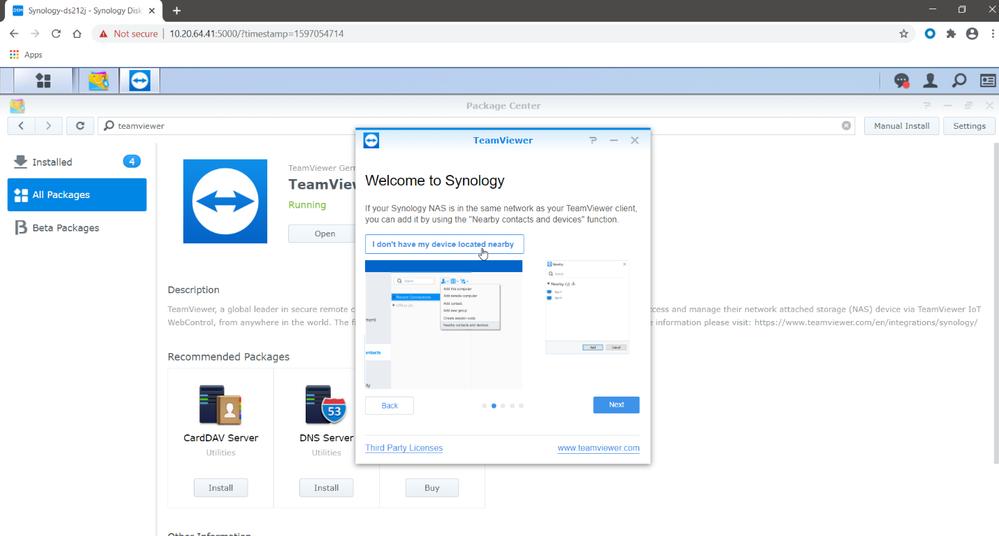
En un entorno cada vez más digitalizado, la necesidad de acceder y controlar equipos remotamente se ha vuelto esencial. Ya sea para brindar soporte técnico, colaborar en proyectos o simplemente acceder a archivos desde otro lugar, las herramientas de acceso remoto son indispensables. TeamViewer, una de las plataformas más populares en este ámbito, ofrece una solución robusta y versátil para conectar con cualquier dispositivo, independientemente de la conexión a internet que se tenga.

En este artículo, exploraremos en detalle la relación entre TeamViewer y ADSL, una tecnología de acceso a internet todavía presente en muchos hogares y empresas. Descubriremos cómo optimizar la configuración de TeamViewer para aprovechar al máximo la velocidad y estabilidad de una conexión ADSL, así como las mejores prácticas para evitar problemas de conectividad y garantizar una experiencia fluida.
Comprendiendo TeamViewer y ADSL
Para entender cómo funciona TeamViewer con ADSL, es necesario comprender primero las características de cada tecnología.
TeamViewer: El puente hacia la conexión remota
TeamViewer es un software de acceso remoto que permite controlar un ordenador de forma remota desde cualquier otro dispositivo con conexión a internet. Su interfaz sencilla y funcionalidades avanzadas lo han convertido en una herramienta indispensable para:
- Soporte técnico: Brindar asistencia a distancia a clientes o colegas sin necesidad de estar físicamente presentes.
- Colaboración: Trabajar en conjunto en proyectos, compartir archivos y colaborar en tiempo real con equipos remotos.
- Control remoto: Acceder a archivos, ejecutar programas o realizar tareas en un ordenador remoto desde cualquier lugar.
- Presentaciones: Mostrar presentaciones o compartir contenido con un público remoto de forma interactiva.
ADSL: Conectando hogares y empresas
ADSL (Asymmetric Digital Subscriber Line) es una tecnología de acceso a internet que utiliza las líneas telefónicas existentes para transmitir datos. A diferencia de la conexión de banda ancha simétrica, ADSL ofrece velocidades de descarga más rápidas que las de subida, lo que la hace ideal para actividades como la descarga de archivos o la visualización de contenido multimedia.
Aunque ADSL ha sido reemplazada por tecnologías más modernas como fibra óptica, sigue siendo una opción popular en zonas con infraestructura limitada.
TeamViewer y ADSL: Una combinación viable
Si bien ADSL es una tecnología más antigua que las conexiones de banda ancha moderna, sigue siendo una opción viable para utilizar TeamViewer. La velocidad de descarga de ADSL suele ser suficiente para ejecutar las funciones básicas de TeamViewer, como la visualización de escritorios remotos, el control del ratón y el teclado, y la transferencia de archivos pequeños. Sin embargo, para obtener una experiencia óptima, tener en cuenta algunos factores clave.
Factores a considerar para una conexión óptima
- Velocidad de conexión: La velocidad de internet de ADSL determina la fluidez de la conexión remota. Una velocidad de descarga lenta puede provocar retrasos en la transmisión de datos y afectar la experiencia de usuario.
- Latencia: La latencia es el tiempo que tarda una señal en viajar de un punto a otro. Una latencia alta puede provocar retrasos en la respuesta del ordenador remoto y dificultar la interacción fluida.
- Interferencias: Las interferencias en la línea telefónica pueden afectar la estabilidad de la conexión ADSL y provocar caídas de conexión en TeamViewer.
- Uso de ancho de banda: Otros dispositivos conectados a la red ADSL pueden competir por el ancho de banda disponible, lo que puede afectar la calidad de la conexión TeamViewer.
Optimizando TeamViewer para ADSL
Para aprovechar al máximo la conexión ADSL y obtener una experiencia fluida con TeamViewer, se pueden aplicar algunas estrategias de optimización:
Elegir la versión adecuada de TeamViewer
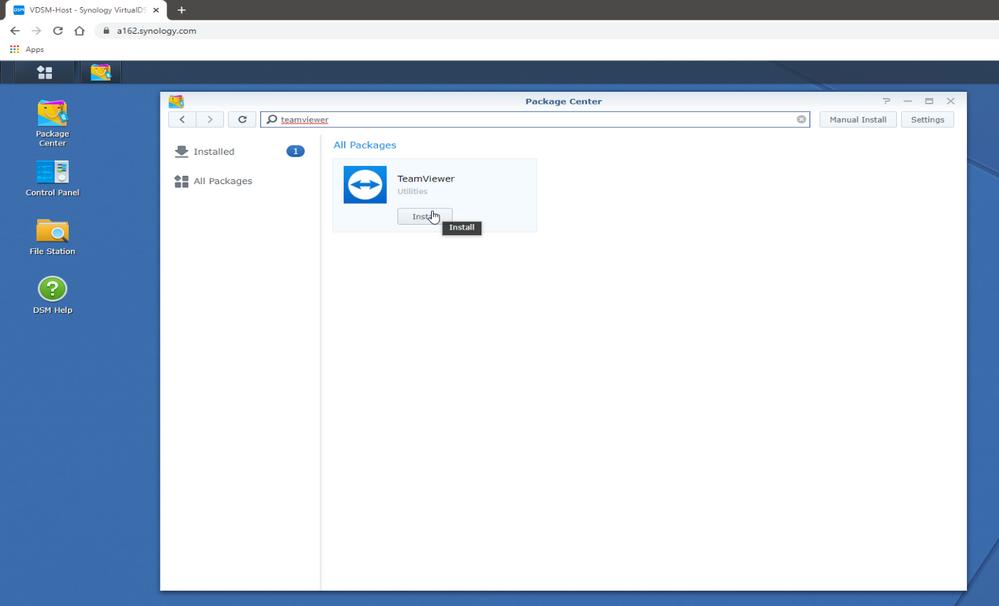
TeamViewer ofrece diferentes versiones para diferentes necesidades. Para conexiones ADSL, se recomienda utilizar la versión TeamViewer QuickSupport, que está diseñada para conexiones remotas de corta duración y no requiere instalación. Esta versión es ideal para brindar soporte técnico rápido o acceder a un ordenador remoto de forma puntual.
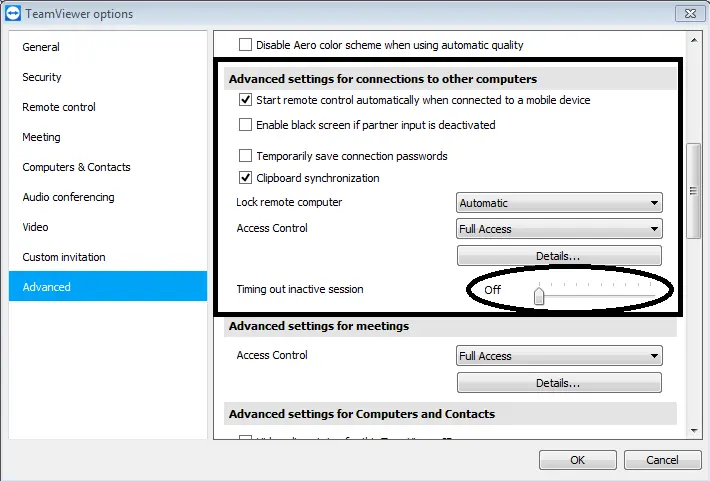
Para conexiones remotas más prolongadas o con mayor frecuencia de uso, se puede optar por la versión TeamViewer completo, que ofrece funcionalidades adicionales como la configuración de accesos remotos, el control de dispositivos móviles y la gestión de usuarios.
Configurar el puerto de TeamViewer
TeamViewer utiliza un puerto específico para establecer la conexión remota. Por defecto, este puerto es el 5938. Sin embargo, se puede configurar un puerto diferente para mejorar la seguridad o evitar conflictos con otros programas.
Para configurar el puerto de TeamViewer, se debe acceder a las opciones de configuración y seleccionar la opción avanzado. En la sección conexión, se puede indicar el puerto deseado. Es importante asegurarse de que el puerto elegido esté abierto en el firewall del ordenador remoto.
Optimizar la configuración de ancho de banda
TeamViewer permite configurar el ancho de banda utilizado para la conexión remota. Para conexiones ADSL, se recomienda reducir el ancho de banda utilizado para evitar sobrecargar la conexión y garantizar una experiencia fluida.
En las opciones de configuración de TeamViewer, se puede encontrar la sección ancho de banda. En esta sección, se puede ajustar la cantidad de ancho de banda que se utilizará para la conexión remota. Se recomienda reducir el ancho de banda utilizado para la transferencia de archivos y la calidad de vídeo, mientras que se mantiene un ancho de banda suficiente para el control remoto del ordenador.
Evitar interferencias en la línea telefónica
Las interferencias en la línea telefónica pueden afectar la estabilidad de la conexión ADSL y provocar caídas de conexión en TeamViewer. Para evitar interferencias, se recomienda:
- Utilizar un filtro de línea telefónica: Los filtros de línea telefónica ayudan a eliminar las interferencias de otros dispositivos conectados a la línea telefónica.
- Mantener los cables telefónicos alejados de fuentes de interferencia: Los cables telefónicos deben mantenerse alejados de cables eléctricos, dispositivos electrónicos y fuentes de calor.
- Utilizar un cable telefónico de alta calidad: Los cables telefónicos de baja calidad pueden aumentar la probabilidad de interferencias.
Minimizar el uso de ancho de banda en otros dispositivos
Si se está utilizando ADSL, es importante minimizar el uso de ancho de banda en otros dispositivos conectados a la red. Se recomienda evitar tareas que consuman mucho ancho de banda, como la descarga de archivos grandes, la transmisión de vídeo en alta calidad o la realización de juegos online, mientras se utiliza TeamViewer.
Consultas habituales sobre TeamViewer y ADSL
¿Puedo utilizar TeamViewer con ADSL para acceder a un ordenador remoto en otra ciudad o país?
Sí, TeamViewer funciona con cualquier conexión a internet, incluyendo ADSL. La distancia geográfica no afecta la funcionalidad de TeamViewer, siempre y cuando haya una conexión a internet estable en ambos dispositivos.
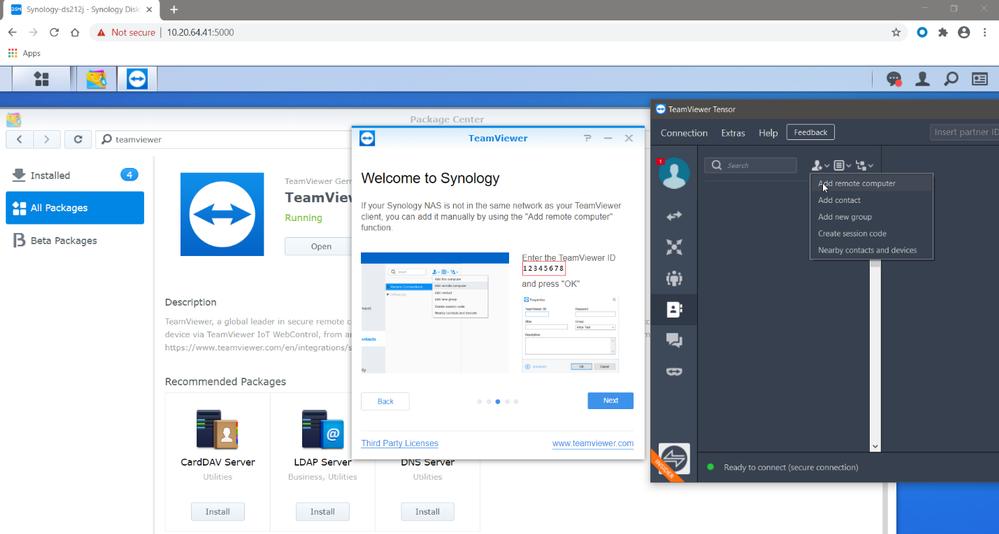
¿Es seguro utilizar TeamViewer con una conexión ADSL?
TeamViewer es una herramienta segura que utiliza encriptación de extremo a extremo para proteger los datos transmitidos durante la conexión remota. Sin embargo, es importante utilizar una contraseña segura para proteger el acceso a la sesión remota y evitar el acceso no autorizado. Además, se recomienda utilizar una conexión a internet segura, como una red privada virtual (VPN), para proteger la conexión remota de posibles ataques.
¿Qué puedo hacer si la conexión TeamViewer es lenta con ADSL?
Si la conexión TeamViewer es lenta con ADSL, se pueden probar las siguientes soluciones:
- Verificar la velocidad de internet: Es importante asegurarse de que la velocidad de descarga de ADSL sea suficiente para ejecutar TeamViewer. Si la velocidad es baja, se puede considerar actualizar la conexión a internet o utilizar una conexión de banda ancha más rápida.
- Reducir el uso de ancho de banda: Minimizar el uso de ancho de banda en otros dispositivos puede mejorar la velocidad de la conexión TeamViewer.
- Reiniciar el módem y el router: Reiniciar el módem y el router puede solucionar problemas de conexión y mejorar la estabilidad de la red.
- Configurar el puerto de TeamViewer: Si el puerto de TeamViewer está bloqueado por el firewall, se puede configurar un puerto diferente para mejorar la conexión.
- Utilizar una versión más ligera de TeamViewer: La versión TeamViewer QuickSupport es más ligera que la versión completa y puede funcionar mejor con conexiones ADSL lentas.
¿Hay alguna alternativa a TeamViewer para conexiones ADSL?
Sí, existen otras herramientas de acceso remoto que se pueden utilizar con conexiones ADSL, como:
- AnyDesk: Una herramienta de acceso remoto gratuita y de pago que ofrece una interfaz sencilla y una conexión rápida.
- Chrome Remote Desktop: Una extensión de navegador que permite acceder a un ordenador remoto desde cualquier dispositivo con conexión a internet.
- LogMeIn: Una plataforma de acceso remoto que ofrece una amplia gama de funciones, incluyendo la gestión de dispositivos, la colaboración en tiempo real y la seguridad avanzada.
TeamViewer es una herramienta versátil y eficaz para conectar con cualquier dispositivo, independientemente de la conexión a internet que se tenga. Si bien ADSL es una tecnología más antigua que las conexiones de banda ancha moderna, sigue siendo una opción viable para utilizar TeamViewer, especialmente para conexiones remotas de corta duración o con menor frecuencia de uso.
Al optimizar la configuración de TeamViewer y considerar los factores clave que afectan la velocidad y estabilidad de la conexión ADSL, se puede garantizar una experiencia de acceso remoto fluida y eficiente.
Si quieres conocer otros artículos parecidos a Teamviewer con adsl para conexiones remotas puedes visitar la categoría Internet y telefonía.