
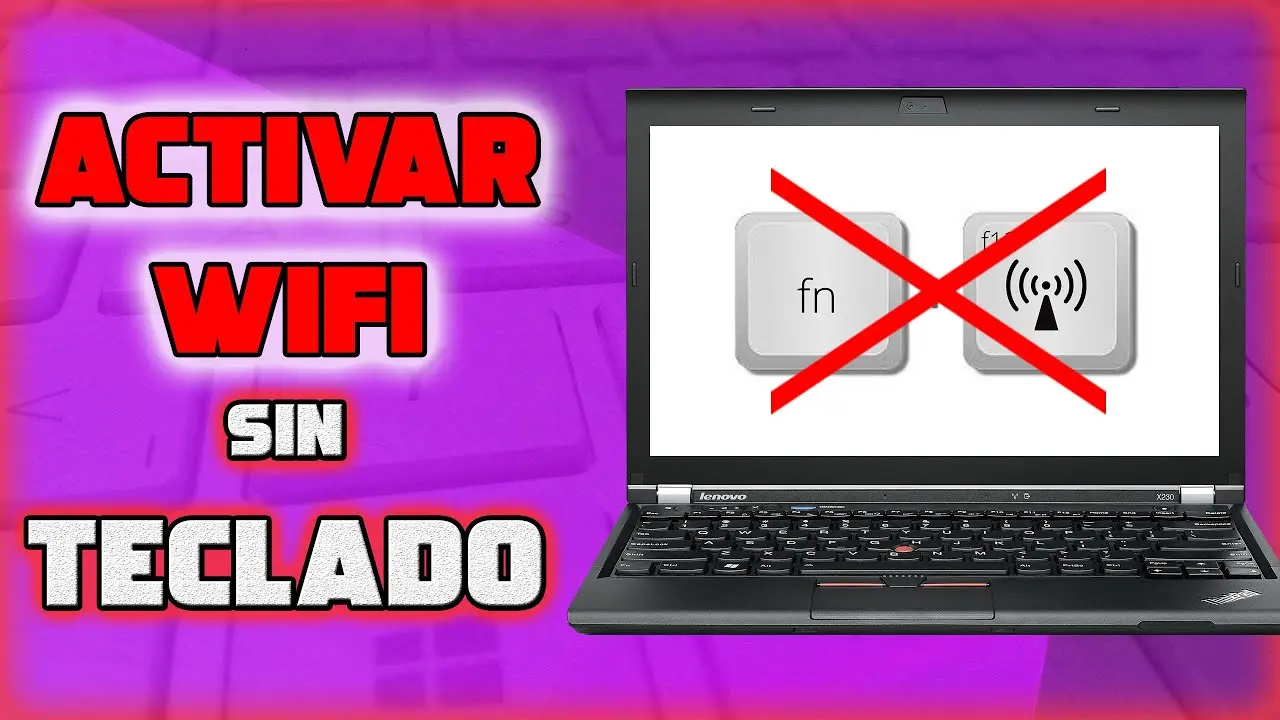
En el entorno digital actual, la conexión a internet es esencial para casi cualquier tarea. Las notebooks Lenovo, conocidas por su rendimiento y portabilidad, son herramientas populares para navegar por la web, trabajar y entretenerse. Pero, ¿Qué pasa cuando no puedes conectarte? Una pregunta frecuente que surge es: ¿Tienen tecla de antena Wi-Fi las notebooks Lenovo? La respuesta, como muchas cosas en la tecnología, no es tan simple como parece.
La presencia de una tecla física dedicada a la antena Wi-Fi en las notebooks Lenovo depende del modelo y la generación. Algunos modelos antiguos sí tenían una tecla específica para activar o desactivar la conexión inalámbrica, pero la mayoría de las notebooks Lenovo modernas han optado por un enfoque diferente.
- ¿Cómo se controla la conexión Wi-Fi en las notebooks Lenovo modernas?
- ¿Cómo puedo saber si mi notebook Lenovo tiene Wi-Fi?
- Troubleshooting: ¿Por qué no puedo conectarme al Wi-Fi en mi notebook Lenovo?
- Consultas habituales sobre las notebooks Lenovo y la conexión Wi-Fi
- La conexión Wi-Fi en las notebooks Lenovo
¿Cómo se controla la conexión Wi-Fi en las notebooks Lenovo modernas?
En lugar de una tecla dedicada, las notebooks Lenovo modernas utilizan una combinación de métodos para controlar la conexión Wi-Fi:

- Tecla de función (Fn) + una tecla específica: La mayoría de las notebooks Lenovo usan una combinación de la tecla Fn y otra tecla (generalmente F5, F8 o F12) para activar o desactivar la conexión Wi-Fi. La tecla específica puede variar según el modelo.
- Centro de acción de Windows: Puedes acceder al Centro de acción de Windows (generalmente haciendo clic en el icono de la bandeja del sistema) para administrar las conexiones inalámbricas, incluyendo el Wi-Fi.
- Administrador de dispositivos: En el Administrador de dispositivos, puedes encontrar la configuración de la tarjeta de red inalámbrica y habilitar o deshabilitar la conexión Wi-Fi.
- Software Lenovo: Algunos modelos de notebooks Lenovo incluyen software propio que proporciona opciones adicionales para controlar la conexión inalámbrica, como Lenovo Vantage.
¿Por qué las notebooks Lenovo modernas no tienen una tecla dedicada al Wi-Fi?
La decisión de eliminar la tecla dedicada al Wi-Fi en las notebooks Lenovo modernas se basa en varios factores:
- Diseño minimalista: El diseño de las notebooks modernas busca minimizar la cantidad de teclas físicas, simplificando el teclado y ofreciendo un aspecto más limpio.
- Funcionalidad multipropósito: La tecla Fn se utiliza para activar funciones adicionales en el teclado, como el brillo de la pantalla, el volumen y el control multimedia. Eliminar una tecla dedicada al Wi-Fi permite utilizar esa tecla para otras funciones.
- Mayor control a través del software: Las notebooks Lenovo modernas ofrecen una mayor flexibilidad y control sobre la conexión inalámbrica a través de los métodos descritos anteriormente, proporcionando opciones más avanzadas que una simple tecla de encendido/apagado.
¿Cómo puedo saber si mi notebook Lenovo tiene Wi-Fi?
Si no encuentras una tecla dedicada al Wi-Fi en tu notebook Lenovo, no te preocupes. Puedes verificar si tu notebook tiene conexión inalámbrica de las siguientes maneras:
- Busca el icono de Wi-Fi en la bandeja del sistema: Si el icono de Wi-Fi está presente, significa que tu notebook tiene un adaptador de red inalámbrica.
- Revisa las especificaciones del modelo: Busca la información técnica de tu modelo de notebook Lenovo en el sitio web oficial o en el manual de usuario. Las especificaciones deben indicar si la notebook tiene Wi-Fi.
- Usa el Administrador de dispositivos: En el Administrador de dispositivos, busca adaptador de red inalámbrica . Si encuentras una entrada, significa que tu notebook tiene Wi-Fi.
Troubleshooting: ¿Por qué no puedo conectarme al Wi-Fi en mi notebook Lenovo?
Si tu notebook Lenovo tiene Wi-Fi pero no puedes conectarte a una red inalámbrica, aquí te damos algunos consejos para solucionar el problema:
- Verifica que el Wi-Fi esté activado: Asegúrate de que la conexión Wi-Fi esté habilitada usando la combinación de teclas Fn + la tecla específica o a través del Centro de acción de Windows.
- Reinicia el router y la notebook: A veces, un simple reinicio puede solucionar problemas de conexión.
- Verifica la señal Wi-Fi: Asegúrate de que estés lo suficientemente cerca del router y que la señal sea fuerte. Intenta acercarte al router o usar un extensor de rango Wi-Fi si la señal es débil.
- Actualiza los controladores de la tarjeta de red inalámbrica: Los controladores desactualizados pueden causar problemas de conexión. Visita el sitio web de Lenovo para descargar los controladores más recientes para tu modelo de notebook.
- Desactiva el software antivirus o firewall temporalmente: Algunos programas de seguridad pueden interferir con la conexión Wi-Fi. Intenta desactivarlos temporalmente para ver si eso soluciona el problema.
- Olvida la red Wi-Fi y vuelve a conectarte: Si has tenido problemas de conexión con una red Wi-Fi específica, intenta olvidarla y volver a conectarte.
- Comprueba la configuración de la red: Asegúrate de que la contraseña de la red Wi-Fi sea correcta y que no haya restricciones de acceso.
- Contacta con el soporte técnico de Lenovo: Si has probado todos los pasos anteriores y aún no puedes conectarte al Wi-Fi, es posible que haya un problema con la tarjeta de red inalámbrica de tu notebook. Contacta con el soporte técnico de Lenovo para obtener ayuda.
Consultas habituales sobre las notebooks Lenovo y la conexión Wi-Fi
¿Qué pasa si mi notebook Lenovo no tiene Wi-Fi?
Si tu notebook Lenovo no tiene conexión inalámbrica integrada, puedes usar un adaptador USB Wi-Fi para conectarte a internet. Estos adaptadores son fáciles de instalar y conectar a cualquier puerto USB de tu notebook.
¿Cómo puedo saber si mi notebook Lenovo tiene Bluetooth?
La mayoría de las notebooks Lenovo modernas tienen Bluetooth integrado. Puedes verificar si tu notebook tiene Bluetooth buscando el icono de Bluetooth en la bandeja del sistema o revisando las especificaciones del modelo.
¿Cómo puedo conectar mi notebook Lenovo a una red Ethernet?
Si tu notebook Lenovo tiene un puerto Ethernet, puedes conectarla a una red cableada utilizando un cable Ethernet. El puerto Ethernet generalmente se encuentra en la parte posterior o lateral de la notebook.
¿Cómo puedo mejorar la señal Wi-Fi en mi notebook Lenovo?
Puedes mejorar la señal Wi-Fi en tu notebook Lenovo siguiendo estos consejos:
- Acercarte al router: Cuanto más cerca estés del router, más fuerte será la señal Wi-Fi.
- Usar un extensor de rango Wi-Fi: Un extensor de rango Wi-Fi puede ampliar la cobertura de tu red inalámbrica.
- Evitar obstáculos: Las paredes, los muebles y los dispositivos electrónicos pueden interferir con la señal Wi-Fi. Intenta colocar tu notebook en un lugar despejado.
- Cambiar el canal Wi-Fi: Si hay otras redes Wi-Fi en tu área, puedes intentar cambiar el canal de tu router para reducir la interferencia.
La conexión Wi-Fi en las notebooks Lenovo
La presencia de una tecla dedicada al Wi-Fi en las notebooks Lenovo depende del modelo y la generación. Si tu notebook Lenovo no tiene una tecla específica, puedes controlar la conexión inalámbrica a través de otras opciones, como la tecla Fn, el Centro de acción de Windows o el Administrador de dispositivos.
Si tienes problemas para conectarte al Wi-Fi, sigue los consejos de troubleshooting que se han descrito anteriormente. Asegúrate de que el Wi-Fi esté activado, que la señal sea fuerte y que los controladores de la tarjeta de red inalámbrica estén actualizados. Si el problema persiste, contacta con el soporte técnico de Lenovo para obtener ayuda.
La conexión Wi-Fi es una parte esencial de la experiencia de usuario de las notebooks Lenovo. Conocer los métodos para controlar la conexión inalámbrica y solucionar problemas comunes te ayudará a aprovechar al máximo tu notebook y mantenerte conectado al entorno digital.
Si quieres conocer otros artículos parecidos a ¿Tecla wi-fi en lenovo? ¡Cómo conectarte! puedes visitar la categoría Conexión wi-fi.