
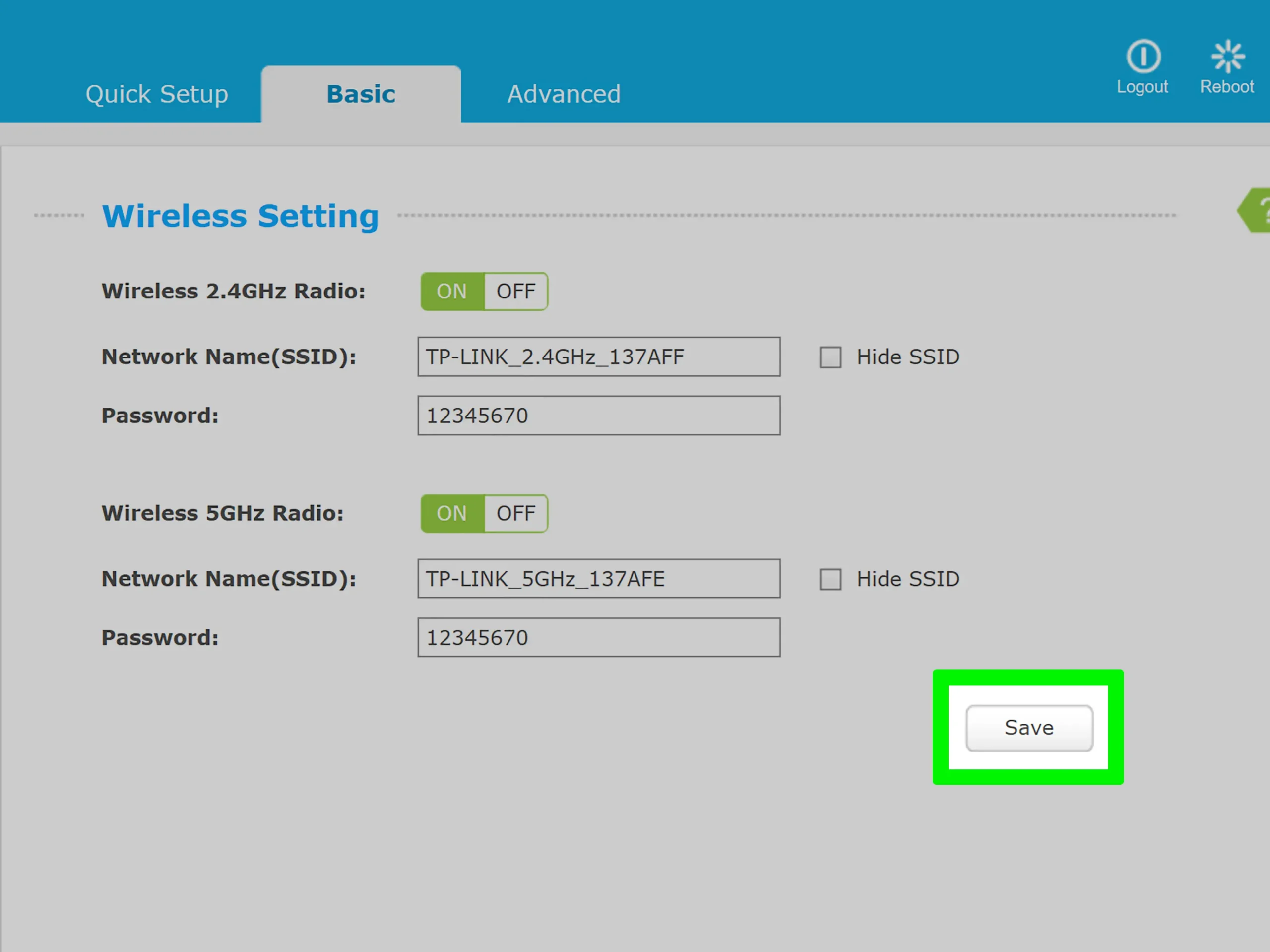
En este artículo, te guiaremos paso a paso sobre cómo acceder a la configuración de tu módem TP-Link ADSL. Abarcaremos los métodos de conexión, las credenciales predeterminadas y las soluciones para problemas comunes. ¡Prepárate para tomar el control total de tu conexión a internet!

- ¿Qué es el acceso administrativo para módems TP-Link?
- Pasos para acceder a la configuración del módem TP-Link
- Solucionando problemas de acceso
- ¿Qué hacer si olvidaste tu contraseña?
- Consultas habituales
- ¿Cuál es la dirección IP predeterminada para los módems TP-Link?
- ¿Cuál es el usuario y contraseña predeterminados para los módems TP-Link?
- ¿Qué puedo hacer si no puedo acceder a la configuración del módem?
- ¿Qué puedo hacer si he olvidado mi contraseña de administrador?
- ¿Es seguro cambiar la contraseña predeterminada del módem?
- Consejos adicionales
¿Qué es el acceso administrativo para módems TP-Link?
Los módems TP-Link ADSL poseen una interfaz web integrada que te permite gestionar la configuración de tu red. Esta interfaz, accesible desde cualquier dispositivo con navegador web (ordenador, teléfono, tableta, etc.), te permite personalizar tu conexión, controlar el acceso a la red, establecer seguridad y mucho más.
Para acceder a la interfaz administrativa, necesitas conectar tu dispositivo al módem TP-Link, ya sea por cable Ethernet o Wi-Fi. El módem TP-Link crea una red local privada que permite la conexión a la interfaz web.
Requisitos para acceder a la configuración
Antes de comenzar, asegúrate de tener lo siguiente:
- Tu módem TP-Link ADSL
- Un dispositivo con navegador web (ordenador, teléfono, tableta, etc.)
- Conexión a internet a través del módem TP-Link
Es recomendable utilizar un navegador web actualizado para evitar problemas de compatibilidad.
Pasos para acceder a la configuración del módem TP-Link
Sigue estos pasos para acceder a la interfaz web de tu módem TP-Link:
Paso 1: Conecta tu dispositivo al módem
Puedes conectar tu dispositivo al módem TP-Link de dos maneras:
- Conexión inalámbrica (Wi-Fi): Asegúrate de que tu dispositivo esté conectado a la red Wi-Fi del módem TP-Link. El nombre de la red (SSID) y la contraseña suelen estar impresos en una etiqueta en la parte inferior o posterior del módem.
- Conexión por cable (Ethernet): Conecta tu dispositivo al módem TP-Link utilizando un cable Ethernet en uno de los puertos LAN (amarillos) en la parte posterior del módem.
Abre un navegador web en tu dispositivo y escribe una de las siguientes direcciones en la barra de direcciones:
- http://tplinkwifi.net
- http://19160.1
- http://19161
Presiona Enter.
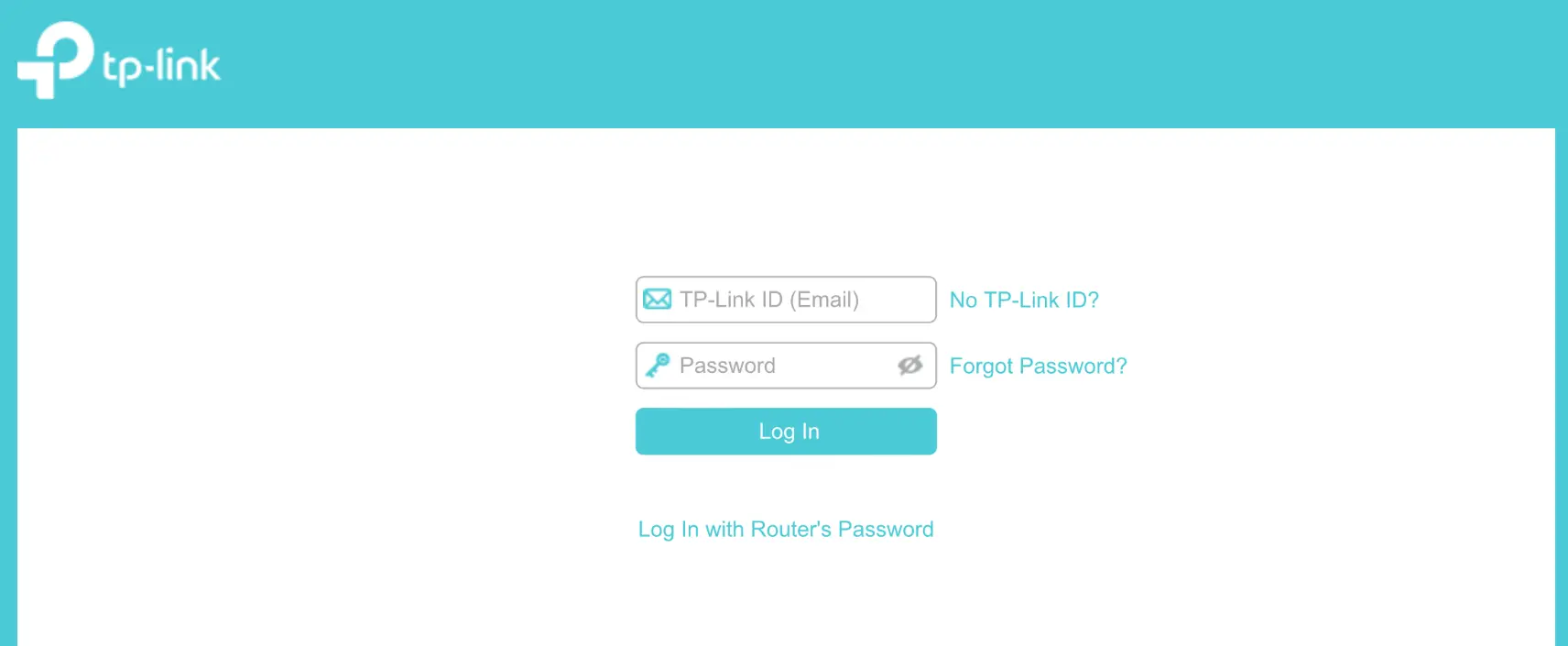
Paso 3: Inicia sesión con el usuario y contraseña predeterminados
Se abrirá una ventana de inicio de sesión. Puedes encontrarte con dos tipos de páginas de inicio de sesión:
- Tipo 1: Creación de contraseña de administrador: Si es la primera vez que accedes, es posible que se te pida crear una contraseña de administrador.
- Tipo 2: Ingreso de usuario y contraseña: En la mayoría de los casos, el usuario y la contraseña predeterminados son admin (en minúsculas).
Ingresa el usuario y la contraseña en los campos correspondientes y haz clic en iniciar sesión.
Solucionando problemas de acceso
Si no puedes acceder a la interfaz web, prueba los siguientes pasos:
- Reinicia el módem TP-Link: Desconecta el módem de la corriente eléctrica durante unos 30 segundos, vuelve a conectarlo y espera a que se reinicie por completo.
- Verifica la configuración de IP: Si tu dispositivo está configurado con una dirección IP estática, cámbiala a obtener una dirección ip automáticamente .
- Revisa la dirección IP del módem: Asegúrate de haber ingresado la dirección IP correcta en el navegador web.
- Prueba otro navegador web: Intenta acceder a la interfaz web con un navegador web diferente.
- Desactiva y activa el adaptador de red: Desactiva y activa el adaptador de red que estás utilizando para conectarte al módem.
- Borra las cookies del navegador: Borra las cookies y el caché de tu navegador web.
¿Qué hacer si olvidaste tu contraseña?
Si olvidaste tu contraseña de administrador y no puedes acceder a la interfaz web, tendrás que restablecer el módem a su configuración de fábrica. Para hacerlo, busca el botón de restablecer en tu módem. Generalmente, es un pequeño botón que se encuentra en la parte posterior o inferior del módem. Presiona y mantén presionado el botón durante unos 30 segundos. Esto restablecerá el módem a su configuración original, incluyendo la contraseña predeterminada.
Ten en cuenta que el restablecimiento de fábrica borrará toda la configuración personalizada que hayas realizado en el módem, incluyendo las contraseñas de Wi-Fi, las reglas de firewall y otros ajustes.
Consultas habituales
¿Cuál es la dirección IP predeterminada para los módems TP-Link?
Las direcciones IP predeterminadas más comunes para los módems TP-Link son http://tplinkwifi.net, http://19160.1 y http://19161. Sin embargo, es posible que tu módem tenga una dirección IP diferente. Puedes encontrar la dirección IP en la etiqueta del módem o en el manual del usuario.
¿Cuál es el usuario y contraseña predeterminados para los módems TP-Link?
El usuario y la contraseña predeterminados para la mayoría de los módems TP-Link son admin (en minúsculas). Sin embargo, es posible que tu módem tenga un usuario y contraseña diferentes. Puedes consultar la etiqueta del módem o el manual del usuario para obtener esta información.
¿Qué puedo hacer si no puedo acceder a la configuración del módem?
Si no puedes acceder a la configuración del módem, prueba los pasos de solución de problemas descritos anteriormente. Si ninguno de estos pasos funciona, es posible que tengas un problema con el módem. Ponte en contacto con el soporte técnico de TP-Link para obtener ayuda.
¿Qué puedo hacer si he olvidado mi contraseña de administrador?
Si olvidaste tu contraseña de administrador, tendrás que restablecer el módem a su configuración de fábrica. Esto borrará toda la configuración personalizada, incluyendo las contraseñas de Wi-Fi.
¿Es seguro cambiar la contraseña predeterminada del módem?
Sí, es muy importante cambiar la contraseña predeterminada del módem. La contraseña predeterminada es conocida por todos, lo que la hace vulnerable a ataques. Cambiar la contraseña a una contraseña segura y única ayudará a proteger tu red.
Consejos adicionales
Aquí hay algunos consejos adicionales para administrar tu módem TP-Link:
- Actualiza el firmware del módem: Las actualizaciones de firmware incluyen mejoras de seguridad, correcciones de errores y nuevas funciones. Asegúrate de actualizar el firmware del módem regularmente para mantenerlo seguro y actualizado.
- Cambia la contraseña de Wi-Fi: La contraseña predeterminada de Wi-Fi es fácil de adivinar. Cambia la contraseña de Wi-Fi a una contraseña segura y única.
- Habilita la seguridad WPA2/WPA3: La seguridad WPA2/WPA3 es la más segura para las redes inalámbricas. Habilita la seguridad WPA2/WPA3 en tu módem para proteger tu red de accesos no autorizados.
- Configura un firewall: Un firewall ayuda a proteger tu red de ataques externos. Configura un firewall en tu módem para bloquear el tráfico no deseado.
- Desactiva el acceso remoto: El acceso remoto permite a los usuarios acceder a la configuración del módem desde fuera de la red. Si no necesitas el acceso remoto, desactívalo para mejorar la seguridad de tu red.
Acceder a la configuración de tu módem TP-Link ADSL te da el control total sobre tu conexión a internet. Puedes personalizar la configuración de tu red, mejorar la seguridad y solucionar problemas. Sigue los pasos descritos en este artículo para acceder a la interfaz web de tu módem y aprovechar al máximo tu conexión.
Recuerda que la seguridad es primordial. Cambia la contraseña predeterminada del módem, habilita la seguridad WPA2/WPA3 y configura un firewall para proteger tu red de accesos no autorizados.
Si quieres conocer otros artículos parecidos a Configurar módem tp-link adsl puedes visitar la categoría Internet y telefonía.