
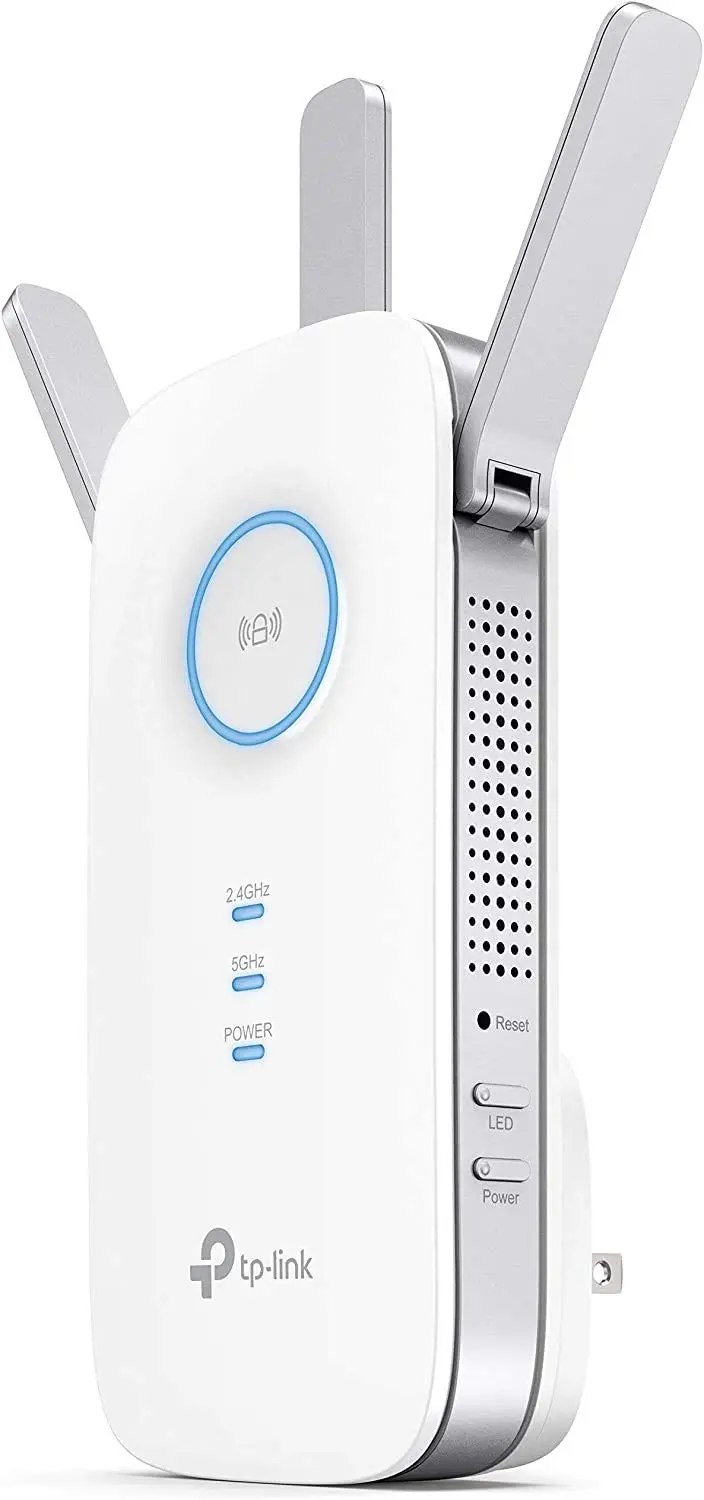
En un entorno cada vez más conectado, tener una señal Wi-Fi fuerte y estable es esencial. Sin embargo, la cobertura de tu router puede ser limitada, especialmente en casas grandes, con paredes gruesas o en áreas con muchos dispositivos conectados. Ahí es donde entran en juego los extensores de rango Wi-Fi, como los de TP-Link, que te permiten ampliar la señal y disfrutar de una conexión inalámbrica sin interrupciones.
- ¿Qué es un Extensor de Rango Wi-Fi TP-Link?
- ¿Cómo Configurar un Extensor de Rango TP-Link?
- Descarga la Aplicación Tether
- Crea una Cuenta TP-Link
- Conecta el Extensor de Rango
- Conecta el Extensor de Rango a tu Red Wi-Fi
- Configura la Contraseña Local
- Conecta el Extensor de Rango a tu Router
- Conecta el Extensor de Rango a la Red Wi-Fi de 5 GHz (opcional)
- Verifica la Configuración
- Aplica la Configuración
- Ubica el Extensor de Rango
- Ventajas de los Extensores de Rango TP-Link
- Tipos de Extensores de Rango TP-Link
- Consultas Habituales
- ¿Cómo puedo saber si necesito un extensor de rango Wi-Fi?
- ¿Qué tan lejos puede llegar un extensor de rango TP-Link?
- ¿Puedo usar un extensor de rango TP-Link con cualquier router?
- ¿Cómo puedo encontrar el mejor extensor de rango TP-Link para mis necesidades?
- ¿Cómo puedo mejorar la señal Wi-Fi de mi extensor de rango TP-Link?
¿Qué es un Extensor de Rango Wi-Fi TP-Link?
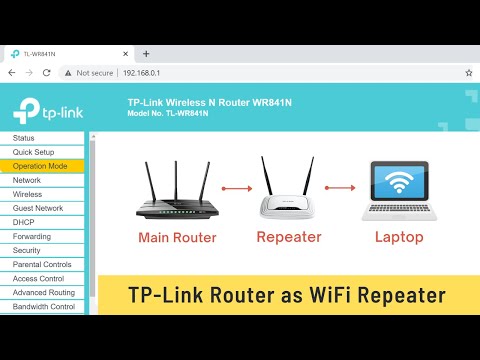
Un extensor de rango Wi-Fi TP-Link es un dispositivo que funciona como un puente entre tu router y los dispositivos que se encuentran fuera de su alcance. Básicamente, captura la señal Wi-Fi existente, la amplifica y crea una nueva red Wi-Fi que extiende la cobertura a áreas donde la señal era débil o inexistente.
Los extensores de rango TP-Link son fáciles de configurar y usar, y ofrecen una amplia gama de características para mejorar tu experiencia Wi-Fi, incluyendo:
- Cobertura extendida: Amplía la cobertura de tu red Wi-Fi a áreas donde la señal era débil o inexistente.
- Velocidad mejorada: Optimiza la velocidad de tu conexión Wi-Fi, especialmente en áreas donde la señal era débil.
- Conectividad estable: Reduce las caídas de conexión y ofrece una experiencia Wi-Fi más estable.
- Configuración sencilla: Fácil configuración a través de la aplicación Tether o la interfaz web.
- Seguridad mejorada: Ofrece opciones de seguridad para proteger tu red Wi-Fi.
¿Cómo Configurar un Extensor de Rango TP-Link?
Configurar un extensor de rango TP-Link es un proceso sencillo que se puede realizar en pocos pasos. Aquí te mostramos una tutorial paso a paso utilizando la aplicación Tether, una herramienta intuitiva que te permite configurar y gestionar tu extensor de forma fácil:
Descarga la Aplicación Tether
Comienza por descargar la aplicación Tether desde la App Store o Google Play en tu dispositivo móvil.
Crea una Cuenta TP-Link
Abre la aplicación Tether y crea una cuenta TP-Link. Si ya tienes una cuenta, inicia sesión con tus credenciales.
Consejos para la Solución de Problemas:
- Si tu teléfono no tiene acceso a internet, no podrás iniciar sesión o crear una cuenta TP-Link. Asegúrate de que tu teléfono esté conectado a internet antes de intentar iniciar sesión.
- Si ya has iniciado sesión en la aplicación Tether, pero solo quieres controlar el extensor de rango localmente, puedes hacer clic en crear una cuenta tp-link y luego en omitir en la esquina superior derecha para omitir el paso de inicio de sesión.
- Si no puedes recibir el correo electrónico de activación, haz clic aquí para solucionar problemas.
Conecta el Extensor de Rango
Conecta el extensor de rango a una toma de corriente cerca de tu router y asegúrate de que la luz de encendido esté encendida.
Consejos para la Solución de Problemas:
- Si la luz de encendido parpadea, el extensor se está iniciando. Espera unos minutos. Si sigue parpadeando, prueba con otra toma de corriente.
- Si la luz de encendido está completamente apagada:
- Comprueba que el botón de encendido del extensor esté presionado.
- Prueba con otra toma de corriente que funcione.
- Restablece el extensor de rango a la configuración de fábrica. Para restablecer el extensor de rango a la configuración de fábrica, presiona y mantén presionado el botón de reinicio durante unos 10 segundos.
- Comunícate con el soporte técnico de TP-Link si la luz de encendido sigue apagada.
Conecta el Extensor de Rango a tu Red Wi-Fi
Abre la aplicación Tether y selecciona agregar un nuevo dispositivo. La aplicación buscará automáticamente dispositivos TP-Link cercanos. Selecciona el extensor de rango de la lista.
Consejos para la Solución de Problemas:
- Si la página dice no se encontró ningún dispositivo , haz clic en el botón agregar en la parte inferior para continuar con la configuración.
- Si no se puede conectar automáticamente al extensor de rango, vuelve a la página de configuración Wi-Fi de tu teléfono y conéctate manualmente. Vuelve a la aplicación Tether y haz clic en estoy conectado .
- Si no puedes ver la red Wi-Fi predeterminada del extensor, restablece el extensor a la configuración de fábrica y vuelve a buscar la red Wi-Fi disponible. Si tienes otro teléfono, comprueba si puedes encontrar la red Wi-Fi predeterminada del extensor de rango.
Configura la Contraseña Local
La aplicación Tether te pedirá que crees una contraseña local para administrar el extensor de rango en el futuro. Esta contraseña es diferente a la contraseña de tu red Wi-Fi principal.
Consejos para la Solución de Problemas:
- Algunos modelos antiguos pueden requerir que ingreses el nombre de usuario y la contraseña al iniciar sesión por primera vez. El nombre de usuario y la contraseña de inicio de sesión predeterminados deben ser admin . Luego, tendrás que cambiarlo a uno más complejo más adelante.
- Si la aplicación Tether te pide que uses un guion bajo al crear una contraseña, puedes ignorarlo y usar solo números, mayúsculas y minúsculas.
Conecta el Extensor de Rango a tu Router
La aplicación Tether te pedirá que escanees la red Wi-Fi de 4 GHz de tu router y que ingreses la contraseña correcta. Asegúrate de que el extensor de rango esté cerca del router para una mejor señal.
Consejos para la Solución de Problemas:
- Si no puedes ver la red Wi-Fi de tu router:
- Confirma que el extensor de rango esté cerca del router.
- Comprueba que otros dispositivos puedan ver la red Wi-Fi de 4 GHz de tu router.
- Haz clic en reescanear en la esquina superior derecha una o dos veces más.
- Haz clic en omitir en la esquina superior derecha para configurar primero la red de 5 GHz.
- Después de configurar la red de 5 GHz, se recomienda cambiar el canal de 4 GHz de tu router a 1, 6 u 11 y usar la aplicación Tether para volver a conectar la red de 4 GHz.
Conecta el Extensor de Rango a la Red Wi-Fi de 5 GHz (opcional)
Si tu router tiene una red Wi-Fi de 5 GHz, la aplicación Tether te preguntará si deseas conectar el extensor de rango a esta red. Sigue los pasos similares a los anteriores para conectar el extensor de rango a la red de 5 GHz.
Consejos para la Solución de Problemas:
- Si no puedes ver la red Wi-Fi de 5 GHz de tu router:
- Confirma que el extensor de rango esté cerca del router.
- Comprueba que otros dispositivos puedan ver la red Wi-Fi de 5 GHz de tu router.
- Haz clic en reescanear en la esquina superior derecha una o dos veces más.
- Haz clic en omitir en la esquina superior derecha para finalizar la configuración por ahora.
- Después de finalizar la configuración, se recomienda cambiar el canal de 5 GHz de tu router a la banda 1 (36-48) y usar la aplicación Tether para volver a conectar la red de 5 GHz.
Verifica la Configuración
La aplicación Tether mostrará una pantalla de resumen con la configuración del extensor de rango. Verifica que la contraseña de la red principal sea correcta y que el nombre de la red del extensor sea diferente del nombre de la red de tu router.
Consejos para la Solución de Problemas:
- Para la mayoría de los modelos, el nombre de la red del extensor tendrá _ext al final. Si no es así, se recomienda hacer clic en el botón de edición de la izquierda y cambiar el nombre de la red del extensor a algo diferente del nombre de la red de tu router. De esta manera, podrás saber a qué red están conectados tus dispositivos.
Aplica la Configuración
Haz clic en aplicar configuración para guardar los cambios y reiniciar el extensor de rango. Espera a que las luces del extensor se enciendan de forma sólida para confirmar que la conexión a internet funciona correctamente.
Consejos para la Solución de Problemas:
- Si solo la luz de encendido está encendida después del reinicio:
- Reinicia el router y el extensor de rango, espera dos minutos.
- Mientras esperas el reinicio, también puedes intentar olvidar la red Wi-Fi de tu router y volver a conectarte para comprobar si la contraseña de la red Wi-Fi de tu router es correcta.
- Intenta actualizar el extensor de rango al firmware más reciente y vuelve a configurarlo.
- Confirma que no haya configuraciones avanzadas en el router, como filtrado de MAC, control de acceso, etc.
- Recopila el modelo del router, una captura de pantalla de la página de estado y la información del extensor en la página inicio , la página de configuración Wi-Fi y el registro del sistema después de que el extensor esté encendido durante 3-5 minutos, luego envía toda la información al soporte técnico de TP-Link para obtener ayuda.
- Si todas las luces están encendidas, pero no hay internet en la red Wi-Fi del extensor:
- Confirma que la red Wi-Fi de tu router tiene acceso a internet.
- Prueba la conexión a internet en diferentes dispositivos.
- Reinicia el extensor de rango y el router.
- Confirma que no haya configuraciones avanzadas en el router, como filtrado de MAC, control de acceso, etc.
- Intenta actualizar el extensor de rango al firmware más reciente y vuelve a configurarlo.
- Recopila el modelo del router, una captura de pantalla de la página de estado y la información del extensor en la página inicio , la página de configuración Wi-Fi y el registro del sistema después de que el extensor esté encendido durante 3-5 minutos, luego envía toda la información al soporte técnico de TP-Link para obtener ayuda.
- Si todas las luces están encendidas, pero el dispositivo no se puede conectar a la red Wi-Fi del extensor:
- Confirma que el SSID del extensor sea diferente del del router.
- Comprueba el mensaje de error al intentar conectarte. Si dice contraseña incorrecta , olvida la red Wi-Fi del router y vuelve a conectarte con la misma contraseña para probar.
- Prueba con diferentes dispositivos. Si otros dispositivos pueden conectarse sin problemas, comunícate con el soporte técnico del dispositivo específico para obtener ayuda primero, y luego envía toda la información al soporte técnico de TP-Link para obtener ayuda.
- Si varios dispositivos no pueden conectarse, comunícate con el soporte técnico de TP-Link para obtener ayuda.
- Si la aplicación dice no hay conexión al host , es probable que la red de 5 GHz del router esté usando el canal DFS. Intenta deshabilitar la dirección de banda (Smart Connect) en el router, cambia el canal de 5 GHz a la banda 1 (36, 40, 44, 48).
Ubica el Extensor de Rango
Ubica el extensor de rango a mitad de camino entre el router y el área donde la señal Wi-Fi es débil, dentro del alcance de la red Wi-Fi del router. Espera 2 minutos a que todas las luces vuelvan a encenderse. Si las luces RE/Señal no se encienden, acércate al router.
Para obtener más información sobre cada función y configuración, visita el Centro de Descargas para descargar el manual de tu producto.
Ventajas de los Extensores de Rango TP-Link
Los extensores de rango TP-Link ofrecen una serie de ventajas que los convierten en una opción popular para mejorar la cobertura Wi-Fi:
- Facilidad de uso: Los extensores de rango TP-Link son fáciles de configurar y usar, incluso para usuarios sin experiencia en redes.
- Compatibilidad: Los extensores de rango TP-Link son compatibles con la mayoría de los routers y dispositivos Wi-Fi.
- Calidad de señal: Los extensores de rango TP-Link ofrecen una señal Wi-Fi estable y confiable, lo que garantiza una experiencia de conexión fluida.
- Opciones de seguridad: Los extensores de rango TP-Link incluyen opciones de seguridad para proteger tu red Wi-Fi de accesos no autorizados.
- Precio asequible: Los extensores de rango TP-Link están disponibles a un precio razonable, lo que los convierte en una opción atractiva para la mayoría de los usuarios.
Tipos de Extensores de Rango TP-Link
TP-Link ofrece una amplia gama de extensores de rango Wi-Fi para satisfacer las necesidades de diferentes usuarios. Algunos de los tipos más comunes incluyen:
Extensores de Rango Wi-Fi de Banda Dual
Estos extensores de rango pueden operar en las bandas de 4 GHz y 5 GHz, lo que proporciona una mayor flexibilidad y velocidad.
Extensores de Rango Wi-Fi Gigabit
Estos extensores de rango ofrecen velocidades de transferencia de datos más rápidas, lo que los hace ideales para tareas que requieren mucho ancho de banda, como la transmisión de video en 4K o los juegos en línea.
Extensores de Rango Wi-Fi con Puertos Ethernet
Estos extensores de rango incluyen puertos Ethernet, lo que te permite conectar dispositivos por cable, como impresoras o consolas de juegos.
Extensores de Rango Wi-Fi con Tecnología MU-MIMO
Estos extensores de rango utilizan la tecnología MU-MIMO (Multi-User Multiple Input Multiple Output), que permite que el extensor de rango se comunique con varios dispositivos al mismo tiempo, lo que aumenta la eficiencia y la velocidad de la red.
Consultas Habituales
¿Cómo puedo saber si necesito un extensor de rango Wi-Fi?
Si experimentas problemas de señal Wi-Fi en algunas áreas de tu hogar u oficina, como caídas de conexión, velocidad lenta o falta de señal, entonces probablemente necesites un extensor de rango Wi-Fi.
¿Qué tan lejos puede llegar un extensor de rango TP-Link?
El alcance de un extensor de rango TP-Link depende del modelo específico y de las condiciones ambientales. En general, los extensores de rango TP-Link pueden ampliar la cobertura de tu red Wi-Fi hasta 1000 pies cuadrados. Sin embargo, es posible que el alcance real sea menor debido a obstáculos como paredes, muebles y otros dispositivos electrónicos.
¿Puedo usar un extensor de rango TP-Link con cualquier router?
Sí, los extensores de rango TP-Link son compatibles con la mayoría de los routers Wi-Fi, independientemente de la marca o el modelo.
¿Cómo puedo encontrar el mejor extensor de rango TP-Link para mis necesidades?
Para encontrar el mejor extensor de rango TP-Link para tus necesidades, considera los siguientes factores:
- Tamaño de tu hogar u oficina: Si tu hogar u oficina es grande, necesitarás un extensor de rango con un alcance más amplio.
- Número de dispositivos: Si tienes muchos dispositivos conectados a tu red Wi-Fi, necesitarás un extensor de rango que pueda manejar una gran cantidad de tráfico de datos.
- Presupuesto: Los extensores de rango TP-Link están disponibles en una variedad de precios, por lo que puedes encontrar uno que se ajuste a tu presupuesto.
¿Cómo puedo mejorar la señal Wi-Fi de mi extensor de rango TP-Link?
Para mejorar la señal Wi-Fi de tu extensor de rango TP-Link, puedes intentar lo siguiente:
- Ubica el extensor de rango en una ubicación estratégica: Ubica el extensor de rango en un lugar donde tenga una señal fuerte de tu router y esté cerca de las áreas donde la señal Wi-Fi es débil.
- Evita obstáculos: Intenta evitar colocar el extensor de rango cerca de obstáculos como paredes, muebles y otros dispositivos electrónicos, ya que pueden interferir con la señal Wi-Fi.
- Actualiza el firmware: Asegúrate de que el firmware de tu extensor de rango esté actualizado para obtener el mejor rendimiento y seguridad.
Los extensores de rango TP-Link son una solución eficaz y asequible para ampliar la cobertura de tu red Wi-Fi y disfrutar de una conexión inalámbrica estable y confiable en todo tu hogar u oficina. Con su facilidad de configuración, compatibilidad y características avanzadas, los extensores de rango TP-Link son una excelente opción para mejorar tu experiencia Wi-Fi.
Si quieres conocer otros artículos parecidos a Amplía tu Cobertura Wi-Fi con un Extensor de Rango TP-Link puedes visitar la categoría Redes wi-fi.