
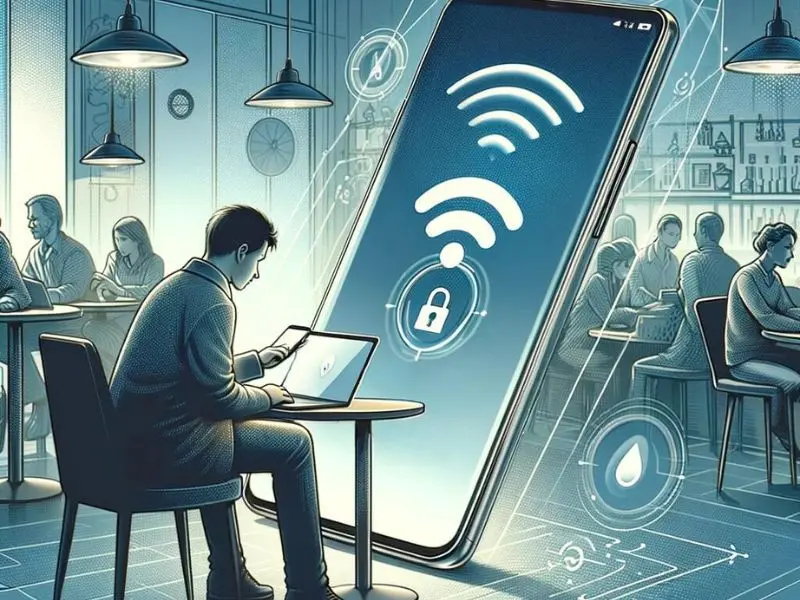
En el entorno conectado de hoy, casi todos tienen al menos un dispositivo conectado a internet. Con el aumento del número de estos dispositivos, es importante implementar una estrategia de seguridad para minimizar su potencial de explotación (ver Asegurar el Internet de las Cosas). Los dispositivos conectados a internet pueden ser utilizados por entidades nefastas para recopilar información personal, robar identidades, comprometer datos financieros y escuchar o ver a los usuarios en silencio. Tomar algunas precauciones en la configuración y el uso de sus dispositivos puede ayudar a prevenir este tipo de actividad.
- ¿Cuáles son los riesgos para su red inalámbrica?
- ¿Qué puede hacer para minimizar los riesgos para su red inalámbrica?
- ¿Es seguro el Wi-Fi sin protección en iPhone?
- Cómo configurar un punto de acceso en su iPhone
- Cómo conectar otro dispositivo a su punto de acceso de iPhone
- Vigile cuántos datos usa con el punto de acceso de su iPhone
- Cómo proteger la privacidad y la seguridad de su punto de acceso con una VPN
- Consultas habituales
- Tabla de riesgos de Wi-Fi sin protección
¿Cuáles son los riesgos para su red inalámbrica?
Ya sea una red doméstica o empresarial, los riesgos para una red inalámbrica sin protección son los mismos. Algunos de los riesgos incluyen:
Piggybacking
Si no asegura su red inalámbrica, cualquier persona con una computadora habilitada para inalámbrica dentro del alcance de su punto de acceso puede usar su conexión. El rango de transmisión típico en interiores de un punto de acceso es de 150 a 300 pies. En exteriores, este rango puede extenderse hasta 1,000 pies. Por lo tanto, si su vecindario está densamente poblado, o si vive en un apartamento o condominio, no asegurar su red inalámbrica podría abrir su conexión a internet a muchos usuarios no deseados. Estos usuarios pueden realizar actividades ilegales, monitorear y capturar su tráfico web, o robar archivos personales.
Wardriving
El wardriving es un tipo específico de piggybacking. El rango de transmisión de un punto de acceso inalámbrico puede hacer que las conexiones a internet estén disponibles fuera de su hogar, incluso tan lejos como su calle. Los usuarios de computadoras expertos saben esto, y algunos han convertido en un pasatiempo conducir por ciudades y vecindarios con una computadora equipada con inalámbrica, a veces con una antena potente, buscando redes inalámbricas sin protección. Esta práctica se conoce como wardriving.
Ataques de gemelo malvado
En un ataque de gemelo malvado, un adversario recopila información sobre un punto de acceso de red pública y luego configura su sistema para que se haga pasar por él. El adversario utiliza una señal de transmisión más fuerte que la generada por el punto de acceso legítimo; luego, los usuarios desprevenidos se conectan utilizando la señal más fuerte. Debido a que la víctima se está conectando a internet a través del sistema del atacante, es fácil para el atacante usar herramientas especializadas para leer cualquier dato que la víctima envíe a través de internet. Estos datos pueden incluir números de tarjetas de crédito, combinaciones de nombre de usuario y contraseña y otra información personal. Siempre confirme el nombre y la contraseña de un punto de acceso Wi-Fi público antes de usarlo. Esto asegurará que se esté conectando a un punto de acceso confiable.
Sniffing inalámbrico
Muchos puntos de acceso públicos no están seguros y el tráfico que transportan no está encriptado. Esto puede poner en riesgo sus comunicaciones o transacciones sensibles. Debido a que su conexión se está transmitiendo en claro, los actores maliciosos podrían usar herramientas de sniffing para obtener información confidencial como contraseñas o números de tarjetas de crédito. Asegúrese de que todos los puntos de acceso a los que se conecta utilicen al menos el cifrado WPA
Acceso no autorizado a la computadora
Una red inalámbrica pública sin protección combinada con el intercambio de archivos sin protección podría permitir que un usuario malicioso acceda a cualquier directorio y archivo que haya puesto a disposición para compartir sin darse cuenta. Asegúrese de que cuando conecte sus dispositivos a redes públicas, niegue el intercambio de archivos y carpetas. Solo permita compartir en redes domésticas reconocidas y solo mientras sea necesario para compartir elementos. Cuando no sea necesario, asegúrese de que el intercambio de archivos esté deshabilitado. Esto ayudará a evitar que un atacante desconocido acceda a los archivos de su dispositivo.
Surfear por encima del hombro
En áreas públicas, los actores maliciosos pueden simplemente echar un vistazo por encima de su hombro mientras escribe. Simplemente al mirarlo, pueden robar información confidencial o personal. Se pueden comprar protectores de pantalla que evitan que los que miran por encima del hombro vean la pantalla de su dispositivo por poco dinero. Para dispositivos más pequeños, como teléfonos, esté consciente de su entorno mientras ve información confidencial o ingresa contraseñas.
Robo de dispositivos móviles
No todos los atacantes confían en obtener acceso a sus datos a través de medios inalámbricos. Al robar físicamente su dispositivo, los atacantes podrían tener acceso sin restricciones a todos sus datos, así como a cualquier cuenta en la nube conectada. Tomar medidas para proteger sus dispositivos de la pérdida o el robo es importante, pero si sucede lo peor, un poco de preparación puede proteger los datos que contiene. La mayoría de los dispositivos móviles, incluidas las computadoras portátiles, ahora tienen la capacidad de encriptar completamente sus datos almacenados, lo que hace que los dispositivos sean inútiles para los atacantes que no pueden proporcionar la contraseña o el número de identificación personal (PIN) adecuados. Además de encriptar el contenido del dispositivo, también es recomendable configurar las aplicaciones de su dispositivo para que soliciten información de inicio de sesión antes de permitir el acceso a cualquier información basada en la nube. Por último, encripte o proteja con contraseña individualmente los archivos que contengan información personal o confidencial. Esto proporcionará otra capa de protección en caso de que un atacante pueda obtener acceso a su dispositivo.
¿Qué puede hacer para minimizar los riesgos para su red inalámbrica?
Para minimizar los riesgos de usar una red Wi-Fi sin protección, siga estos consejos:
- Utilice una contraseña segura : Una contraseña segura debe ser larga, compleja y única. No utilice la misma contraseña para todas sus cuentas.
- Habilite el cifrado WPA2 o WPA3 : El cifrado WPA2 o WPA3 es la forma más segura de proteger su red inalámbrica. Asegúrese de que su enrutador sea compatible con estos protocolos y de que estén habilitados.
- Desactive el SSID de transmisión : El SSID de transmisión es el nombre de su red inalámbrica. Desactivarlo hará que sea más difícil para los atacantes encontrar su red.
- Utilice un cortafuegos : Un cortafuegos puede ayudar a proteger su red de ataques externos. Asegúrese de que su enrutador tenga un cortafuegos habilitado y que también tenga un cortafuegos instalado en su computadora.
- Actualice su firmware : El firmware de su enrutador debe actualizarse regularmente para solucionar las vulnerabilidades de seguridad.
- Evite las redes públicas sin protección : Las redes públicas sin protección, como las que se encuentran en cafeterías o aeropuertos, son muy inseguras. Si tiene que usar una red pública, asegúrese de utilizar una VPN.
- Utilice una VPN : Una VPN encripta su tráfico de internet, lo que lo hace más difícil para los atacantes interceptarlo.
- Sea consciente de los riesgos : Asegúrese de comprender los riesgos de usar una red Wi-Fi sin protección y tome medidas para protegerse.
¿Es seguro el Wi-Fi sin protección en iPhone?
¿Alguna vez ha tenido la tentación de conectarse a una red Wi-Fi pública cuando está fuera de casa? Tal vez quiera revisar su correo electrónico, navegar por las redes sociales o transmitir música. Pero antes de hacerlo, debe saber que el Wi-Fi público puede ser arriesgado y exponer su información personal a piratas informáticos y ciberdelincuentes.
Es por eso que debe evitar el Wi-Fi público sospechoso y usar el punto de acceso de su iPhone en su lugar (usuarios de Android, siga estos pasos). Un punto de acceso es una función que le permite compartir los datos celulares de su iPhone con otros dispositivos, como su computadora portátil o tableta. De esta manera, puede disfrutar de una conexión a internet segura y privada dondequiera que vaya.
Antes de llegar a cómo configurar un punto de acceso, es posible que desee consultar los amplificadores de señal de teléfono celular frente a los puntos de acceso móviles: ¿Cuál es la diferencia y cómo elegir?
Cómo configurar un punto de acceso en su iPhone
Configurar un punto de acceso en su iPhone es fácil y rápido. Simplemente siga estos sencillos pasos:
- Abra la aplicación Configuración en su iPhone.
- Seleccione Punto de acceso personal.
- Active la opción junto a Permitir que otros se unan y actualice la contraseña si es necesario.
- Tenga en cuenta que los dispositivos que han iniciado sesión en la misma cuenta de iCloud no necesitarán una contraseña para unirse al punto de acceso personal de su iPhone.
- Opcionalmente, también puede seleccionar Compartir en familia si tiene otros miembros de la familia a los que desea permitir que se unan a su punto de acceso personal sin necesidad de una contraseña. Toque Compartir en familia.
- Aparecerán los nombres de los miembros de la familia debajo. Puede configurar que cada miembro de la familia pueda unirse automáticamente o que le solicite aprobación antes de que pueda conectarse. Simplemente haga clic en su nombre y luego seleccione Automático o Solicitar aprobación.
- Si está intentando conectarse desde dispositivos Wi-Fi más antiguos y la red Wi-Fi de su iPhone no aparece, o no pueden obtener una conexión, es posible que también deba activar Maximizar compatibilidad.
- Para hacerlo, vaya a Configuración. Toque Punto de acceso personal y luego desplácese hacia abajo junto a Maximizar compatibilidad, actívelo.
- De forma predeterminada, el nombre del punto de acceso de su iPhone se llama igual que su iPhone. Puede cambiar el nombre de su iPhone siguiendo los pasos a continuación:
- Diríjase a Configuración.
- Toque General.
- Haga clic en Acerca de.
- Toque Nombre.
- Cambie el nombre de su iPhone escribiéndolo en el cuadro.
- Toque Listo.
Cómo conectar otro dispositivo a su punto de acceso de iPhone
Vaya a la configuración del sistema en el otro dispositivo. En este caso, estamos usando una MacBook Pro. Desplácese hacia abajo, toque Wi-Fi en ese dispositivo, busque el nombre de su punto de acceso y tóquelo. Ingrese la contraseña si se le solicita y listo.
Tenga en cuenta que la función de punto de acceso puede estar oculta o deshabilitada por su operador, por lo que si no la ve o no puede activarla, deberá comunicarse y asegurarse de que su plan incluye la capacidad de usar su dispositivo como punto de acceso.
Vigile cuántos datos usa con el punto de acceso de su iPhone
Usar un punto de acceso puede ser una excelente manera de mantenerse conectado y seguro en línea. Pero recuerde, utiliza los datos celulares de su iPhone, por lo que debe vigilar cuánto usa. Así es como puede verificar el uso de datos:
- Vaya a Configuración.
- Toque Celular.
- Desplácese hacia abajo y puede ver cuántos datos ha usado en el período actual.
Si tiene un plan de datos limitado, es posible que desee limitar el uso del punto de acceso para evitar cargos adicionales. También puede desactivar su punto de acceso cuando no lo esté utilizando para ahorrar batería. Para hacerlo, siga estos pasos:
- Vuelva a Configuración.
- Toque Punto de acceso personal.
- Desactive el interruptor junto a Permitir que otros se unan.
Cómo proteger la privacidad y la seguridad de su punto de acceso con una VPN
Los puntos de acceso sufren los mismos riesgos que cualquier conexión Wi-Fi pública, como violaciones de datos o mal uso por parte de piratas informáticos y otros actores nefastos. Sin embargo, hay una manera de mantenerse protegido cuando usa el punto de acceso de su iPhone, y eso es usando una Red Privada Virtual o VPN.
Agrega una capa adicional de seguridad y puede mantenerlo seguro en línea. Si decide crear y usar un punto de acceso personal, recuerde siempre asegurarse de que esté protegido con contraseña. Le guiaremos a través de los beneficios de usar una VPN con un punto de acceso y le mostraremos paso a paso cómo configurar una VPN haciendo clic aquí.
Usar su iPhone como punto de acceso puede ser una forma conveniente y segura de acceder a internet mientras viaja. Puede compartir sus datos celulares con otros dispositivos, controlar quién puede unirse a su punto de acceso y personalizar el nombre y la contraseña de su punto de acceso. Sin embargo, también debe ser consciente del uso de datos y la duración de la batería, y usar una VPN para proteger su privacidad y seguridad en línea.
Consultas habituales
¿Es seguro usar una red Wi-Fi pública?
No, no es seguro usar una red Wi-Fi pública. Las redes públicas sin protección son muy inseguras y pueden ser utilizadas por atacantes para interceptar su tráfico de internet, robar sus datos o infectar su dispositivo con malware.
¿Cómo puedo saber si una red Wi-Fi es segura?
Si no está seguro de si una red Wi-Fi es segura, no se conecte a ella. Si tiene que usar una red pública, asegúrese de utilizar una VPN. También puede verificar el nombre de la red y la contraseña para asegurarse de que son legítimos.
¿Qué es una VPN y cómo funciona?
Una VPN es una red privada virtual. Encripta su tráfico de internet, lo que lo hace más difícil para los atacantes interceptarlo. Cuando utiliza una VPN, su tráfico de internet se enruta a través de un servidor VPN, lo que oculta su dirección IP y lo hace más difícil para los atacantes rastrearlo.
¿Cómo puedo configurar una VPN?
Hay muchas VPN disponibles, tanto gratuitas como de pago. Puede encontrar una lista de las mejores VPN aquí. La configuración de una VPN es generalmente bastante sencilla. Simplemente descargue e instale la aplicación VPN en su dispositivo y luego inicie sesión en su cuenta. Una vez que haya iniciado sesión, su tráfico de internet estará encriptado.
¿Qué debo hacer si creo que mi dispositivo ha sido pirateado?
Si cree que su dispositivo ha sido pirateado, debe tomar medidas inmediatamente para protegerse. Cambie todas sus contraseñas, escanee su dispositivo en busca de malware y contacte a su proveedor de servicios de internet para obtener ayuda.
Tabla de riesgos de Wi-Fi sin protección
| Riesgo | Descripción | Cómo protegerse |
|---|---|---|
| Piggybacking | Alguien puede usar su conexión a internet sin su permiso. | Utilice una contraseña segura y habilite el cifrado WPA2 o WPA |
| Wardriving | Alguien puede escanear su vecindario en busca de redes inalámbricas sin protección y acceder a ellas. | Utilice una contraseña segura y habilite el cifrado WPA2 o WPADesactive el SSID de transmisión. |
| Ataques de gemelo malvado | Alguien puede crear una red inalámbrica falsa que se parece a la suya y engañarlo para que se conecte a ella. | Verifique el nombre de la red y la contraseña para asegurarse de que son legítimos. |
| Sniffing inalámbrico | Alguien puede interceptar su tráfico de internet y robar sus datos. | Utilice una contraseña segura y habilite el cifrado WPA2 o WPAUtilice una VPN. |
| Acceso no autorizado a la computadora | Alguien puede acceder a los archivos y carpetas de su computadora sin su permiso. | Asegúrese de que el intercambio de archivos esté deshabilitado cuando no sea necesario. Utilice una contraseña segura para sus archivos y carpetas. |
| Surfear por encima del hombro | Alguien puede mirar por encima de su hombro y robar su información personal. | Utilice un protector de pantalla y sea consciente de su entorno. |
| Robo de dispositivos móviles | Alguien puede robar su dispositivo móvil y acceder a sus datos. | Encripte su dispositivo y configure sus aplicaciones para que soliciten información de inicio de sesión antes de permitir el acceso a cualquier información basada en la nube. |
Esperamos que este artículo haya sido útil. Si tiene alguna pregunta, no dude en dejar un comentario a continuación.
Si quieres conocer otros artículos parecidos a Wi-fi sin protección: riesgos y cómo protegerte puedes visitar la categoría Seguridad wi-fi.